Instalação Informix
É recomendado que todas as aplicações em uso sejam encerradas, para que todos os componentes necessários ao funcionamento do software sejam instalados corretamente.
Para a correta instalação é necessário que as tabelas já estejam criadas na base de dados. |
Passo 1:
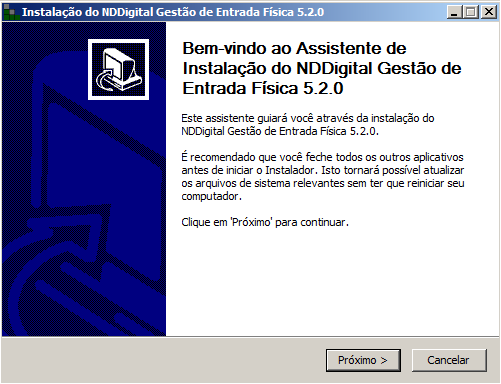
Execute o arquivo de instalação do nddConnect Gestão de Entrada Física INFORMIX, disponibilizado pela NDDigital. Será exibida a tela inicial do instalador, conforme figura abaixo, clique em Próximo:
Passo 2:
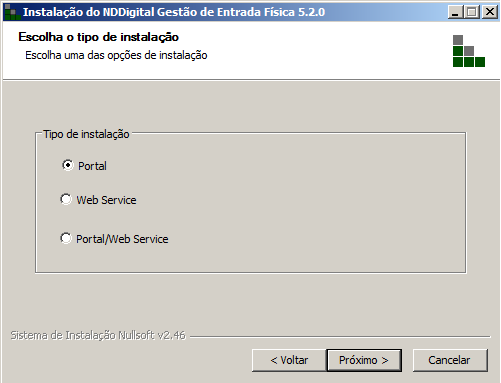
Selecione o tipo de instalação entre "Portal, Web Service e Portal/Web Service", e clique em Próximo.
Passo 3:
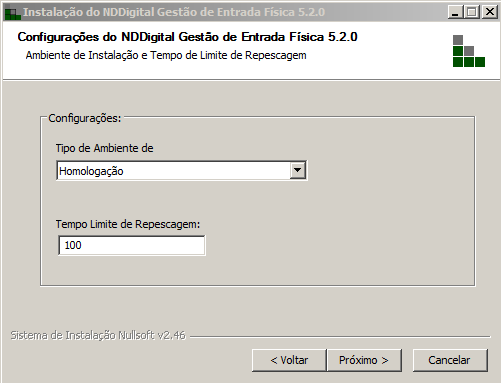
Informe o tipo do ambiente para instalação, e o tempo limite de tentativas de sincronização caso os documentos apresentem divergências de status entre a SEFAZ e as informações recebidas eletronicamente. Clique em "Próximo" para continuar.
Passo 4:
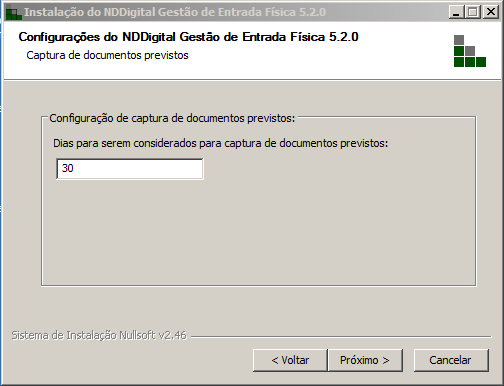
Informe o período de dias para visualizar notas que serão relacionadas como previstas e clique em Próximo.
Passo 5:
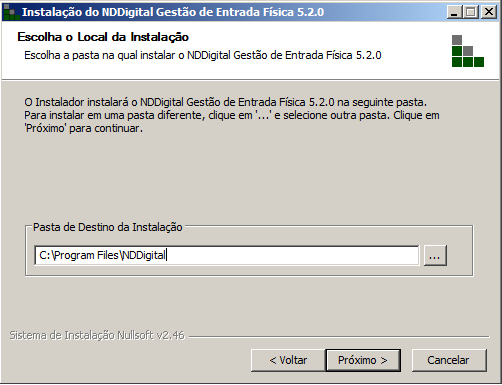
Informe o local onde será instalado, por padrão o aplicativo traz o caminho "<raiz>\Program Files\NDDigital" caso necessário, altere o caminho clicando em "...", escolha o local desejado e clique em OK. Após selecionar o diretório desejado, clique em Próximo.
Passo 6:
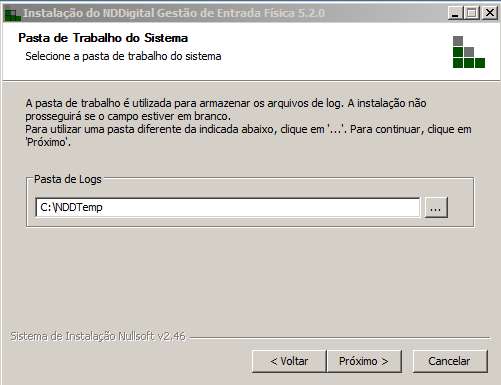
Informe o local onde serão armazenados os arquivos de log do sistema, por padrão o aplicativo traz o caminho "<raiz>\NDDTemp" caso necessário, altere o caminho clicando em "...", escolha o local desejado e clique em OK. Após selecionar o diretório desejado, clique em Próximo.
Passo 7:
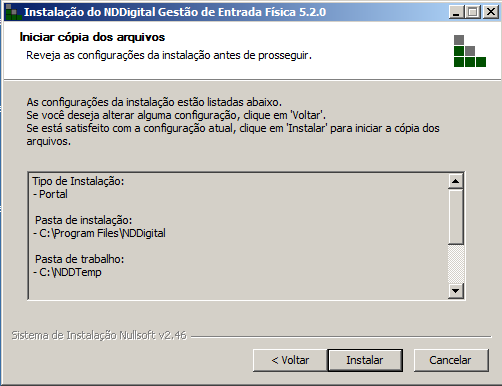
As configurações realizadas serão apresentadas nesta tela. Verifique as mesmas, caso estejam corretas confirme a instalação clicando em Instalar, do contrário, clique em Voltar e realize as alterações necessárias.
Passo 8:
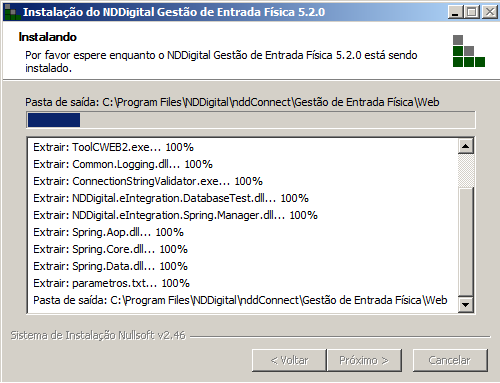
Aguarde enquanto o instalador efetua a cópia dos arquivos necessários para o funcionamento do sistema. Após, clique em Próximo.
Passo 9:
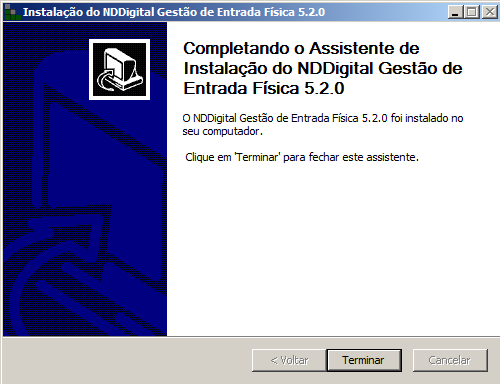
A tela a seguir, mostra que a instalação foi concluída com sucesso, clique em Terminar para finalizar o processo.
•Para executar o instalador/atualizador do patch o cliente deverá ter o módulo GEF já instalado; •Deve-se executar apenas o último instalador de patch para instalar/atualizar o módulo Gestão de Entrada Física para novos clientes, pois são cumulativos. |