Portal Gestão de Entrada Física
O portal nddConnect Gestão de Entrada Física fornece às empresas uma interface web, através da qual é possível registrar e controlar a passagem de mercadorias e /ou, documentos fiscais pelos departamentos de Entrada e Conferência Física.
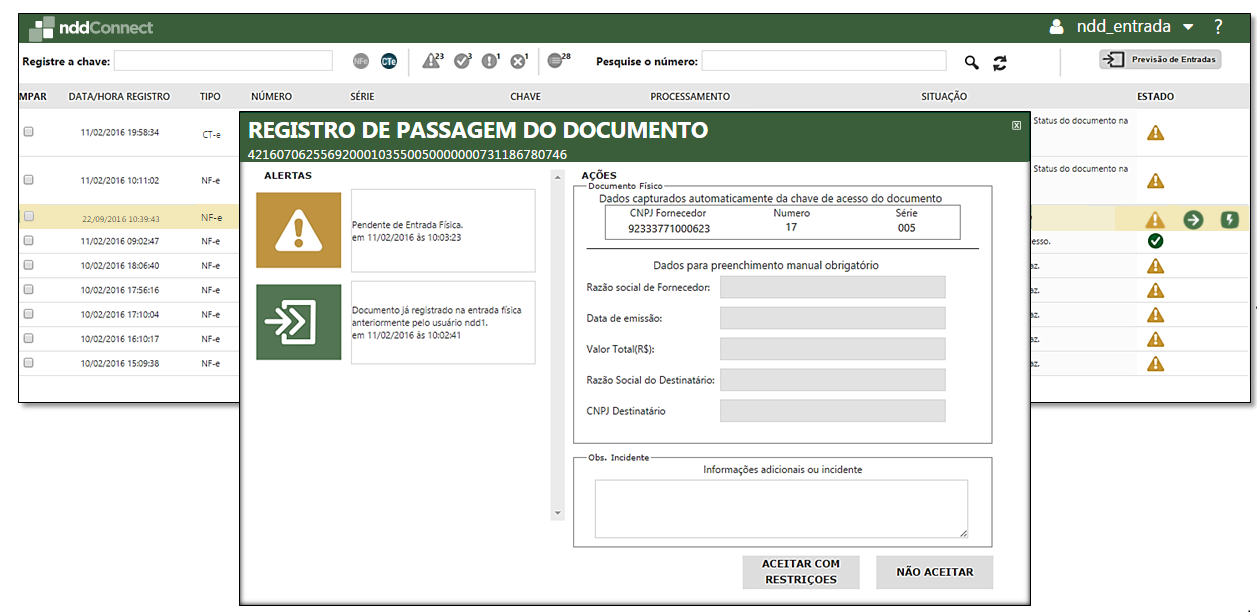
Para isso, são disponibilizados pela aplicação dois perfis de usuários:
•Entrada Física: destina-se a registrar o recebimento da mercadoria ou documento fiscal;
•Conferência Física : objetiva-se a informar que a mercadoria ou documento fiscal recepcionado foi conferido e está de acordo.
Em geral, as funcionalidades disponibilizadas para cada perfil de usuário referem-se:
|
Consulta Documentos |
Registro de Passagem |
Previsão de Entrada |
Entrada Física |
|
|
|
Conferência Física |
|
|
|


Usuários |
Os usuários utilizados pela solução são os mesmos configurados para acesso à aplicação e-Forms. Para ceder acesso aos usuários à solução Gestão de Entrada Física, são necessárias algumas configurações. Cada usuário pode ser vinculado a um único perfil.
|
Departamento |
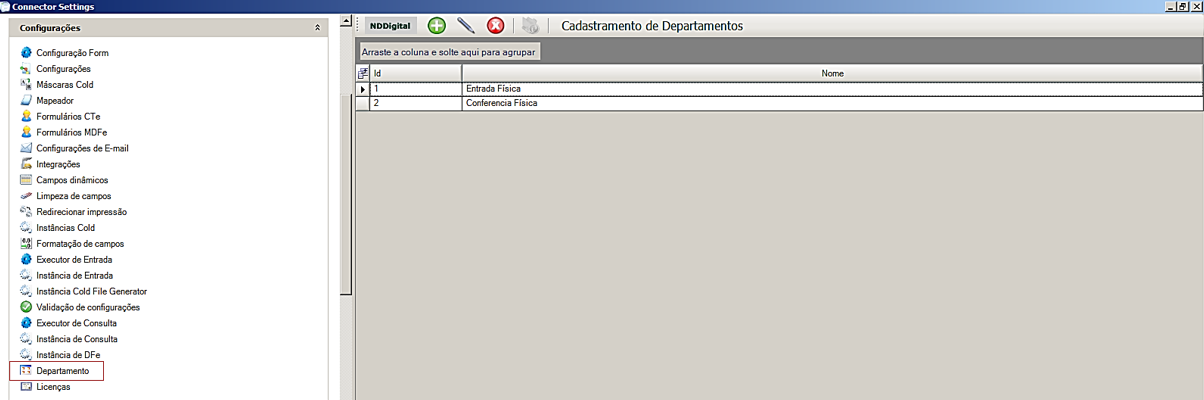
O departamento tem como objetivo estabelecer o perfil do usuário. Neste contexto, os departamentos são criados e relacionados a um setor já pré-cadastrado na aplicação e-Forms. Para criar um departamento, acesse o e-Forms e-Connector Settings e selecione a opção "Departamento" no menu Configurações.
Clique no botão representado pelo ícone  . Insira a descrição do Departamento e selecione o setor ao qual o mesmo pertencerá.
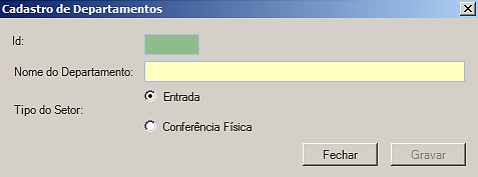
Os departamentos aqui criados são utilizados exclusivamente para o cadastro de usuários e definição de perfis. Os mesmos não têm relação com os setores que devem ser criados para a geração do Registro ERP. |
|
Permissões |
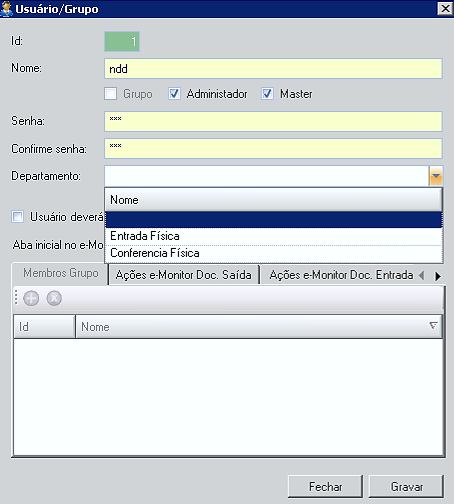
É necessário conceder o permissionamento aos departamentos para os usuários que irão ser utilizados para acesso ao portal Gestão de Entrada Física. Para direcionar o departamento cadastrado a um usuário, é necessário acessar o menu "Permissões", selecionando a opção "Usuários/Grupos".
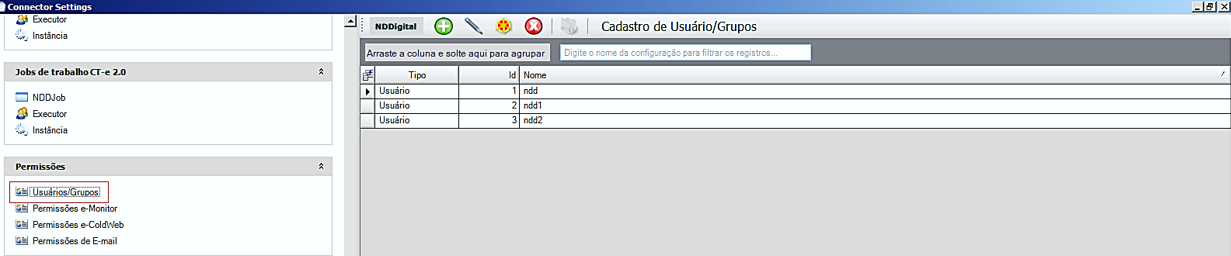
É possível criar um novo usuário e relacioná-lo ao departamento com o perfil de acesso desejado, ou ainda, editar um usuário já existente.
Para criar um novo usuário, basta clicar no ícone e informar os dados solicitados, selecionando no campo "Departamento", o setor com o perfil que deseja conceder ao usuário que está sendo criado. Na guia "Cadastro de Filial Física", informe os CNPJs das filiais as quais o usuário poderá registrar a passagem dos documentos. Caso o usuário tente registrar no Portal de Gestão de Entrada Física um documento cujo CNPJ do destinatário não esteja configurado, será retornada pela aplicação uma mensagem informando que a filial física não está cadastrada para o mesmo.
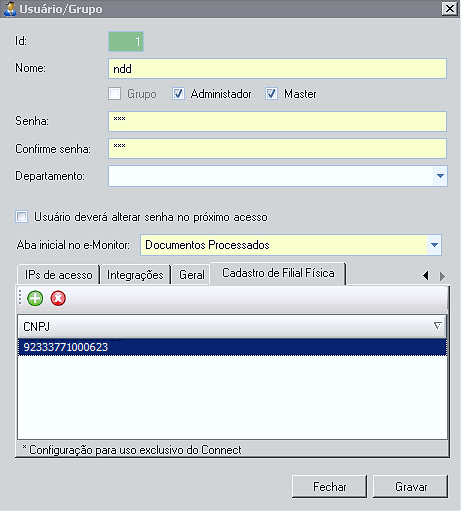
Caso o usuário já esteja criado, basta editar o mesmo através do ícone  , vincular ao departamento necessário e cadastrar o CNPJ das filiais físicas.