Documentos Processados
O sistema NDDFrete realiza a recepção dos documentos originários via Web Service, sendo eles NFe (3.10 e 4.00), ProcNFe (3.10 e 4.00) ou um ProcEventoCancNFe (1.00).
Através da tela de documentos processados é possível acompanhar o fluxo do processo dos documentos originários, realizar vínculo manual com a Release e visualizar o status do mesmo.
Para utilizar as funcionalidades de Documentos Originários Processados, acesse: Menu Principal>Documentos Originários>Documentos Processados. Nela é apresentada as seguintes informações referentes aos documentos, as quais podem ser pesquisadas através do filtro contido na tela:
•CNPJ Emitente: CNPJ do emitente do documento.
•Emitente: Nome do emitente do documento.
•CNPJ/CPF Destinatário: CNPJ do destinatário do documento.
•Destinatário: Nome do destinatário do documento.
•Série: Série do documento.
•Número: Número do documento.
•Data de Emissão: Data de emissão do documento.
•Valor: Valor total do documento de origem.
•Vínculo Release: Apresentado status referente ao vínculo da release com o documento originário.
•Integração Status OTM: Status de Integração OTM.
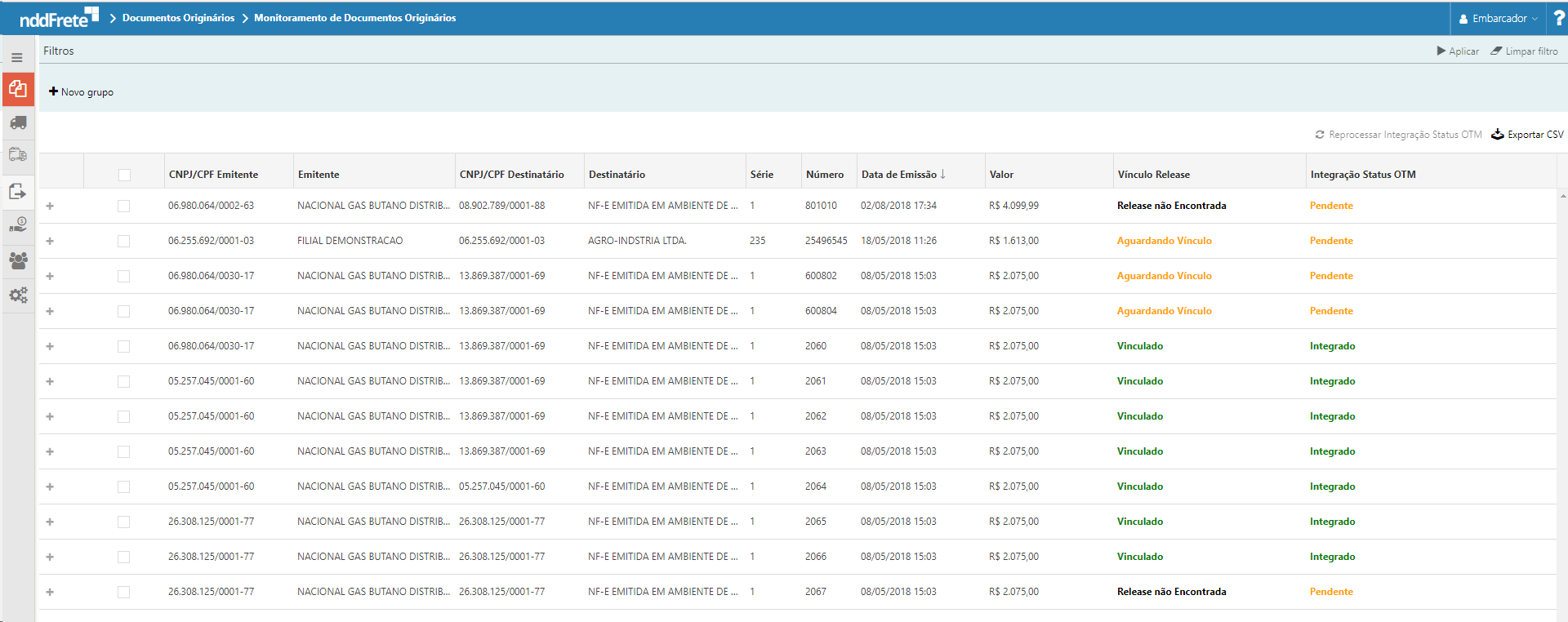
Os status possíveis na coluna Vínculo Release, são:
•Aguardando Vínculo: A Release ainda não foi localizada.
•Release não Encontrada: A Release informada no documento, não existe no sistema, a mesma é apresentada nos detalhes do documento originário.
•Cancelado: Documento encontra-se cancelado, o qual não poderá ser vinculado a uma Release.
•Vínculado: A Release informada no documento existe no sistema, a qual se encontra vínculada ao mesmo.
Além do vínculo manual, também pode-se realizar o vínculo dos documentos originários através das duas formas descritas abaixo:
•Número do pedido: Deverá ser inserido na Release o refnum CLL_PO contendo o número do pedido desejado e no documento originário informe o mesmo valor na tag xPed (nfeProc/NFe/infNFe/compra/xPed) .
</infAdic> <compra> <xPed>NUMERODAPO<xPed> </compra> |
•Domínio e Xid da Release: Dentro da tag infCpl (nfeProc/NFe/infNFe/infAdic/infCpl) do documento originário informe o domínio e o Xid da Release, conforme exemplo abaixo:
<infAdic> <infCpl>IDOR|DOMINIO.RELEASE|IDOR</infCpl> </infAdic> |
Caso seja necessário informar mais Releases no documento, separe-as através do pipe:
<infAdic> <infCpl>IDOR|DOMINIO.RELEASE01|DOMINIO.RELEASE02IDOR</infCpl> </infAdic> |
•Em cada registro, é apresentado os detalhes da Release vinculada ao documento originário, quando houver. •Caso contrário, é apresentado a identificação da Release contida no documento, informando que a mesma não existe no sistema NDDFrete. •Para visualizar os detalhes dos documentos originários, clique no botão + apresentado ao lado de cada registro. •O vinculo informando o Domínio e Xid irá vincular o documento com a release informada, portanto se a release existir em mais que um embarque irá vincular com todos. |
•Domínio e Xid da Release e Domínio e Xid do Embarque : Dentro da tag infCpl (nfeProc/NFe/infNFe/infAdic/infCpl) do documento originário informe o domínio e o xid da Release e o domínio e o xid do Embarque, conforme exemplo abaixo:
<infAdic> <infCpl>IDOR|DOMINIO.RELEASE01.DOMINIO.EMBARQUE1IDOR</infCpl> </infAdic> |
<infAdic> <infCpl>IDOR|DOMINIO.RELEASE01.DOMINIO.EMBARQUE1|DOMINIO.RELEASE02.DOMINIO.EMBARQUE2IDOR</infCpl> </infAdic> |
<infAdic> <infCpl>IDOR|DOMINIO.RELEASE01|DOMINIO.RELEASE02.DOMINIO.EMBARQUE2IDOR</infCpl> </infAdic> |
Nessa tela é possível visualizar os detalhes de cada registro e ao ocorrer falha de integração com o OTM, é apresentado mensagem com o motivo, conforme imagem abaixo.

Na tela de monitoramento de documentos originários, é possível realizar o vínculo manual do documento com a Release, para isso selecione o registro que se encontra com status igual a Release não Encontrada ou Aguardando Vínculo e clique no botão Vincular Release.
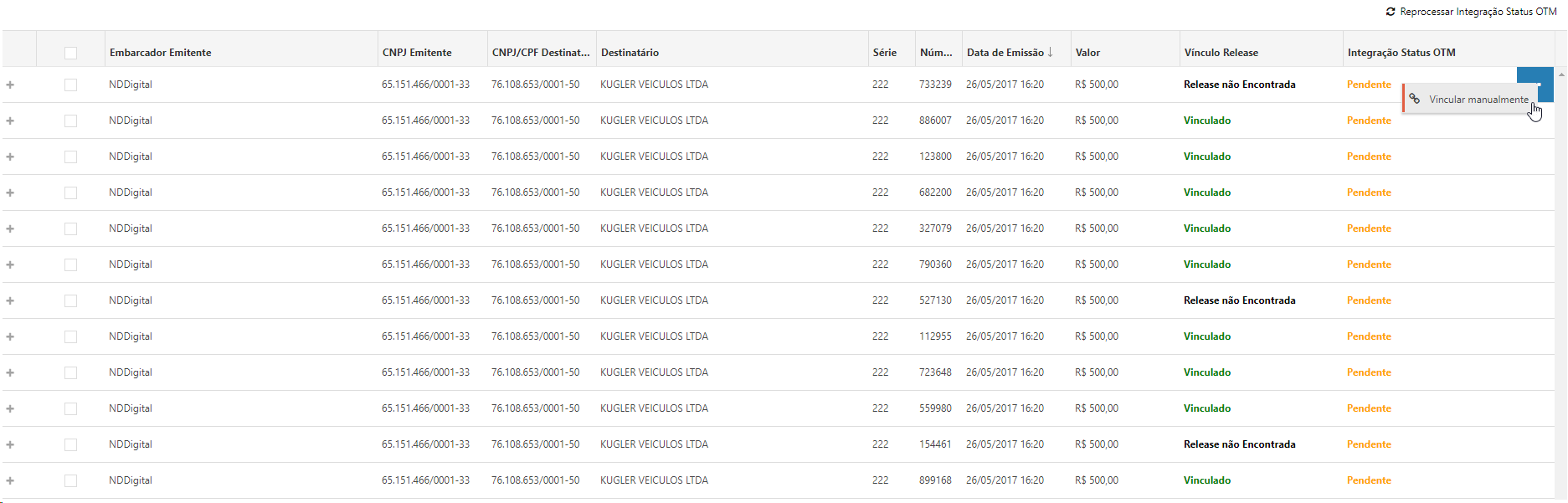
Vincular Release |
|---|
Ao clicar no botão Vincular Release, será apresentado a tela de vínculo manual.
Nela é apresentado um cabeçalho, contendo as informações básicas do documento originário, o qual foi selecionado.
Abaixo do cabeçalho encontra-se o Filtro, que já vem previamente executado com as informações de CNPJ/CPF Remetente, CNPJ/CPF Destinatário e Histórico.

Vincular Release - Detalhes |
|---|
No canto esquerdo da tela, o ícone  exibe os detalhes da Release selecionada
• Documentos Originários: Nesta aba é possível visualizar documentos que já estão vinculados aquela Release.

•Referenciadores: Nesta aba é possível visualizar os referenciadores vinculados aquela Release.

•Histórico: Nesta aba é possível visualizar os históricos vinculados aquela Release.

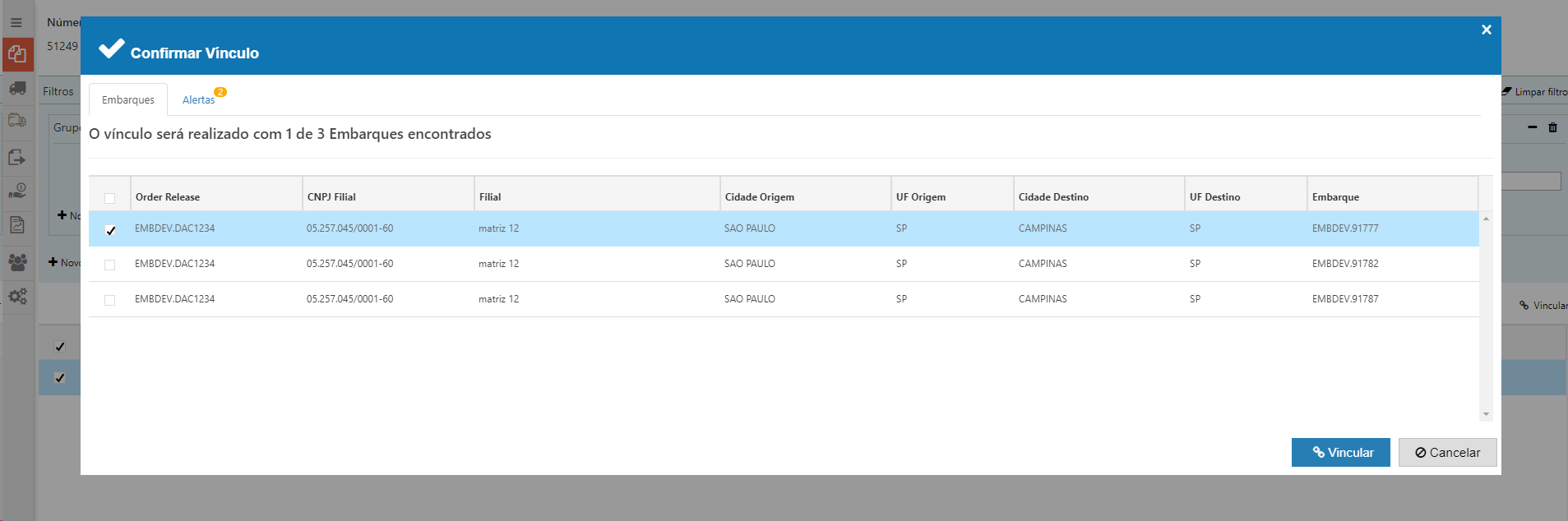
Ao clicar no botão Vincular, será apresentado a janela de confirmação de vínculo.
Na aba "Embarques" é apresentado, além do registro selecionado, demais Embarques relacionados à Release selecionada. Com isso é possível ter a visibilidade dos embarques aos quais a mesma Release está vinculada, e se necessário selecionar os embarques para que a NF-e seja vinculada com todas as Releases e Embarques necessários.
Na aba alertas é exibido, caso existir, as diferenças do local de retirada da NF-e com o município de origem da Release e local de entrega da NF-e com o município de destino da Release.
Após verificar os itens que serão vinculados e os alertas, o vínculo deve ser confirmado através do botão Vincular.
•Ao acessar a tela de Vínculo Manual não é apresentado nenhum registro, pois os registros são apresentados apenas após a realização do filtro. •Os filtros de Filial e CNPJ Filial devem ser combinados com outros critérios para poderem ser aplicados. •Apenas os documentos originários com status igual à Release não Encontrada, podem ser vínculados manualmente. •Caso clique em um registro com status diferente de Release não Encontrada, é apresentado a seguinte validação, não permitindo realizar o vínculo: "Documento já vínculado a uma ou mais releases". |
O botão "Desvíncular Release", conforme mostra a imagem abaixo, somente é apresentado para os documentos que possuem status de "Vínculado".
Esta ação irá remover o vínculo da NF-e em questão com a Order Release, assim disponibilizando a NF-e desvinculada para que possa ser criado um novo vínculo manual.

O desvínculo somente será permitido se este se enquadrar em algumas condições pré-estabelecidas que são: •Não haver sido gerado pré-documento; •Não tenha sido calculado GRIS e AD Valorem pelo nddFrete; •A release não tenha recebido um evento de IOD/POD; •Que o documento de transporte não tenha sido incluído em fatura, esteja essa fechada ou ainda em manutenção. |
Exportar CSV |
|---|
Ao clicar no botão "Exportar CSV", é exibido um pop-up para selecionar as colunas que deseja fazer o download:
Permite exportar as informações que estão sendo exibidas na grid em formato CSV; Considera-se o filtro e/ou a ordenação aplicada no momento da exportação das informações; Permite definir quais as colunas devem ser exportadas. |