Documentos do Transporte
Nesta tela o usuário pode verificar todos os documentos do transporte recepcionados.
Para utilizar as funcionalidades da tela Documentos do Transporte, acesse: Menu Principal>Gestão Fiscal>Documentos do Transporte.
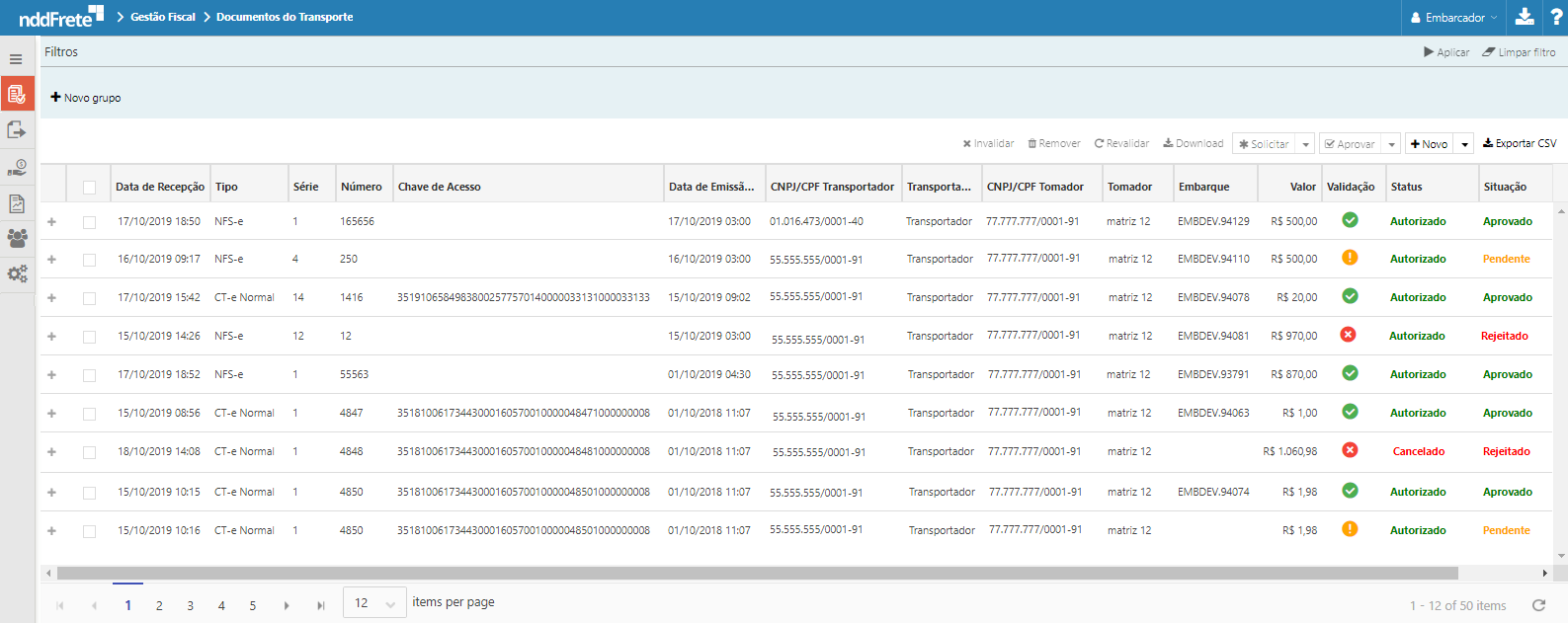
Nessa tela são apresentados as seguintes informações:
•Data de Recepção: Data de recepção do Documento;
•Tipo:
oCT-e Normal;
oCT-e Complementar;
oCT-e Anulação;
oCT-e Substituto;
oCT-e Cancelamento;
oNFS-e;
•Série: Série do Documento;
•Número: Número do Documento;
•Chave de Acesso: Chave de acesso do documento (não será preenchido se o documento for do tipo NFS-e);
•Data de Emissão: Data de emissão do Documento;
•CNPJ/CPF Transportador: CNPJ do transportador emitente do documento;
•Transportador: Razão Social do emitente do Documento;
•CNPJ/CPF Tomador: CNPJ do tomador do Documento;
•Tomador: Razão Social do tomador do Documento;
•Embarque: Número do embarque vinculado ao Documento;
•Valor: Valor total do Documento;
•Validação:
oVálido: Documentos do Transporte recebidos que passaram em todas as validações, foram conciliados e estão disponíveis para pagamento;
oInválido: São identificados como inválidos os documentos que não estão de acordo com o layout da SEFAZ aceito pelo sistema, ou documentos enviados equivocadamente. Para verificar mais informações sobre o motivo de o documento estar inválido, acesse a lista de falhas aqui;
oPendente: Representam os documentos que precisam ser analisados, pois estão pendentes de validação por algum motivo. Nos detalhes do registro é possível verificar a mensagem de falha, que diz o porquê o documento ficou pendente e com isso pode-se tomar a decisão do que fazer com o documento, bem como aceitá-lo mesmo com divergência, solicitar o cancelamento ou a substituição. Para verificar mais informações sobre a pendência, acesse a lista de falhas aqui;
•Status: Exibe o Status fiscal do documento junto a SEFAZ, podendo ser;
oAutorizado;
oComplementado;
oAnulado;
oSubstituído;
oCancelado;
•Situação: Representa a situação do documento que, juntamente com a mensagem de falha, permite ao usuário identificar o erro e se necessário executar a ação necessária sobre o documento.
oAprovado;
oPendente;
oRejeitado: O CT-e pode ter sido rejeitado por alguma falha de validação sistêmica ou pela conciliação com o pré-documento;
oEm processamento;
oAguardando Liberação;
oEmbarque não encontrado;
oAguardando Cancelamento: Sinaliza que este documento estava inconsistente e foi solicitado que o transportador realize o cancelamento do mesmo e, por isso, o mesmo está aguardando que o cancelamento seja gerado pelo transportador e recebido pelo nddFrete;
oAguardando Substituição: Informa ao usuário que foi solicitado ao transportador que emita uma substituição, pois o documento não está de acordo com o que era esperado seja por valores ou participantes informados erroneamente;
oAguardando Aprovação: Este status refere-se aos documentos que estavam inconsistentes pelos motivos listados abaixo, mas foram solicitados que sejam aprovados para serem processados, pois após análise do usuário, o mesmo entendeu que o documento deve ser processado e pago mesmo com as divergências apontadas. Pode-se solicitar aprovação das seguintes situações: informar as situações que permitem solicitar aprovação;
Ações |
|---|
•Invalidar: Através do botão  é possível invalidar documentos que estiverem com validação igual a pendente
  ;
;
•Remover: Através do botão  é possível remover documentos que estiverem com validação igual a inválidos ;
•Revalidar: Através do botão  é possível solicitar a revalidação de documentos com validação igual a pendente ;
•Download: Através do botão  será exibido uma janela, solicitando ao usuário identificar a solicitação do download.
É possível acompanhar as solicitações geradas, na tela de solicitações de download, através do botão  localizado no canto superior direito da tela.
•Solicitar: Através do botão  é possível solicitar as seguintes ações:
•Aprovação: Realizar aprovação quando o CT-e recebido teve alguma inconsistência;
•Cancelamento: Solicitação de cancelamento de documentos do tipo CT-e normal, complementar e de substituição com validação igual a pendente;
•Substituição: Solicitação de substituição de documentos do tipo CT-e normal com validação igual a pendente.
•Aprovar: Através do botão  é possível: (Este botão será exibido apenas para usuários do grupo "Administradores")
•Aprovação Normal: Realiza a aprovação do documento
•Com Aguarde de Complementar: Aprova documentos com Situação Aguardando Aprovação, neste caso será necessário o envio de um CTe-Complementar.
•Novo: Através do botão  é possível:
•CT-e: Será apresentado uma janela onde é possível realizar o upload de documentos CT-e, nos formatos cteProc e procEventoCTe;
•NFS-e: Será redirecionado para tela Inclusão de NFS-e onde é possível Digitar NFS-e;
•Exportar CSV: Através do botão  é possível gerar um arquivo em formato CSV, com as informações que estão sendo exibidas no GRID, considerando filtros e ordenação.
Menu de Contexto |
|---|
No menu de contexto da grid  permite:
Mais Informações |
|---|
Através do ícone  Localizado no canto esquerdo do Grid, exibe mais informações sobre o documento do transporte;
•Documentos Originários - Essa aba apresentará todos os Documentos Originários vinculados ao Documento de Transporte.

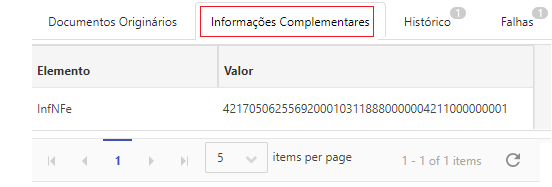
•Informações Complementares - Essa aba apresentará informações complementares dos documentos de transporte .
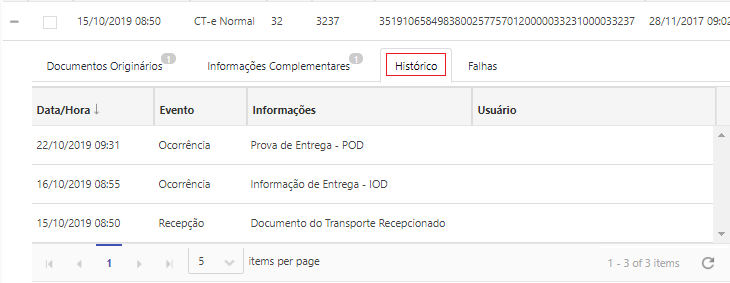
•Histórico - Essa aba apresentará todos os Detalhes de Histórico dos Documentos do Transporte com registro de Eventos.
•Falhas - Exibe as falhas vinculadas ao documento.
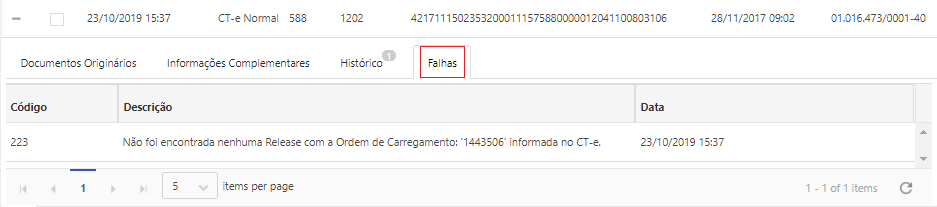
Você pode verificar as mensagens de falha aqui.
Recepção de documentos |
|---|
Após a recepção o documento do tipo CT-e passa por validações, onde será determinada a situação do mesmo, enquanto a NFS-e digitada, é automaticamente elevada ao Pagamento.
O vínculo do CT-e com o embarque pode ocorrer da seguinte forma:
Poderá ser inserido nos campos destinados a Observações do Contribuinte do CT-e o número do embarque correspondente a este documento. Caso as NF-es vinculadas ao CT-e já estejam recepcionadas no nddFrete, serão automaticamente vinculadas ao embarque.
Exemplos de vínculos
•Identificador do embarque:
<compl> <ObsCont xCampo="ID_VINCULO_SHIPMENT"> <xTexto>DomainName.123456_QCN001_CC002</xTexto> </ObsCont> </compl> |
•Centro de custo e conta contábil:
Também poderão ser utilizados, de forma a refinar e conciliar estes documentos, o uso de Referenciadores do Embarque, como exemplo Centro de Custo e Conta Contábil:
<compl> <ObsCont xCampo="CentroCusto"> <xTexto>QCN10569</xTexto> </ObsCont> <ObsCont xCampo="ContaContabil"> <xTexto>0000624110</xTexto> </ObsCont> </compl> |
•Ordem de carregamento:
É possível realizar o vínculo por meio de ordem de carregamento:
<infDoc> <infOutros> <tpDoc>00</tpDoc> <nDoc>456</nDoc> <dEmi>2019-03-01</dEmi> <vDocFisc>10.84</vDocFisc> </infOutros> </infDoc> |
•Chave da NF-e:
<infDoc> <infNFe> <chave>ChaveNFE</chave> </infNFe> </infDoc> |
A conciliação do CT-e com o embarque pode ser feita através do saldo do embarque, ou usando o pré-documento, dependendo da configuração.
as seguintes validações são necessárias para realizar a conciliação.
Referenciador: CLL_IMPOSTO_SOMADO, o qual pode possuir os seguintes valores:
S: Considera que o valor do Embarque possuí imposto somado ao valor total.
N: Considera apenas o valor do serviço (Release) sem o imposto incluso a esse valor.
Quando é encontrado o valor a ser conciliado, é considerado então o valor de tolerância configurado (caso possua), para mais ou para menos.
A Conciliação por Pré-Documento pode ser realizada através de duas formas:
Documento originário: é buscado o pré-documento gerado para o Embarque, com base nos seguintes campos do CT-e:
Emitente (transportador do Embarque), Destinatário, e Valor.
Participantes: é buscado o pré-documento gerado com base nos campos do CT-e:
Emitente: O emitente do CT-e deve ser o igual ao transportador do Embarque.
Destinatário: O destinatário do CT-e deve ser o mesmo destinatário das NF-e que está vinculada ao pré-documento;
Tomador: O tomador do CT-e deve ser o mesmo tomador do pré-documento, que será o mesmo que o das releases que estão neste pré-documento.
Notas: As notas do CT-e devem ser as mesmas que estão vinculadas às Releases deste pré-documento;
Valor.
É possível realizar a conciliação do CT-e Complementar através do saldo dos custos acessórios do Embarque. Não possui tolerância de valor. Se o CT-e passar pelas validações ele vai ser conciliado e exibido na tela de CT-es processados, caso o CT-e não seja validado ele será exibido na tela de CT-es inconsistentes.
Aprovação de Documentos: Nesta área serão disponibilizados documentos CT-e que não possuem nenhuma inconsistência, porém para que sejam disponibilizados/processados se faz necessário a APROVAÇÃO manual destes.
Os documentos que serão aceitos nesse processo devem seguir o padrão de schema XML da SEFAZ, no layout procCTe para prestações de serviço e procEventoCTe para eventos. Os tipos de documentos aceitos serão: ▪CT-e Normal; ▪CT-e de Complemento de Valores; ▪CT-e de Anulação; ▪CT-e de Substituição;
|