Documentos do Transporte
Nesta visão o usuário pode verificar, pesquistar e manipular todos os documentos do transporte recepcionados através das áreas de tabela e filtros e do painel de botões.
Documentos do Transporte são os documentos que representam a prestação de serviço de transporte do Embarque, ou seja, os documentos do frete. Por exemplo: CT-es, NFS-es, DPA's, etc.
|
Para utilizar as funcionalidades da tela Documentos do Transporte, acesse: Menu Principal>Gestão Fiscal>Documentos do Transporte.
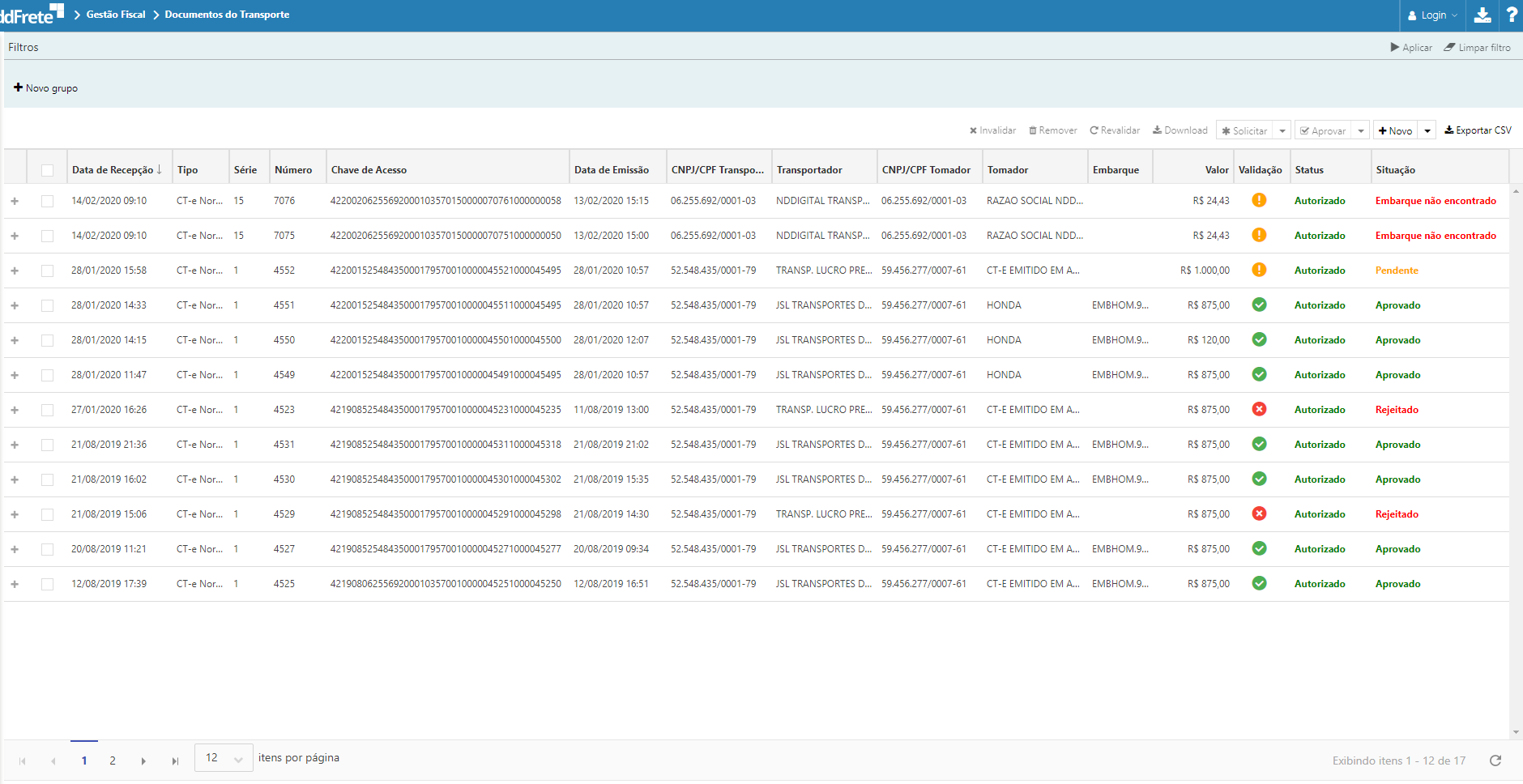
Tabela e Filtros |
|---|
Na visão é apresentada a área de filtragem e de tabela de registros possibilitando a pesquisa e visualização dos Documentos do Transporte e de suas informações, através dos seguintes campos:
•Data de Recepção: Data de recepção do Documento;
•Tipo:
oCT-e Normal;
oCT-e Complementar;
oCT-e Anulação;
oCT-e Substituto;
oCT-e Cancelamento;
oNFS-e;
•Série: Série do Documento;
•Número: Número do Documento;
•Chave de Acesso: Chave de acesso do documento (não será preenchido se o documento for do tipo NFS-e);
•Data de Emissão: Data de emissão do Documento;
•CNPJ/CPF Transportador: CNPJ do transportador emitente do documento;
•Transportador: Razão Social do emitente do Documento;
•CNPJ/CPF Tomador: CNPJ do tomador do Documento;
•Tomador: Razão Social do tomador do Documento;
•Embarque: Número do embarque vinculado ao Documento;
•Valor: Valor total do Documento;
•Validação:
oVálido : Documentos do Transporte recebidos que passaram em todas as validações, foram conciliados e estão disponíveis para pagamento;
oPendente  : Representam os documentos que precisam ser analisados, pois estão pendentes de validação por algum motivo. Nos detalhes do registro é possível verificar a mensagem de falha, que diz o porquê o documento ficou pendente e com isso pode-se tomar a decisão do que fazer com o documento, bem como aceitá-lo mesmo com divergência, solicitar o cancelamento ou a substituição. Para verificar mais informações sobre a pendência, acesse a lista de falhas aqui;
oInválido  : São identificados como inválidos os documentos que não estão de acordo com o layout da SEFAZ aceito pelo sistema, ou documentos enviados equivocadamente. Para verificar mais informações sobre o motivo de o documento estar inválido, acesse a lista de falhas aqui;
•Status: Exibe o Status fiscal do documento, podendo ser;
oAutorizado;
oComplementado;
oAnulado;
oSubstituído;
oCancelado;
Se seu nddFrete efetuar uso do recurso de Consulta DFE (Consulta de Documentos Fiscais Eletrônicos na SEFAZ), o status do Documento do Transporte poderá ser atualizado em acordo a sua situação atual nos orgãos fiscais, já em sua inclusão na solução.
Para esta atualização de status é necessário a disponibilidade dos recursos eletrônicos destes orgãos públicos e sucesso da localização destes Documento do Transporte nos mesmos.
|
•Situação: Representa a situação do documento que, juntamente com a mensagem de falha, permite ao usuário identificar o erro e se necessário executar a ação necessária sobre o documento.
oAprovado;
oPendente;
oRejeitado: O Documento do Transporte pode ter sido rejeitado por alguma falha de validação sistêmica ou pela conciliação com o pré-documento;
oEm processamento;
oAguardando Liberação;
oEmbarque não encontrado;
oAguardando Cancelamento: Sinaliza que este documento estava inconsistente e foi solicitado que o transportador realize o cancelamento do mesmo e, por isso, o mesmo está aguardando que o cancelamento seja gerado pelo transportador e recebido pelo nddFrete;
oAguardando Substituição: Informa ao usuário que foi solicitado ao transportador que emita uma substituição, pois o documento não está de acordo com o que era esperado seja por valores ou participantes informados erroneamente;
oAguardando Aprovação: Este status refere-se aos documentos que estavam inconsistentes pelos motivos listados abaixo, mas foram solicitados que sejam aprovados para serem processados, pois após análise do usuário, o mesmo entendeu que o documento deve ser processado e pago mesmo com as divergências apontadas. Pode-se solicitar aprovação das seguintes situações: informar as situações que permitem solicitar aprovação;
A aprovação automática do Documento do Transporte dependerá também da validação do Planejamento Fiscal ou da Gestão Financeira, através de Pré Documento gerado ou mesmo do saldo do embarque disponível para pagamento considerando as configuraçãos de validação e de tolerância, onde se incompátiveis tornarão a validação do Documento do Transporte pendente.
1- Planejamento Fiscal
Nesta situação, caso configurada validação de Documentos do Transporte por Pré Documento do Embarque, este será comparado junto ao pré-documento gerado e localizado a partir de seus Documentos Originários relacionados, se tornando válido apenas se as seguintes informações forem equivalentes entre os mesmos (Documento do Transporte X Pré Documento):
▪Participantes: Os participantes do Documento do Transporte devem ser iguais aos relacionados no pré-documento; ▪Emitente: O emitente do Documento do Transporte deve ser o igual ao transportador do pré-documento. ▪Destinatário: O destinatário do Documento do Transporte deve ser o mesmo destinatário das NF-e que está vinculada ao pré-documento; ▪Tomador: O tomador do Documento do Transporte deve ser o mesmo tomador do pré-documento, que será o mesmo que o das releases que estão neste pré-documento. ▪Documentos Originários: Os documentos originários do Documento do Transporte devem ser os mesmos relacionados no pré-documento; ▪Valor: O valor do Documento do Transporte deve ser igual ao valor do Pré Documento considerando a possibilidade de tolerância configurada.
2 - Gestão Financeira
Nesta situação, caso configurada validação de saldo do Embarque, o Documento do Transporte terá valor verificado junto ao saldo do Embarque na gestão do pagamento, considerando também a possibilidade de tolerância parametrizada, se tornando válido apenas se houver saldo disponível para consumo.
|
Menu de Contexto |
|---|
No menu de contexto da tabela  permite:
•Detalhes: Apresenta visão com os detalhes completos do Documento do Transporte;
•Vincular: Apresenta visão para vinculo manual a dos Documentos do Transporte com validação pendente e situação igual a Embarque Não Encontrado. Para saber mais sobre o Vínculo automático, clique aqui;
•Desvincular: Apresenta visão de desvinculo manual de Documentos do Transporte do tipo CT-e e NFS-e de seu Embarque , desde que este não esteja faturado (fatura aberta ou fechada) na Gestão Financeira;
Mais Informações |
|---|
Através do ícone  Localizado no canto esquerdo do Grid, exibe mais informações sobre o documento do transporte;
•Embarques - Essa aba apresentará o Embarque vinculado ao Documento de Transporte.

•Documentos Originários - Essa aba apresentará todos os Documentos Originários vinculados ao Documento de Transporte.

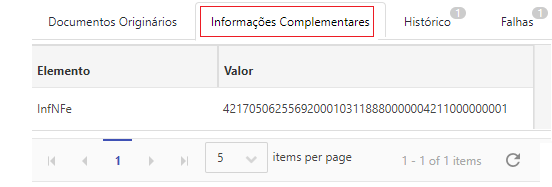
•Informações Complementares - Essa aba apresentará informações complementares dos documentos de transporte .
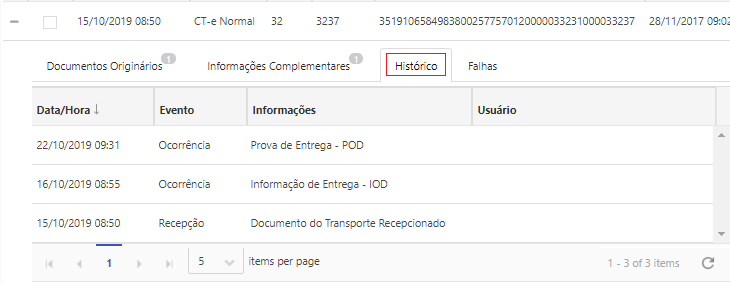
•Histórico - Essa aba apresentará todos os Detalhes de Histórico dos Documentos do Transporte com registro de Eventos.
•Falhas - Exibe as falhas vinculadas ao documento quando este possuir validação igual a pendente ou inválida .
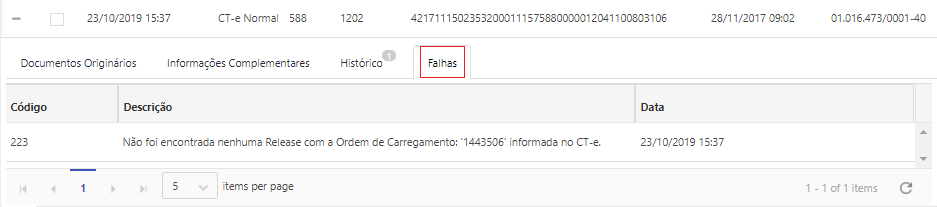
Você pode verificar as mensagens de falha aqui.
Em caso de pendência
|

Painel de Botões |
|---|
Através do painel de botões são disponibilizados um conjunto de opções para execução de ações sobre os registros da tabela.
•Invalidar: Através do botão  é possível invalidar documentos que estiverem com validação igual a pendente
  ;
;
•Remover: Através do botão  é possível remover documentos que estiverem com validação igual a inválidos ;
•Revalidar: Através do botão  é possível solicitar a revalidação de documentos com validação igual a pendente ;
•Download: Através do botão  será exibido uma janela, solicitando ao usuário identificar a solicitação do download. É possível acompanhar as solicitações geradas, na tela de solicitações de download.
•Solicitar: Através do botão  é possível solicitar as seguintes ações:
▪Aprovação: Realizar aprovação quando o CT-e recebido teve alguma inconsistência;
▪Cancelamento: Solicitação de cancelamento de documentos do tipo CT-e normal, complementar e de substituição com validação igual a pendente ;
▪Substituição: Solicitação de substituição de documentos do tipo CT-e normal com validação igual a pendente .
•Aprovar: Através do botão  é possível: (Este botão será exibido apenas para usuários do grupo "Administradores")
▪Aprovação Normal: Realiza a aprovação do documento
▪Com Aguarde de Complementar: Aprova documentos com Situação Aguardando Aprovação, neste caso será necessário o envio de um CTe-Complementar.
•Novo: Através do botão  é possível:
▪CT-e: Será apresentada uma janela onde é possível realizar o carregamento de Documentos do Transporte do tipo CT-e, nos formatos XML ou ZIP.
▪NFS-e: Será apresentada uma janela onde é possível realizar o carregamento de Documentos do Transporte do tipo NFS-e, nos formatos XML ou ZIP.
Envie CT-es e NFS-es automaticamente a Gestão Fiscal através do Serviço nddFrete. Verique mais detalhes no tópico Serviço -> Gestão Fiscal -> Documentos do Transporte
|
▪NFS-e(Digitação Manual): Será redirecionado para tela Digitação de NFS-e onde é possível Digitar NFS-es;
•Exportar CSV: Através do botão  é possível gerar um arquivo em formato CSV, com as informações principais disponíveis em tabela.