Documentos Originários
Nesta visão o usuário pode verificar, pesquistar e manipular todos os documentos do originários recepcionados através das áreas de tabela e filtros e do painel de botões.
Documentos Originários são os documentos que representam a mercadoria a ser transportada no Embarque, ou seja, os documentos de origem do transporte. Por exemplo: NF-es, Ordens De Carregamento, etc.
|
Para utilizar as funcionalidades da tela Documentos Originários, acesse: Menu Principal > Gestão Fiscal > Documentos Originários.
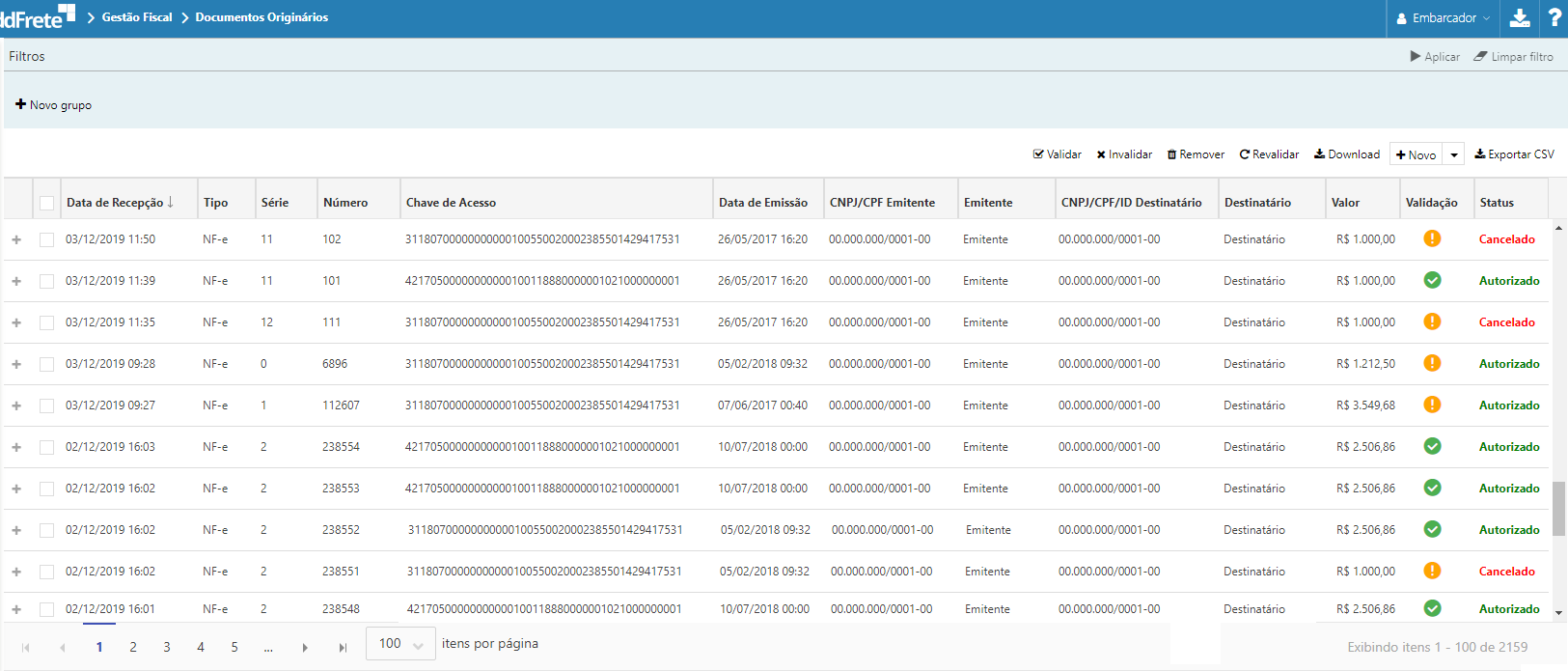
Tabela e Filtros |
|---|
Na visão é apresentada a área de filtragem e de tabela de registros possibilitando a pesquisa e visualização dos Documentos Originários e de suas informações, através dos seguintes campos:
•Data de Recepção: Data de recepção do Documento;
•Tipo:
oNF-e: Nota Fiscal Eletrônica
•Série: Série do Documento;
•Número: Número do Documento;
•Chave de Acesso: Chave de acesso do documento;
•Data de Emissão: Data de emissão do Documento;
•CNPJ/CPF Emitente: CNPJ do emitente do documento;
•Emitente: Razão Social do emitente do Documento;
•CNPJ/CPF/ID Destinatário: CNPJ do destinatário do Documento;
•Valor: Valor total do Documento;
•Validação:
oVálido  : Documentos Originários recebidos que passaram em todas as validações, foram vinculados e estão disponíveis e integrados ao TMS;
oPendente  : Representam os documentos que precisam ser analisados, pois estão pendentes de validação por algum motivo. Nos detalhes do registro é possível verificar a mensagem de falha, que diz o porquê o documento ficou pendente e com isso pode-se tomar a decisão do que fazer com o documento.
oInválido  : São identificados como inválidos os documentos que não estão de acordo com o layout da SEFAZ aceito pelo sistema, ou documentos enviados equivocadamente. Para verificar mais informações sobre o motivo de o documento estar inválido, acesse a lista de falhas;
•Status: Exibe o Status fiscal do documento podendo ser;
oAutorizado;
oCancelado;
Se seu nddFrete efetuar uso do recurso de Consulta DFE (Consulta de Documentos Fiscais Eletrônicos na SEFAZ), o status do Documento Originário poderá ser atualizado em acordo a sua situação atual nos orgãos fiscais, já em sua inclusão na solução.
Para esta atualização de status é necessário a disponibilidade dos recursos eletrônicos destes orgãos públicos e sucesso da localização destes Documentos Originários nos mesmos.
|
Menu de Contexto |
|---|
No menu de contexto da grid  permite:
•Vincular: Apresenta visão para vinculo manual do Documento Originário a Ordens;
•Desvincular: Esta ação desvinculará o Documento Originário de suas Ordens, disponibilizando-o para que possa ser vinculado em outros Embarques/Ordens.
Realize a vinculo/validação automática dos Documentos Originários do tipo NF-e aos Embarques através de informações preenchidas* na mesma ou através do chamada de vínculo por Serviço do nddFrete.
*Solicite ao emitente o devido preenchimento das mesmas.
1 - Informações da NF-e: Informações de relação que poderão serem preenchidas no arquivo XML da NF-e para uso de vinculo de Embarque, com as seguintes possibilidades:
•Numero da Ordem: Efetuará a validação/vinculo da NF-e junto a Ordem através do Número da Ordem. Na NF-e deverá ser informada a seguinte expressão para utilização deste recurso:
*Caso a Ordem informada exista em mais que um embarque, será vinculada com todos estes Embarques. *Caso seja necessário informar mais Ordens no documento, separe-as usando pipe "|". Exemplo:
•Número da Ordem do Embarque: Efetuará a validação/vinculo da NF-e junto a Ordem através do Número da Ordem e do Embarque específico onde a mesma se encontra, pois a Ordem pode estar em mais de um embarque e, se o embarque não for informado, a nota será vinculada com todos os embarques relacionados. Na NF-e deverá ser informada a seguinte expressão para utilização deste recurso:
•Número do pedido: Efetuará a validação/vinculo da NF-e junto a Ordem utilizando a informações do Número do Pedido informados no mesmo.
2 - Vínculo por Serviço: Válide NF-es aos Embarques através de chamada de Serviço de vinculo de NF-e com Embarque. Verique mais detalhes no tópico Serviço -> Gestão Fiscal -> Documentos Originários -> Vínculo.
|
Mais Informações |
|---|
Através do ícone  Localizado no canto esquerdo do Grid, exibe mais informações sobre o documento Originários;
•Embarques: Essa aba apresentará os embarques relacionados ao documento originário.

•Ordens: Essa aba apresentará as ordens do documento originário.

•Documentos do Transporte: Esta aba apresentará os documentos do Transporte vinculados ao documento originário.

•Histórico: Essa aba apresentará o histórico do documento originário.

•Falhas: Essa aba apresentará as falhas do documento originário quando este possuir validação igual a pendente ou inválida .

Em caso de pendência
|

Painel de Botões |
|---|
Através do painel de botões são disponibilizados um conjunto de opções para execução de ações sobre os registros da tabela.
•Validar: Através do botão  é possível validar documentos pendentes que já possuem algum vínculo com Embarque, ou ainda possuam falha na integração ao TMS.
•Invalidar: Através do botão  é possível invalidar documentos que estiverem com validação igual a pendente
  ;
;
•Remover: Através do botão  é possível remover documentos que estiverem com validação igual a inválidos ;
•Revalidar: Através do botão  é possível solicitar a revalidação de documentos com validação igual a pendente ;
•Download: Através do botão  será exibido uma janela, solicitando ao usuário identificar a solicitação do download. É possível acompanhar as solicitações geradas, na tela de solicitações de download.
•Novo: Através do botão  será exibido a opção de:
oNF-e: Será apresentado uma janela onde é possível realizar o carregamento de documentos NF-e, nos XML ou ZIP;
Envie NF-es automaticamente a Gestão Fiscal através do Serviço nddFrete. Verique mais detalhes no tópico Serviço -> Gestão Fiscal -> Documentos Originários
|
•Exportar CSV: Através do botão  é possível gerar um arquivo em formato CSV, com as informações principais disponíveis em tabela.