Vale-pedágio
Recurso para emissão do OVP - "Operação de Vale Pedágio", documento emitido toda vez que houver a necessidade a antecipação de vale pedágio ao provedor do serviço (transportador) conforme regulamentação fiscal da ANTT . A emissão do OVP ocorre somente quando demandado pelo OTM através de qualificador (Reference Number) apropriado, sendo que será emitido OVP para transportadores do tipo TAC ou ETC Equiparado.
•Para uma maior compreensão acerca do conceito do Vale Pedágio e de seu funcionamento processual no nddFrete, vale a consulta do tópico futuro específico de abordagem deste tutorial em Módulos Adicionais -> Vale Pedágio - OVP
|
Para utilizar as funcionalidades de Vale Pedágio, acesse: Menu Principal > Emissão>Vale-pedágio.
Ao acessar a tela de vale-pedágio, é apresentado todos os embarques que possuem vale-pedágio, onde é possível realizar o filtro dos registros.
Nessa tela é possível acompanhar o processamento do Vale-pedágio, através das colunas:
•Status Cálculo: Status do cálculo de vale-pedágio, onde é possível possuir status igual à Pendente, Calculado, Em Processamento e Falha.
•Status Emissão: Status da emissão do vale-pedágio, podendo obter o status igual à Pendente, Autorizado, Em Processamento , Falha e Cancelado .
•Integração OTM: Status de integração com o OTM, sendo possível apresentar o status igual à Pendente, Enviando, Integrado e com Falha.
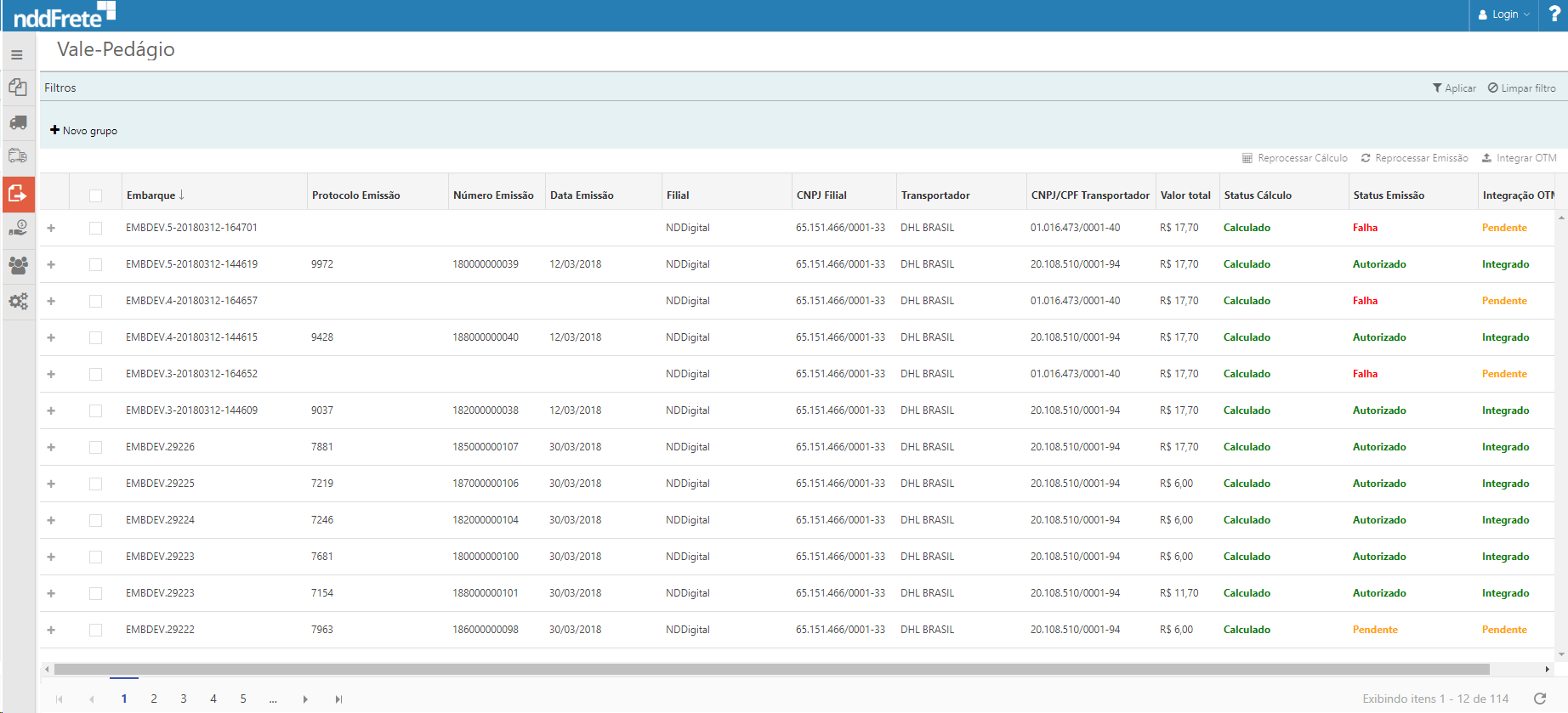
Através da tela de Vale-pedágio, é possível realizar o reprocessamento do cálculo ou emissão, desde que o status esteja igual a Falha.
Para realizar essa ação, selecione o registro desejado e clique no botão Reprocessar Cálculo ou Reprocessar Emissão, que se encontram acima dos registros de vale-pedágio, conforme imagem anterior.
•Só é possível realizar reprocessamento de cálculo ou emissão, para os registros que possuírem status igual a Falha. •Caso seja selecionado um registro com status diferente de Falha, é apresentado as seguintes mensagens de validação para o usuário: "Só é permitido recalcular pedágio quando o status do cálculo for 'falha'", quando clicado em Reprocessar Cálculo e "Só é permitido reprocessar emissão quando o status da emissão for igual a 'falha'" ao clicar no botão Reprocessar Emissão. |
Clicando no botão + apresentado ao lado de cada registro de vale-pedágio, é possível visualizar os detalhes dos mesmos, através das abas:
•Pedágio: Valores de cada praça de pedágio encontrada conforme paradas informadas no embarque.

•Paradas: É apresentado todas as paradas contidas no embarque.

Quando é informado no Embarque uma rota previamente cadastrada no NDDCargo, é apresentado a rota utilizada ao invés das paradas, conforme apresentado na imagem a seguir.

•A rota cadastrada no NDDCargo, deve estar sempre com o nome em maiúsculo, pois ao informar no Embarque, o OTM considera apenas maiúsculo, caso o nome esteja cadastrado como minúsculo no NDDCargo a rota não é encontrada e ocorrerá falha. |
•Falhas: É mostrado todas as falhas registradas para o embarque.

Exportar CSV |
|---|
Ao clicar no botão "Exportar CSV", é exibido um pop-up para selecionar as colunas que deseja fazer o download:
Permite exportar as informações que estão sendo exibidas na grid em formato CSV; Considera-se o filtro e/ou a ordenação aplicada no momento da exportação das informações; Permite definir quais as colunas devem ser exportadas. |