Filial
Neste recurso será apresentado todas as filiais cadastradas, com possibilidade de consulta e configurações específicas restritas a uso destas.
Para utilizar as funcionalidades de Filial, acesse: Menu Principal > Participantes > Filial.
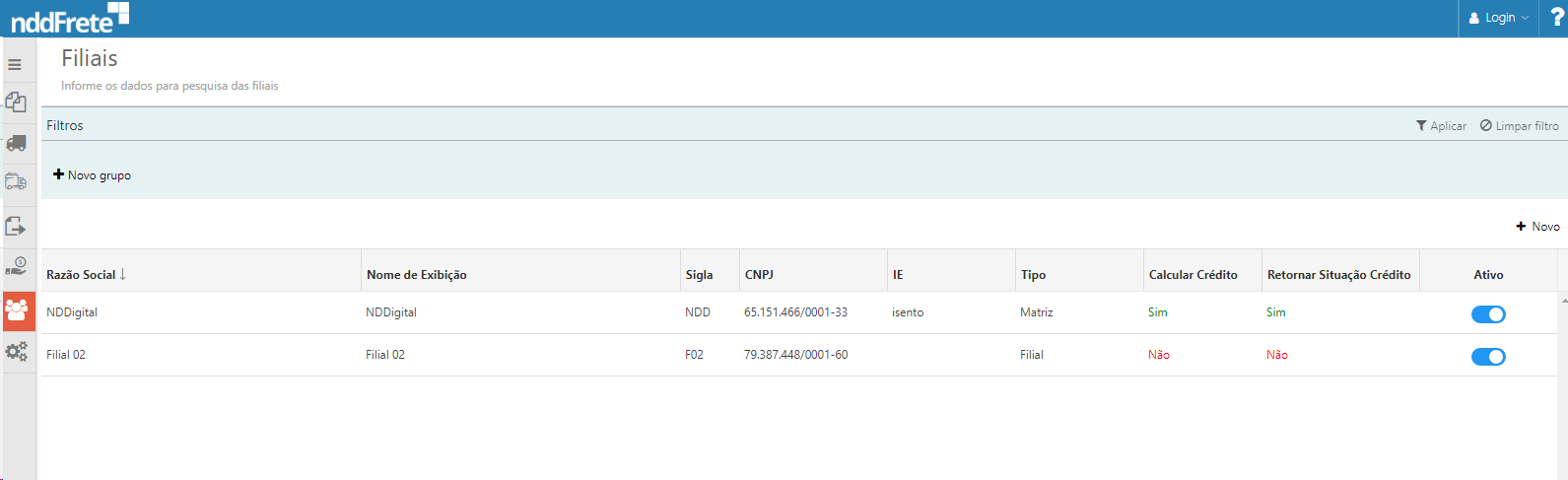
Para cadastrar uma nova filial, clique no botão Novo, o qual fica à direita, acima dos registros já cadastrados.
Ao clicar no botão Novo, é apresentado a seguinte tela.
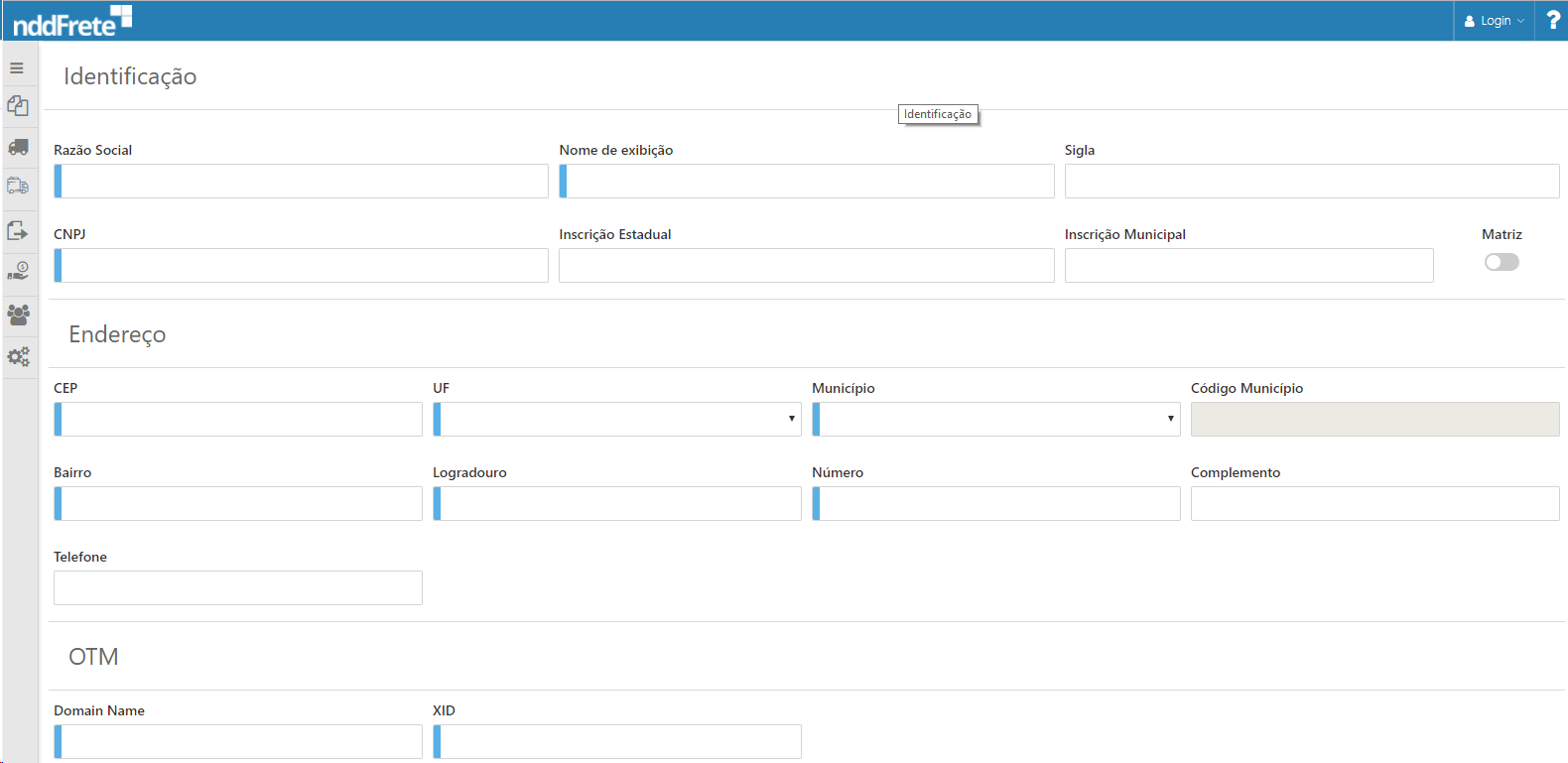
A tela de cadastro de filiais é separada por três áreas, são elas:
•Identificação: Onde deve ser informados os dados de identificação da filial, podendo ativar o campo Matriz, de forma a informar se a filial cadastra refere-se a uma matriz ou não.
•Endereço: Área onde o usuário deve informar os dados do endereço da filial a ser cadastrada.
•OTM: Deve ser informado os campos DomainName e XID, os quais são referentes às configurações OTM.
•Os campos apresentados em destaque, através da faixa azul lateral, são obrigatórios na realização de um novo cadastro. •É permitido o cadastro de duas filiais com o mesmo CNPJ, pois é controlado o cadastro das filiais através do DomainName e Xid, onde não é permitido ter duas filiais com o mesmo DomainName e Xid. •Ao informar um CEP válido, os campos UF, Município, Código do Município, Bairro e Logradouro são preenchidos automaticamente, caso contrário, devem ser preenchidos manualmente. •Pode ser cadastrado mais de uma filial matriz, desde que o CNPJ raiz seja diferente das filiais já cadastradas. |
Através do menu de contexto contido em cada registro, é possível acessar as seguintes opções disponíveis no portal do embarcador:
•Editar;
•Integração NDDFrete;
•Configuração de Emissão;
•Configuração de Pagamento.
•Ocorrências.
•Configuração de Pré-Documento.
•Configuração de Crédito de Imposto.
Editar |
|---|
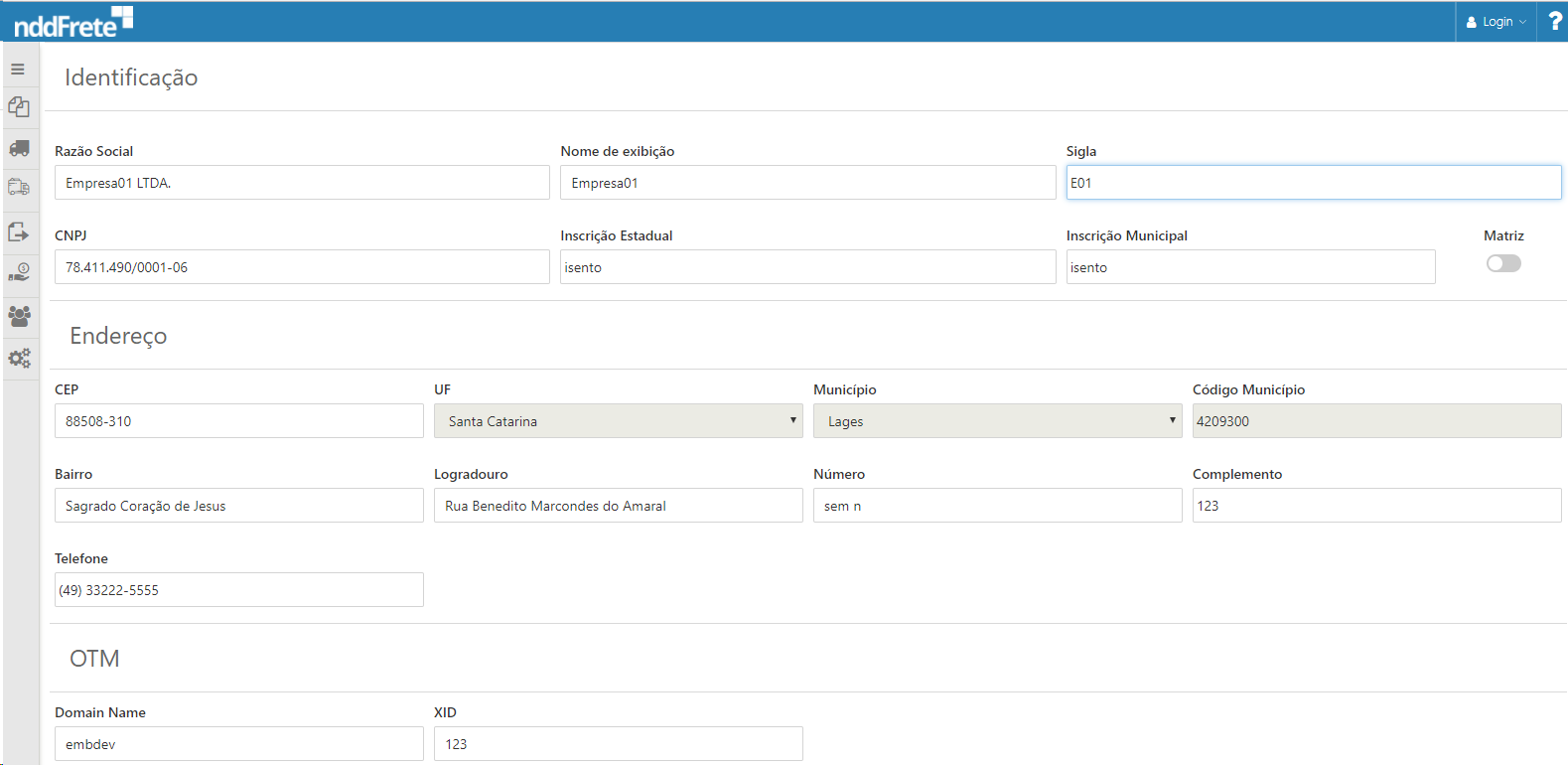
Ao clicar no botão Editar, contido no menu de contexto da tela de Filial, é apresentado a seguinte tela onde as regras são iguais às contidas no cadastro de nova Filial, descrito anteriormente.
Integração NDDFrete |
|---|
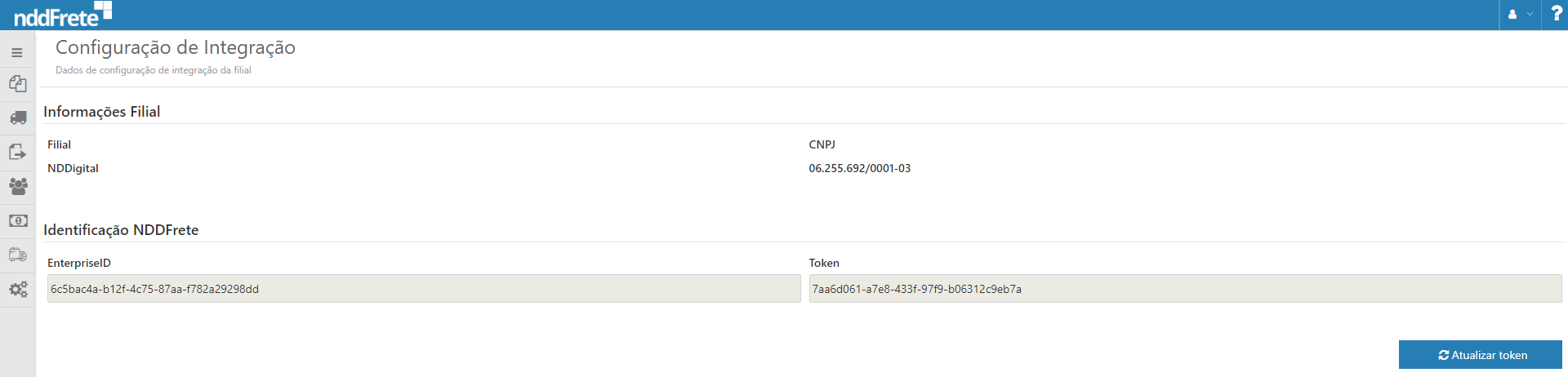
Ao clicar no botão Configuração de Integração, contido no menu de contexto da tela de Filial, é apresentada a seguinte tela.
Nela é apresentado as informações básicas da Filial (Nome e CNPJ), bem como a identificação da mesma no sistema NDDFrete, onde é possível atualizar o registro do Token clicando no botão Atualizar token.
Configuração de Emissão |
|---|
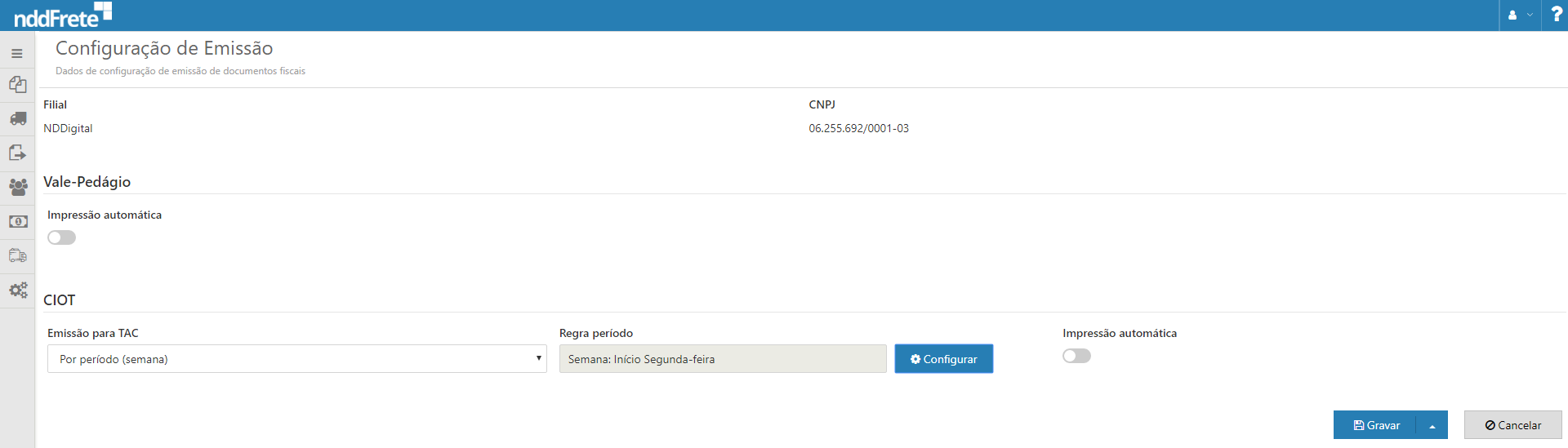
Ao clicar no botão Configuração de Emissão, contido no menu de contexto da tela de Filial, é apresentado a seguinte tela contendo um cabeçalho com as informações básicas do registro selecionado.
Abaixo do cabeçalho, é possível habilitar ou não a impressão automática de Vale-Pedágio.
Na área referente a emissão de CIOT (Código Identificador de Operação de Transportes), é possível informar a configuração desejada para a realização da emissão do mesmo pelo sistema NDDFrete.
A área de configuração de emissão do CIOT, é apresentada apenas para o registro Matriz. |
Através do campo Emissão para TAC, está disponibilizado as seguintes opções:
•Por período (semana);
•Por período (calendário);
•Por viajem.
Caso seja selecionado por período (semana/calendário) é habilitado o campo Regra períodos para ser configurado, conforme imagem.
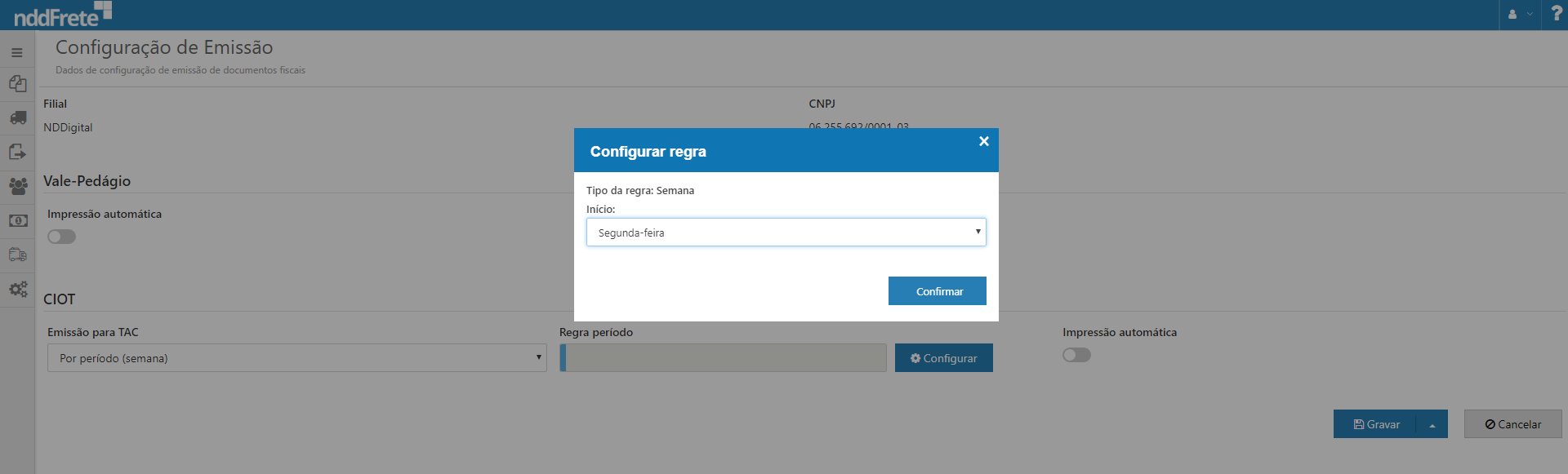
Ao selecionar Por período (semana), clique no botão Configurar, onde é possível informar o início da semana pra a Filial selecionada.
Clique em Confirmar, para finalizar a configuração da emissão do CIOT.
Caso seja selecionado por período (calendário), clique no botão Configurar para realizar a configuração da regra por calendário.
Na tela apresentada é possível selecionar os períodos de emissão do CIOT, para adicionar mais de um período, clique no botão Nova Regra.
Clique em Confirmar, para finalizar a configuração.
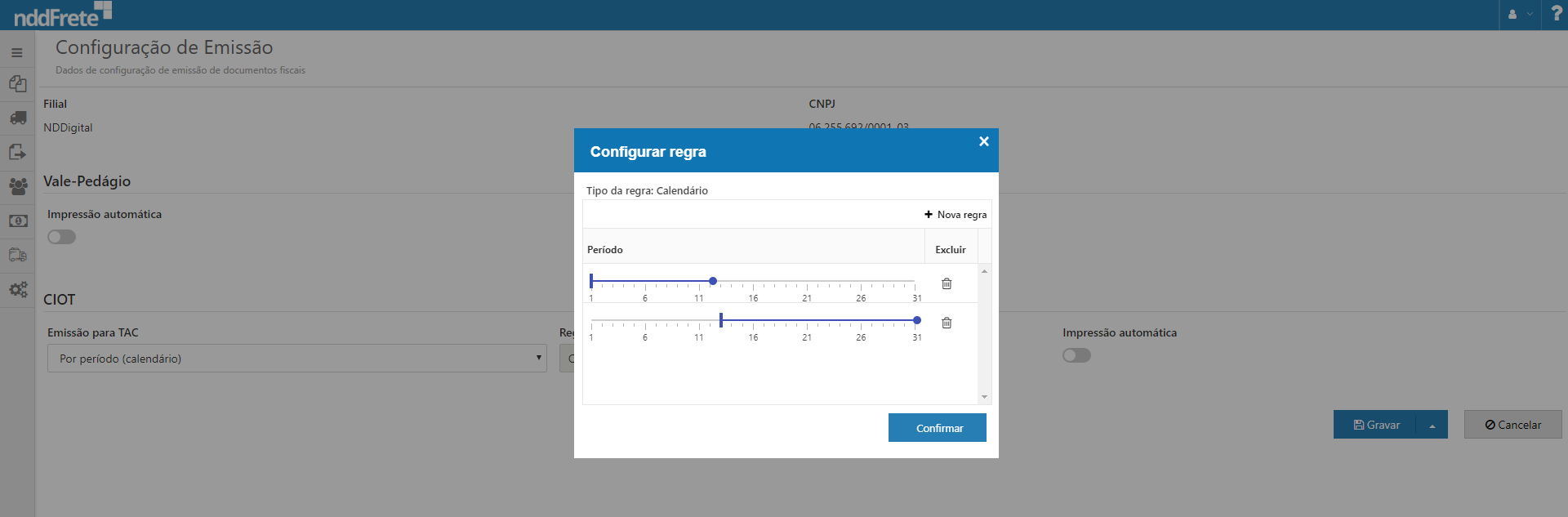
•A regra do tipo calendário, deve cobrir todos os dias do mês, caso contrário, é apresentado mensagem de validação para o usuário, de forma a não permitir a confirmação da regra. •As configurações da emissão de CIOT na matriz, são válidas apenas para transportadores do tipo TAC. •Caso o transportador seja igual a ETC_Equiparado, o CIOT é emitido por embarque automaticamente. |
Configuração de Pagamento |
|---|
A opção Configuração de pagamento localizada no menu de contexto da tela Filial, abrirá a seguinte tela:
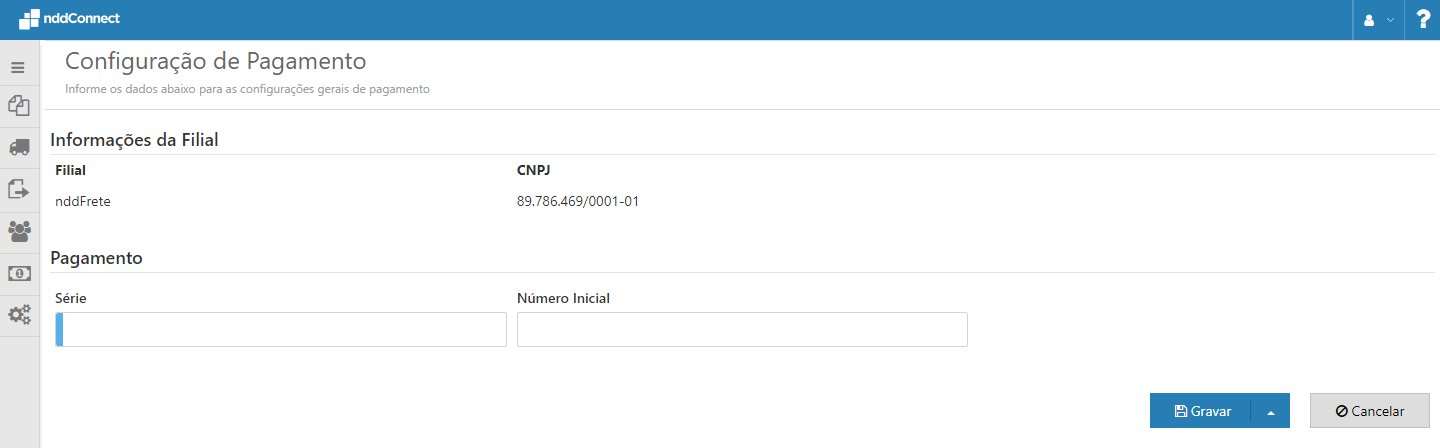
•Filial: A filial cadastrada que está sendo editada;
•CNPJ: O CNPJ vinculado a filial cadastrada;
Pagamento
1.Série: A série utilizada para fechamento da fatura;
2.Número inicial: O número sequencial utilizado no fechamento da fatura.
Caso a filial não possua configurações de número e série, será capturado tais dados nas configurações gerais do embarcador, onde estas serão utilizadas no momento de fechamento das faturas. Ambos os campos não são de preenchimento obrigatório, porém se preenchido ao menos um dos campos, série ou número, o outro campo se torna obrigatório. |
Ocorrências |
|---|
Através da opção Ocorrências, do menu de contexto da filial, é possível acessar a tela de configurações da relação de ocorrências do OTM com a solução NDDFrete.
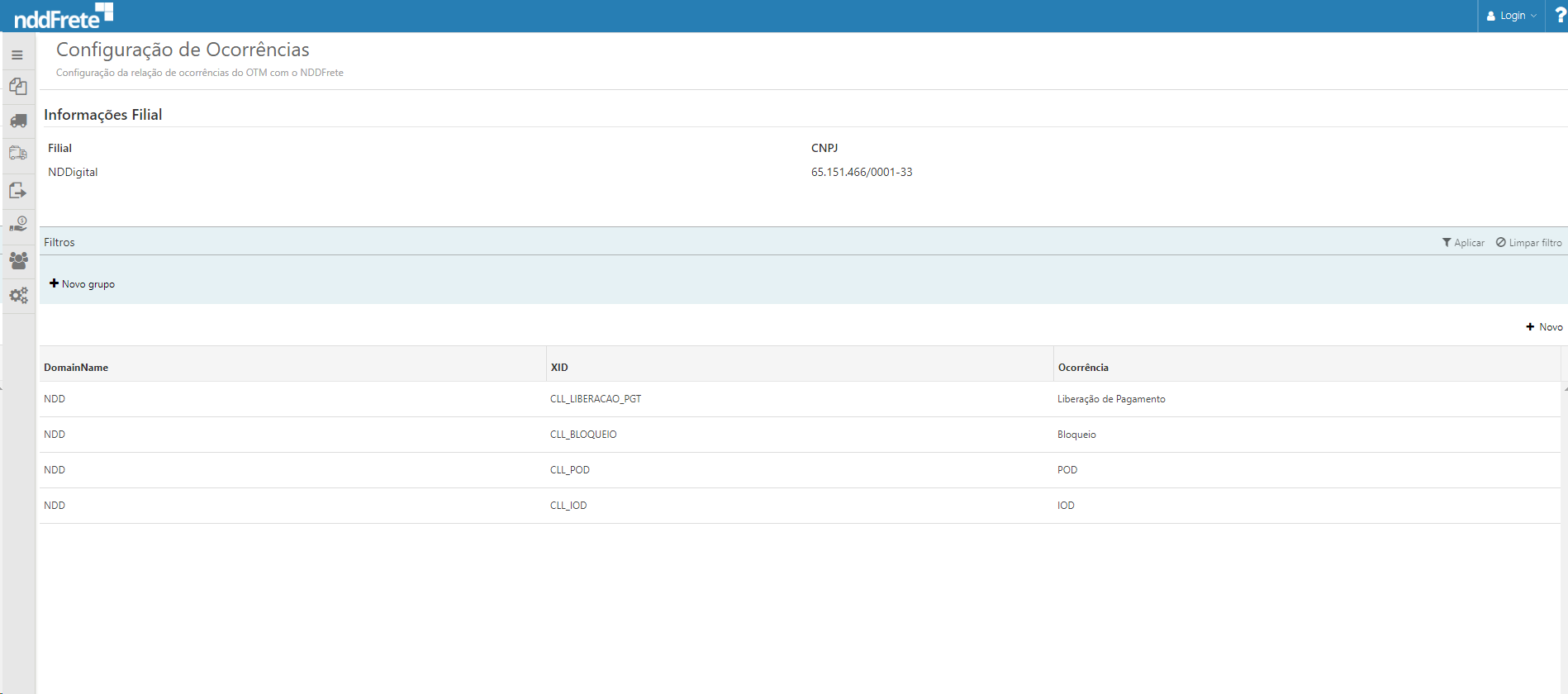
Nela é apresentado todas as ocorrências já configuradas para a filial selecionada.
Para criar uma configuração clique no botão Novo, que se encontra na lateral direita da tela, acima dos registros.

A tela acima é apresentada ao clicar no botão Novo.
Informe o DomainName e XID, os quais são configurados no OTM e selecione o tipo de ocorrência desejada.
•Todos os campos devem ser preenchidos, caso contrário não será possível realizar o cadastro da nova ocorrência. |
Configuração de Conciliação |
|---|
A opção Configuração de Conciliação localizada no menu de contexto da tela Filial, abrirá a seguinte tela:
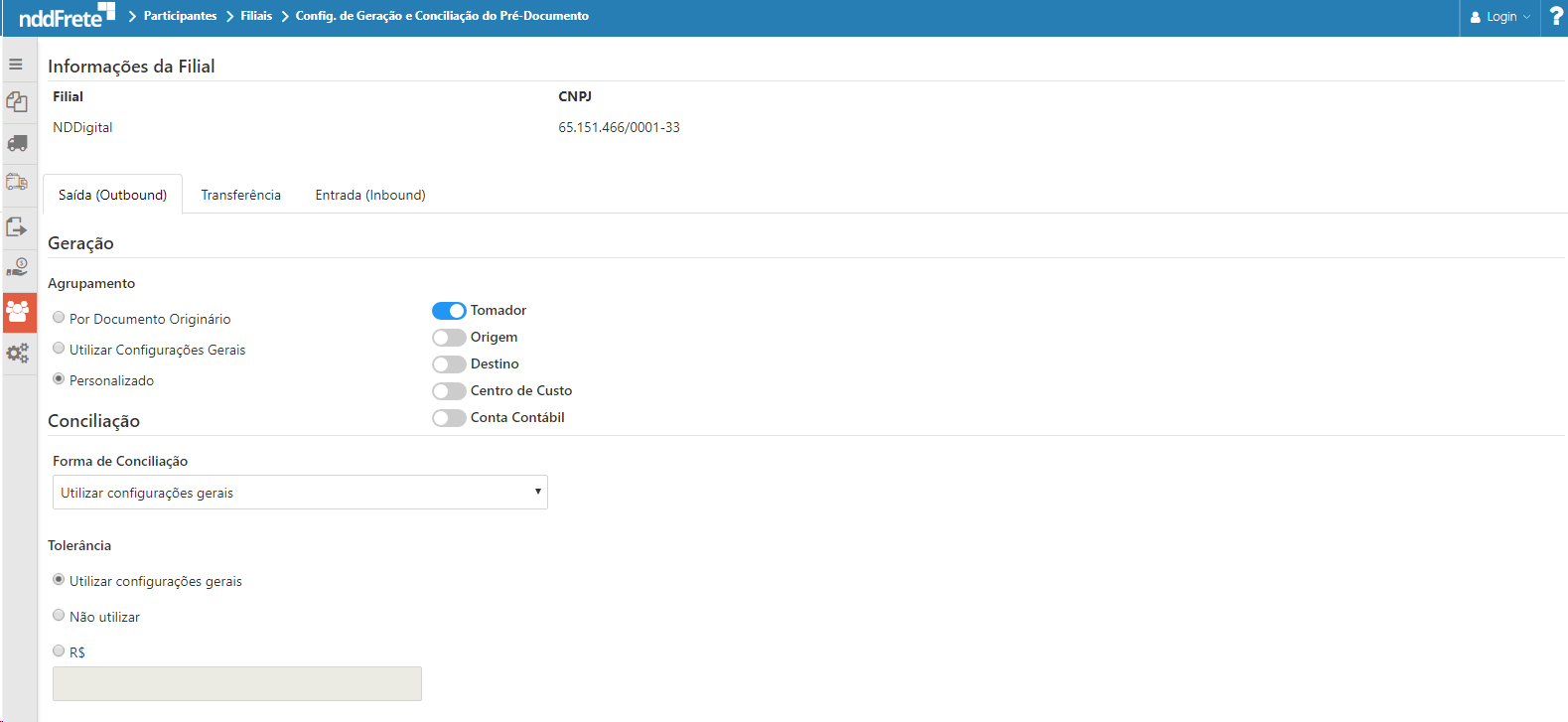
Nela é possível agrupar o pré-documento das seguintes formas:
•Documento originário: Por documento originário vai ser gerado um pré-documento para cada documento originário.
•Utilizar Configurações Gerais: Será utilizado as configurações que foram determinadas nas configurações gerais.
•Personalizado:
- Tomador: Esta opção não é possível desabilitar, pois sempre que optado por "Personalizado" os pré-documentos são gerados agrupando seu tomador.
- Origem: Esta opção não é possível desabilitar, pois sempre que optado por "Personalizado" será agrupado todas Releases que possuírem origens iguais.
- Destino: Esta opção não é possível desabilitar, pois sempre que optado por "Personalizado" será agrupado todas Releases que possuírem destinos iguais.
- Centro de Custo: Marcando esta opção, será agrupado todas a Releases que possuírem os mesmos valores informados no RefNum CLL_CENTRO_CUSTO.
- Conta Contábil: Marcando esta opção, será agrupado todas a Releases que possuírem os mesmos valores informados no RefNum CLL_CONTA_CONTABIL.
Disponibilização:
Habilitando a opção "Utilizar local de Retirada e Entrega da NF-e", será considerado as informações de Expedidor e Recebedor, conforme os participantes preenchidos nas tags de Retirada e Entrega da NF-e. Caso as informações não sejam informadas na NF-e, pelo fato de serem dados opcionais, as tags de Expedidor e Recebedor não serão apresentadas no xml de disponibilização.
Conciliação:
Existe dois tipos de conciliação:
•Por Saldo: O pré-documento não será gerado e a conciliação deve ser realizada pelo saldo do Embarque.
•Por Pré-Documento: O pré-documento será gerado conforme a escolha do tipo de agrupamento.
• Ao recepcionar um CT-e contendo xCampo (número do embarque), o componente de recepção do CT-e irá considerar a configuração da conciliação salva para o embarque, caso a configuração da conciliação esteja por pré-documento, o CT-e é enviado para inconsistentes pois não é possível realizar a conciliação do CT-e com pré-documento através do vínculo pelo número do embarque. Caso a configuração estiver por saldo, o CT-e é vinculado ao embarque corretamente. |
É possível decidir se a filial vai usar suas próprias configurações na geração de Pré-documento e conciliação, ou vai usar a configuração realizada nas configurações gerais. Também é possível determinar um valor de tolerância para que seja feita a conciliação, esse valor pode ser monetário ou em porcentagem.