Transportador
Para utilizar as funcionalidades de Transportadores, acesse: Menu Principal > Participantes -> Transportadores.
O cadastro do transportador é realizado no momento da implantação da solução NDDFrete, onde é feito via transmissão (Web Service) do OTM para o NDDFrete.
Através o portal, é possível acessar a tela de transportadores, nessa tela é apresentado todos os transportadores cadastrados na solução, bem como a situação do cadastro, podendo ser Completo, Incompleto ou Aguardando Validação.
Nos detalhes do transportador é possível visualizar os condutores e veículos vinculado ao mesmo.
•Caso a situação do Transportador for igual a Incompleto, é possível visualizar nos detalhes do registro o motivo do cadastro não estar completo. |
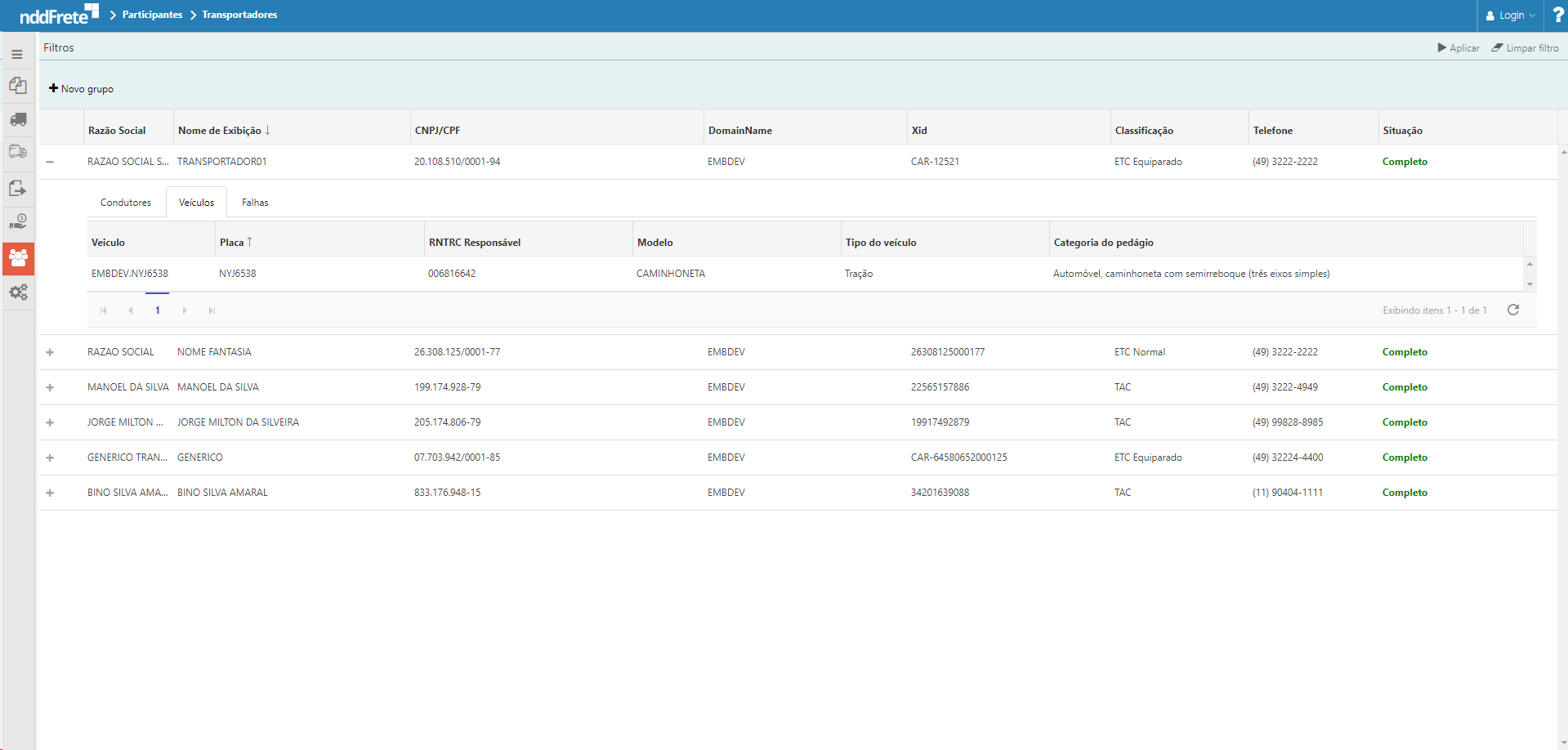
No menu de contexto da grid de visualização, estão disponíveis as seguinte opções:
•Editar;
•Serviços;
•Configurações
Editar |
|---|
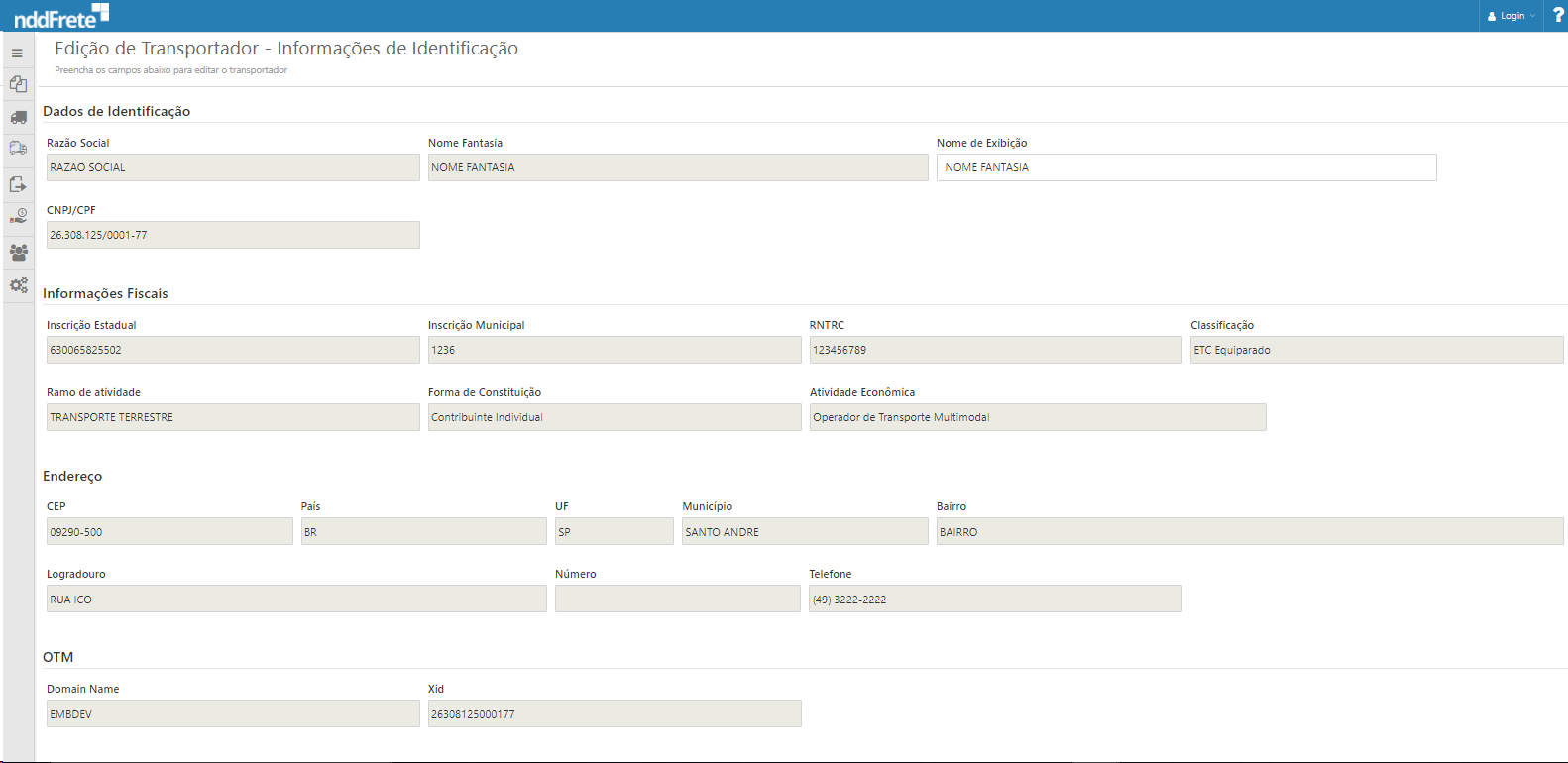
Ao clicar no botão Editar do menu de contexto, é apresentado a seguinte tela, onde é possível editar apenas o campo Nome de Exibição do transportador selecionado.
As alterações de informações ou inserção de dados faltantes no cadastro do transportador, são realizadas via OTM, onde é realizado a transmissão dos dados via Web Service, para a solução NDDFrete.
Serviços |
|---|
Através do botão Serviços, apresentado no menu de contexto dos Transportadores cadastrados, é apresentado a seguinte tela:
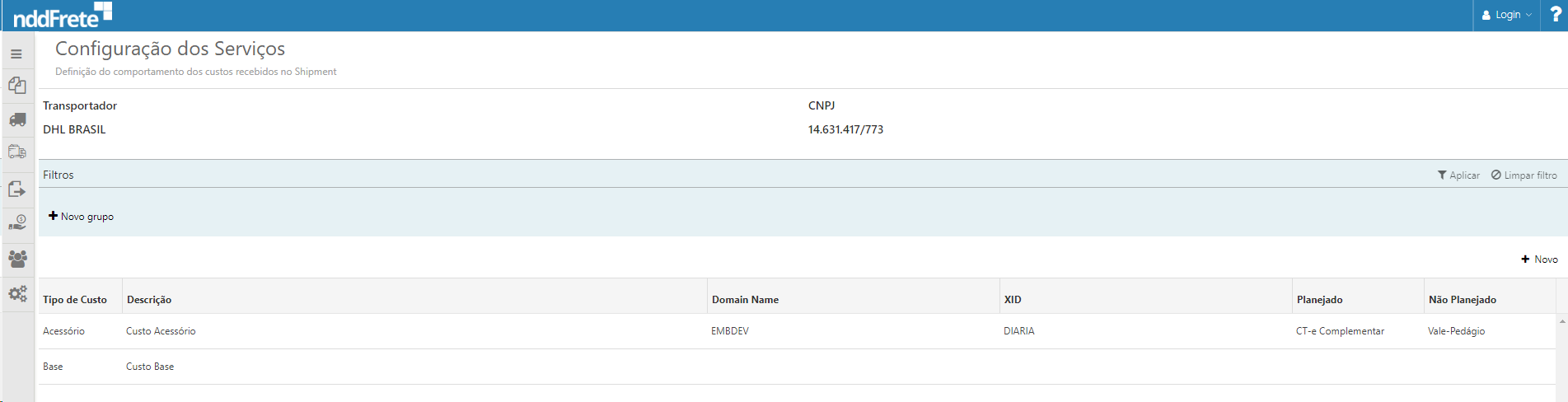
A qual possui um cabeçalho, com o nome e CNPJ do transportador selecionado, seguido dos serviços cadastrados para o mesmo, onde também é possível realizar filtro através das informações apresentadas na tela.
Para editar ou excluir um serviço cadastrado, clique no menu de contexto contido nos registros, o qual é apresentado quando passado o mouse sobre o registro e selecione a ação desejada, conforme imagem a seguir.

Através do botão Novo, que se encontra na lateral direita, acima dos registros, é possível cadastrar um novo serviço.
Ao clicar em Novo, é apresentado a seguinte tela.
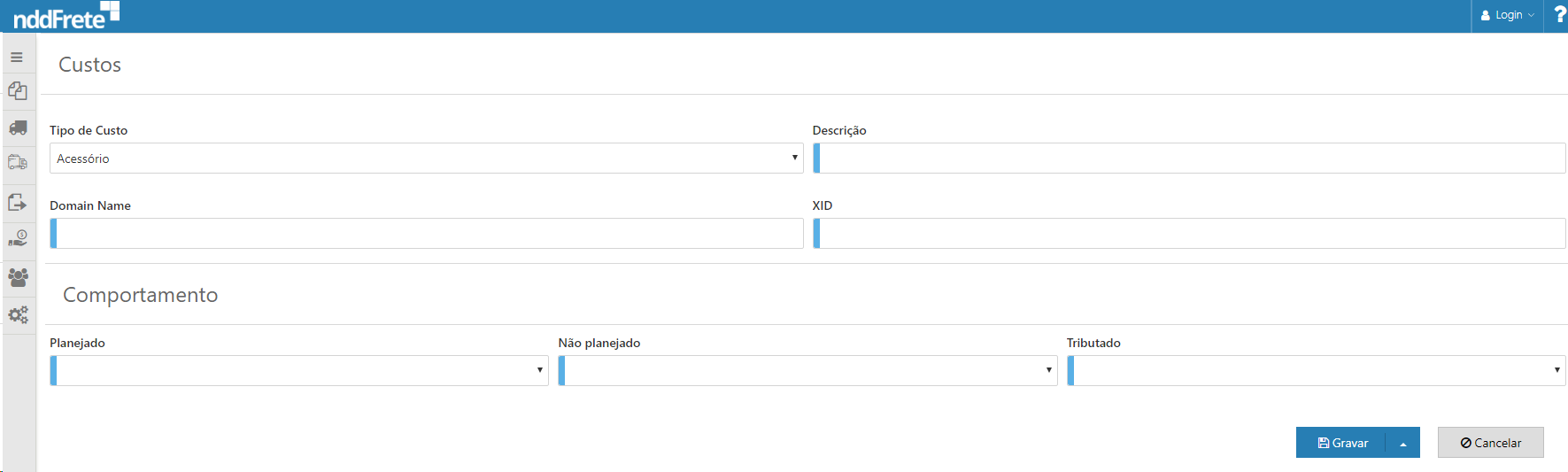
Ao selecionar o tipo de Custo igual a Acessório, todos os campos devem ser preenchidos conforme imagem anterior, onde os campos Domain Name e XID, são referentes ao domínio e XID do OTM.
Nessa mesma tela de cadastro de novo custo, foi disponibilizado os seguintes comportamentos, para cada campo listado abaixo:
•Planejado: Agregar no Custo Base, CT-e Complementar, NFS-e, Nota de Débito e Vale-pedágio.
•Não planejado: CT-e Complementar, NFS-e, Nota de Débito, Vale-pedágio e Parcela CIOT.
•Tributado: Sim/Não.
Já quando selecionado o tipo de custo, igual a base, é desabilitado os campos, conforme imagem a seguir, onde é possível inserir apenas a descrição do custo.
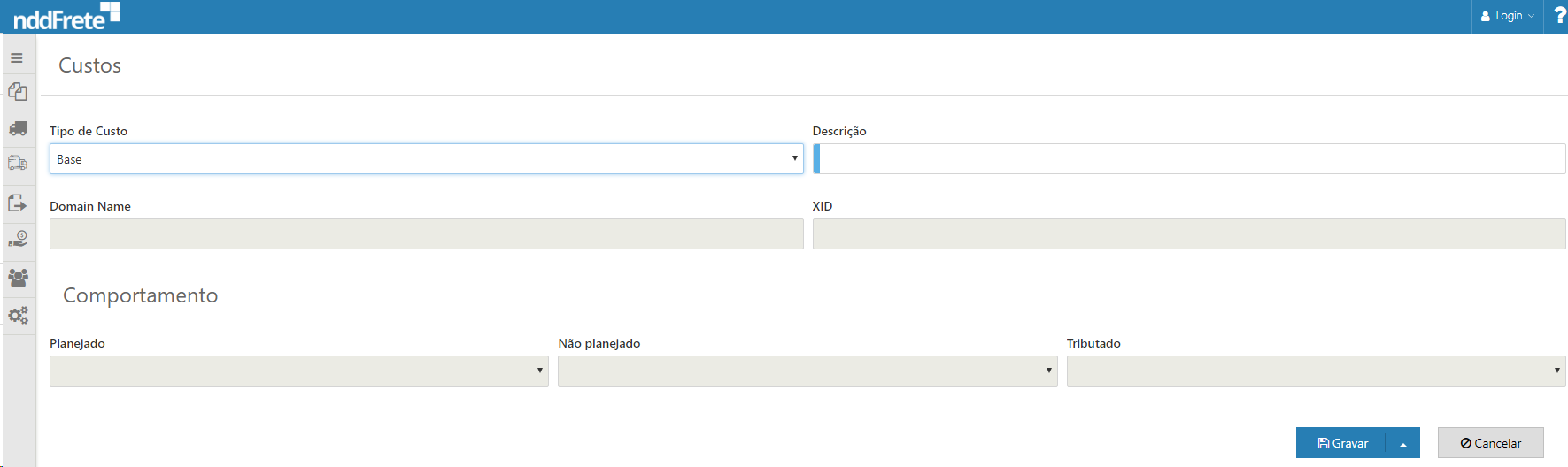
•Não é permitido criar dois serviços do tipo base. •Os serviços cadastrados para o transportador, são referentes ao custo base e custos acessórios do embarque, onde o Domain Name é referente ao domínio utilizado no OTM e o XID é o tipo de custo acessório informado no embarque (Shipment). |
Configurações |
|---|
Na tela de configurações é possível configurar o transportador conforme sua classificação.
Identificação NDDFrete:
•EnterpriseID - Identificador para chamadas realizadas via web service;
•Token - Autenticador para chamadas realizadas via web service.
Gestão De Pagamento:
•Retenção INSS por outra empresa - Determina se deve ou não reter o INSS do transportador no momento do cálculo de imposto;
•Valor de antecipação de taxas - Utilizado para subtração de valores no pagamento.
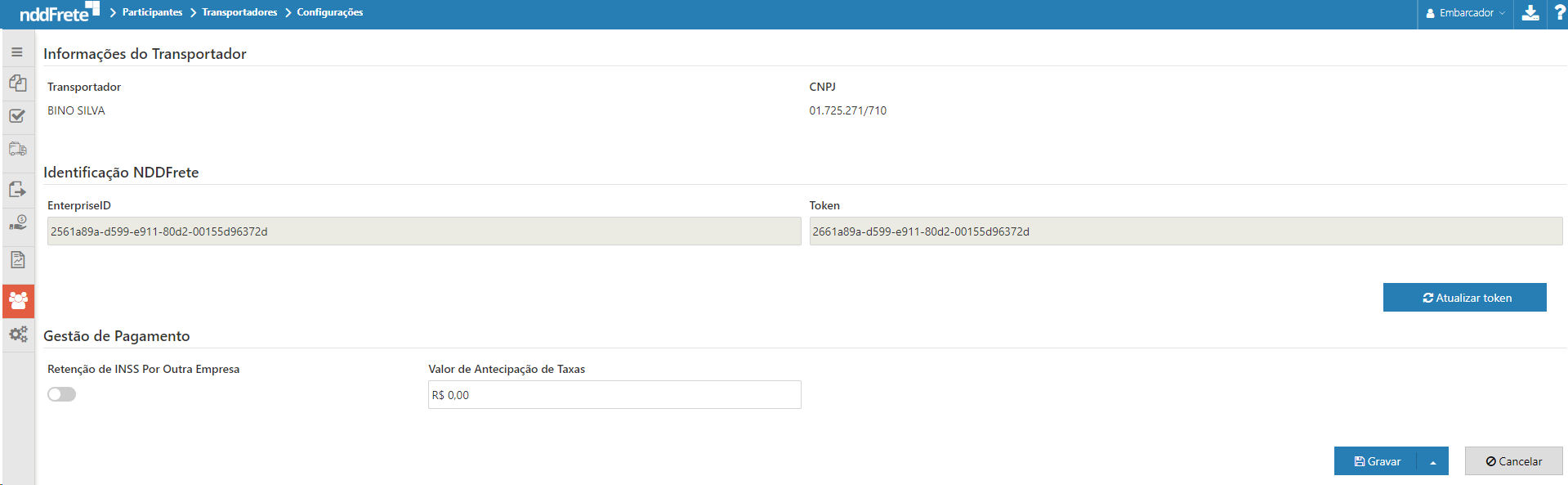
Os dados de identificação NDDFrete, são criados automaticamente na recepção do transportador. Porém é possível atualizar o token, para que as informações de autenticação com o web service sejam renovadas. |