Transportador
O cadastro do transportador é realizado no momento da implantação da solução nddFrete, onde é feito via transmissão (Web Service) do TMS para o nddFrete.
Através o portal, é possível acessar a tela de transportadores, nessa tela é apresentado todos os transportadores cadastrados na solução, bem como a situação do cadastro, podendo ser Completo, Incompleto ou Aguardando Validação.
Para utilizar as funcionalidades de Transportadores, acesse: Menu Principal > Participantes -> Transportadores.
Nos detalhes do transportador é possível visualizar os condutores e veículos vinculado ao mesmo.
•Caso a situação do Transportador for igual a Incompleto, é possível visualizar nos detalhes do registro o motivo do cadastro não estar completo. |
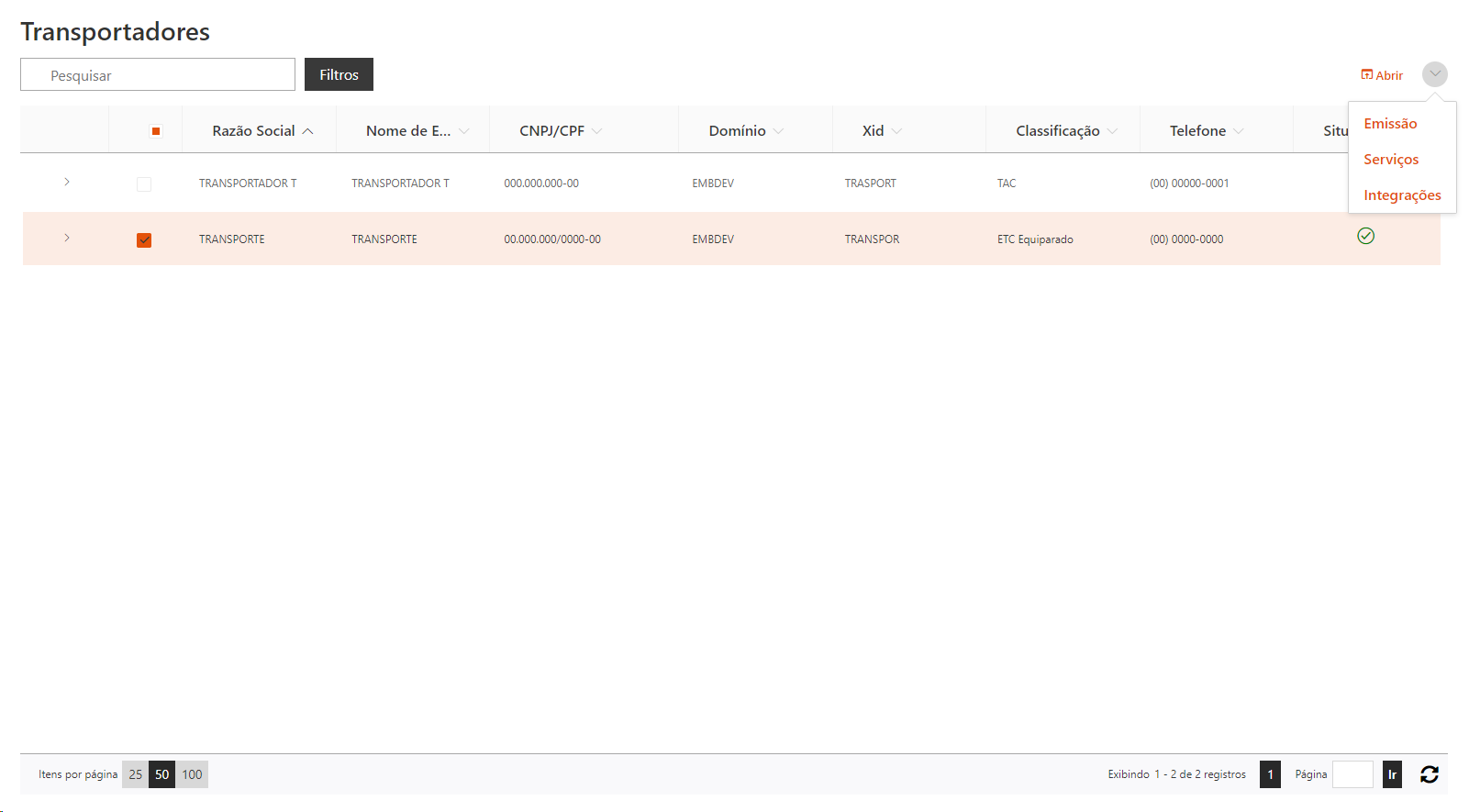
No menu da grid, ao selecionar uma das linhas, estão disponíveis as seguinte opções:
•Abrir;
•Serviços;
•Integração.
Abrir |
|---|
Ao clicar no botão Abrir, é apresentado a seguinte tela, onde é possível visualizar os dados do transportador selecionado.
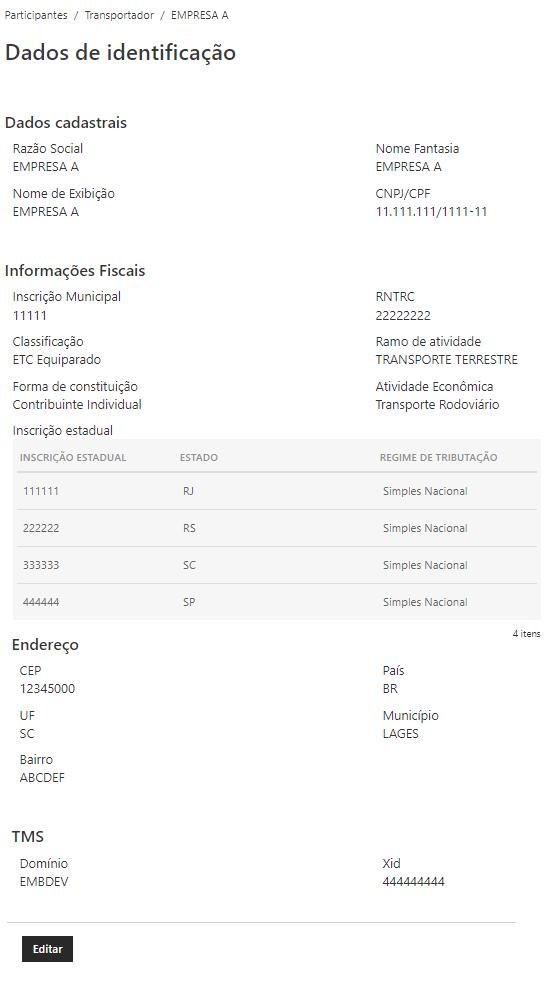
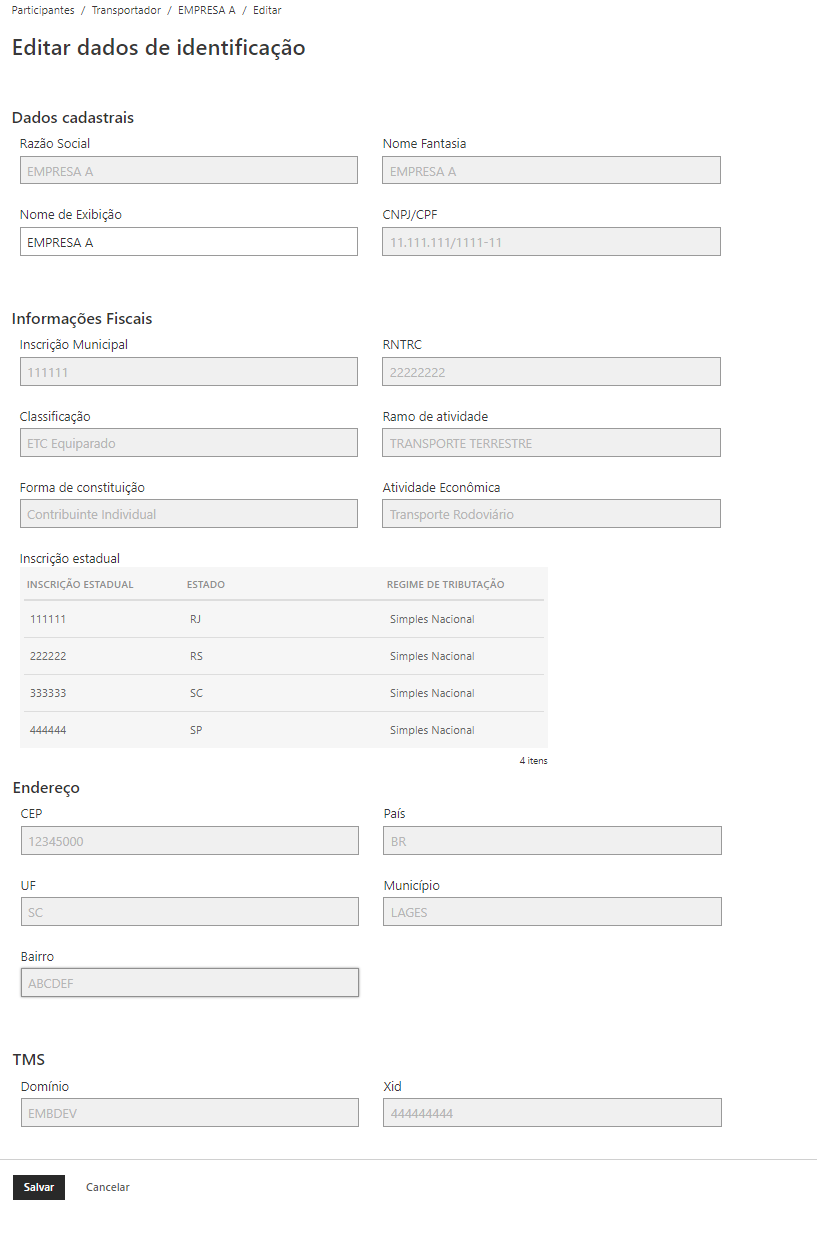
Ao clicar no botão Editar, é apresentado a seguinte tela, onde é possível editar apenas o campo Nome de Exibição do transportador selecionado.
As alterações de informações ou inserção de dados faltantes no cadastro do transportador, são realizadas via TMS, onde é realizado a transmissão dos dados via Web Service, para a solução nddFrete.
Emissão |
|---|
OBS.: Essa opção só está disponível caso a funcionalidade de Emissão de CT-e Automático estiver habilitada.
Ao clicar no botão Emissão, é apresentado a seguinte tela:
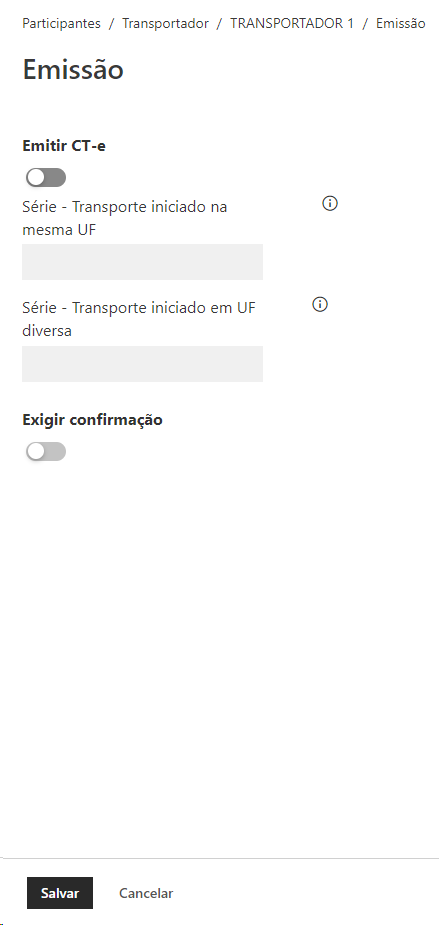
O botão Emitir CT-e indica que a emissão automática de CT-es para esse transportador será habilitada. Além disso, ao habilitar, os demais campos serão liberados.
O campo Série - Transporte iniciado na mesma UF indica qual será o primeiro número de série do CT-e em cenários onde o transportador tem uma inscrição estadual na UF de origem do transporte.
O campo Série - Transporte iniciado em UF diversa indica qual será o primeiro número de série do CT-e em cenários onde o transportador não tem uma inscrição estadual na UF de origem do transporte.
•Os campos de série ficará desabilitado após ter o primeiro Pré-CT-e gerado. |
O campo Exigir confirmação indica que é necessário uma confirmação manual no Portal Emissor de CT-e para emitir o CT-e.
Serviços |
|---|
Através do botão Serviços, apresentado no menu acima da grid de Transportadores cadastrados, é apresentado a seguinte tela:
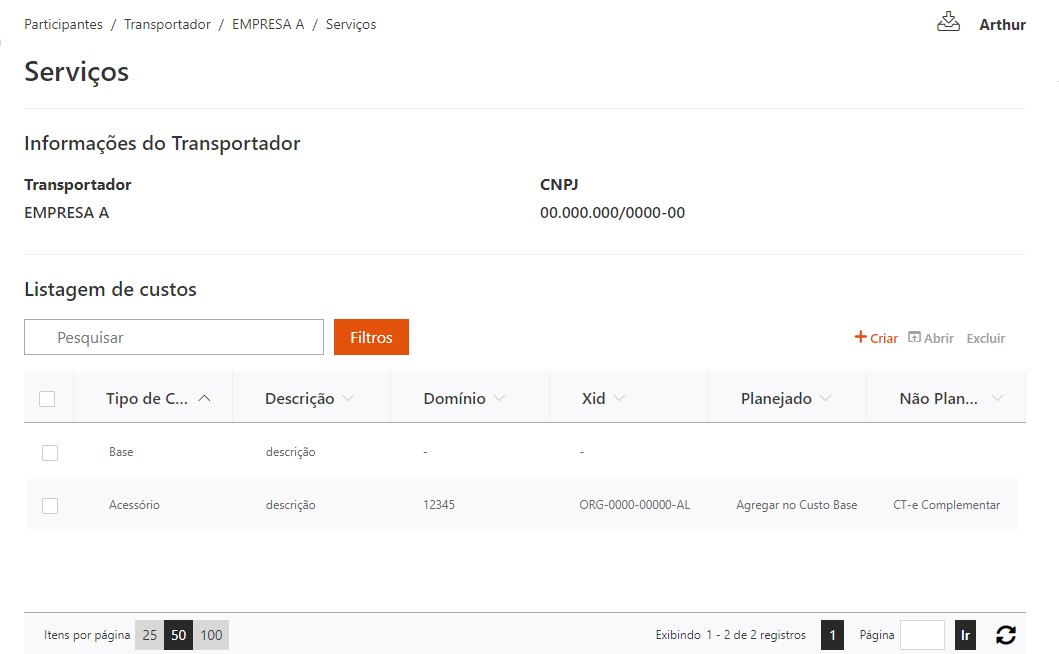
A qual possui um cabeçalho, com o nome e CNPJ do transportador selecionado, seguido dos serviços cadastrados para o mesmo, onde também é possível realizar filtro através das informações apresentadas na tela.
Para editar ou excluir um serviço cadastrado, selecione um serviço e escolha ação desejada no menu da grid, conforme imagem a seguir.
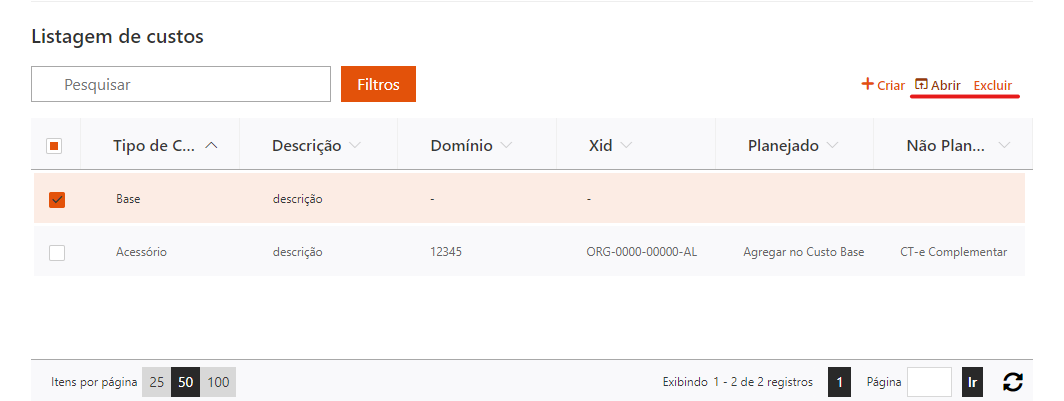
Através do botão Criar, que se encontra na lateral direita, acima dos registros, é possível cadastrar um novo serviço.
Ao clicar em Criar, é apresentado a seguinte tela.
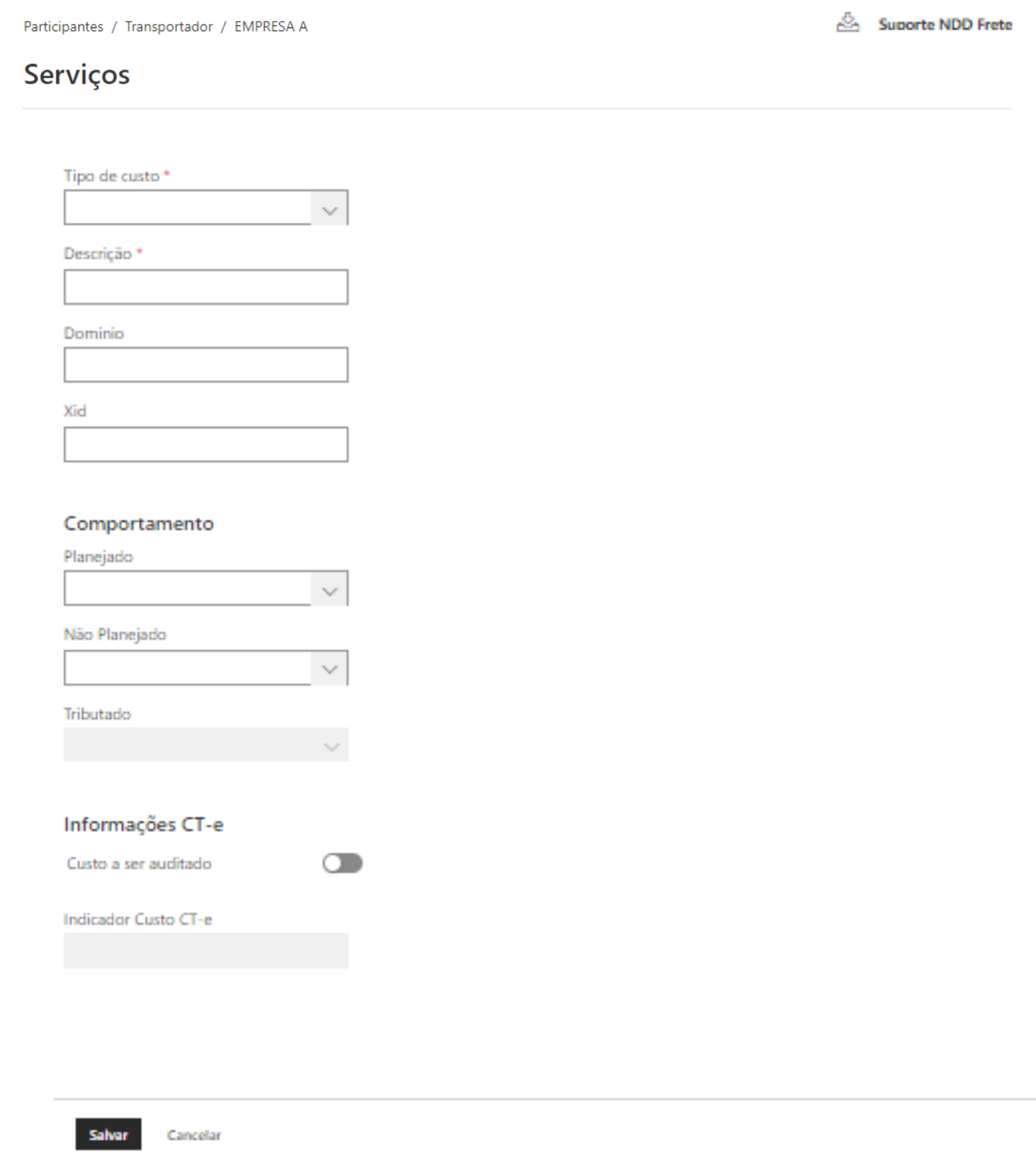
Ao selecionar o tipo de Custo igual a Acessório, todos os campos devem ser preenchidos conforme imagem anterior, onde os campos Domínio e XID, são referentes ao domínio e XID do TMS.
Nessa mesma tela de cadastro de novo custo, foi disponibilizado os seguintes comportamentos, para cada campo listado abaixo:
•Planejado: Agregar no Custo Base, CT-e Complementar, NFS-e, Nota de Débito, DPA Vale-Pedágio NDD Cargo e Vale-Pedágio CT-e.
•Não planejado: CT-e Complementar, NFS-e, Nota de Débito, Vale-pedágio, DPA Complementar.
•Tributado: Sim/Não.
•Custo a ser auditado: Deslizar o botão.
•Indicador custo do CT-e : Este é um indicador de referencia entre TMS, NDD e CT-e, para que garanta que o serviço será conciliado e com o respectivo componente do CT-e..
•O Transportador de classificação TAC terá disponível apenas os serviços DPA e Vale Pedágio para Planejado e DPA Complementar e Vale Pedágio para Não Planejado.
|
Já quando selecionado o tipo de custo, igual a base, é desabilitado os campos, conforme imagem a seguir, onde é possível inserir apenas a descrição do custo.
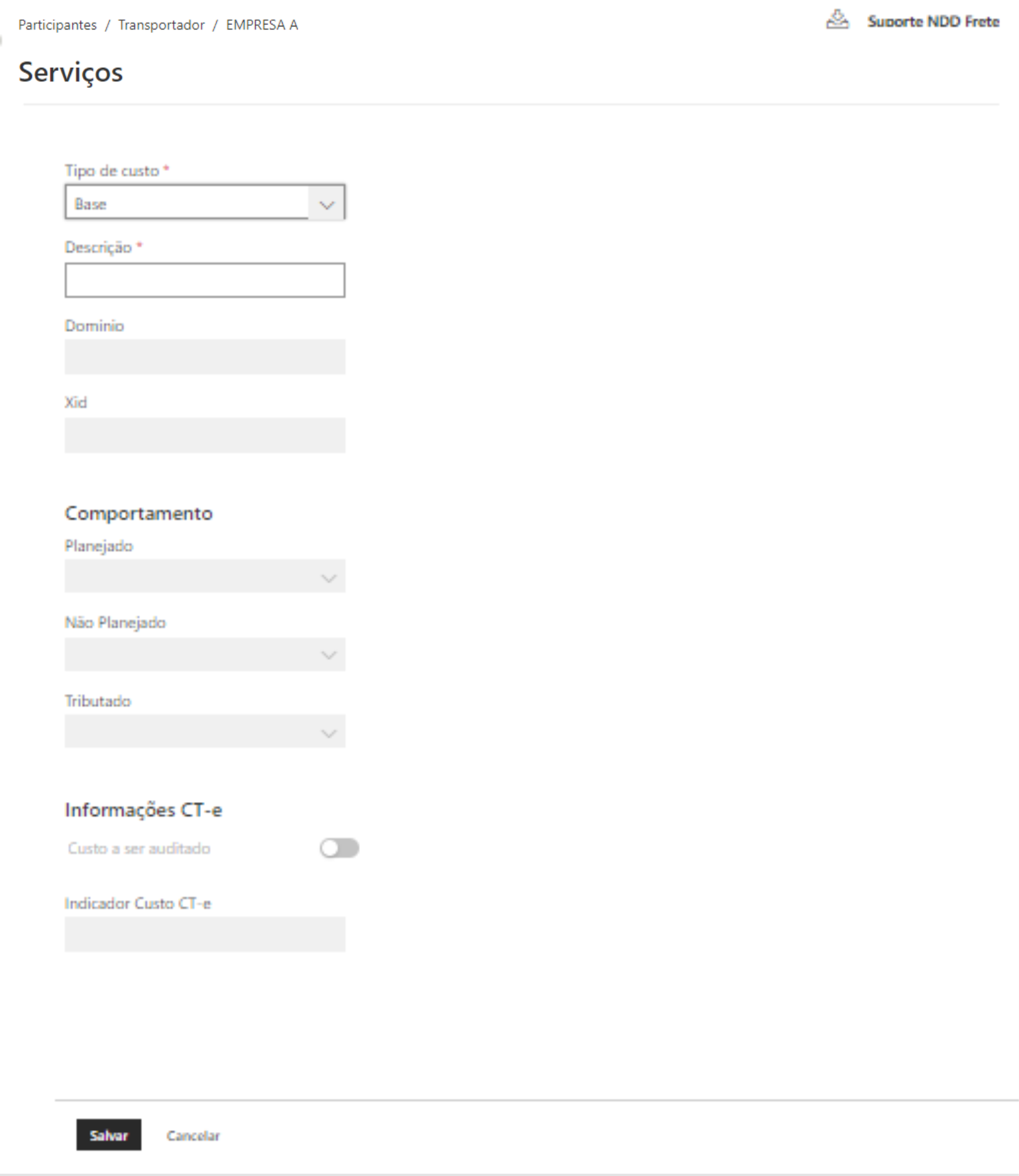
•Não é permitido criar dois serviços do tipo base. •Os serviços cadastrados para o transportador, são referentes ao custo base e custos acessórios do embarque, onde o Domain Name é referente ao domínio utilizado no TMS e o XID é o tipo de custo acessório informado no embarque (Shipment). |
Integrações |
|---|
A opção Integrações localizada no menu superior acima da GRID, abrirá a seguinte tela:
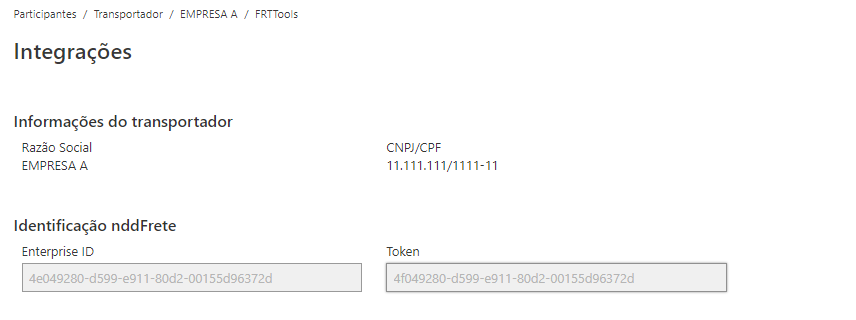
Configuração de integração, são os dados de autenticação para integrações via web service, da aplicação nddFrete.
São exibidos os dados do transportador:
•Transportador - Nome de exibição do transportador;
•CNPJ - CNPJ do transportador.
Identificação nddFrete:
•EnterpriseID - Identificador para chamadas realizadas via web service;
•Token - Autenticador para chamadas realizadas via web service.
Os dados de identificação nddFrete, são criados automaticamente na recepção do transportador. |
A configuração para transportadores TAC, permite que seja possível configurar o parâmetro de retenção de INSS, onde:
•Retenção INSS por outra empresa - Determina se deve ou não reter o INSS do transportador no momento do cálculo de imposto;
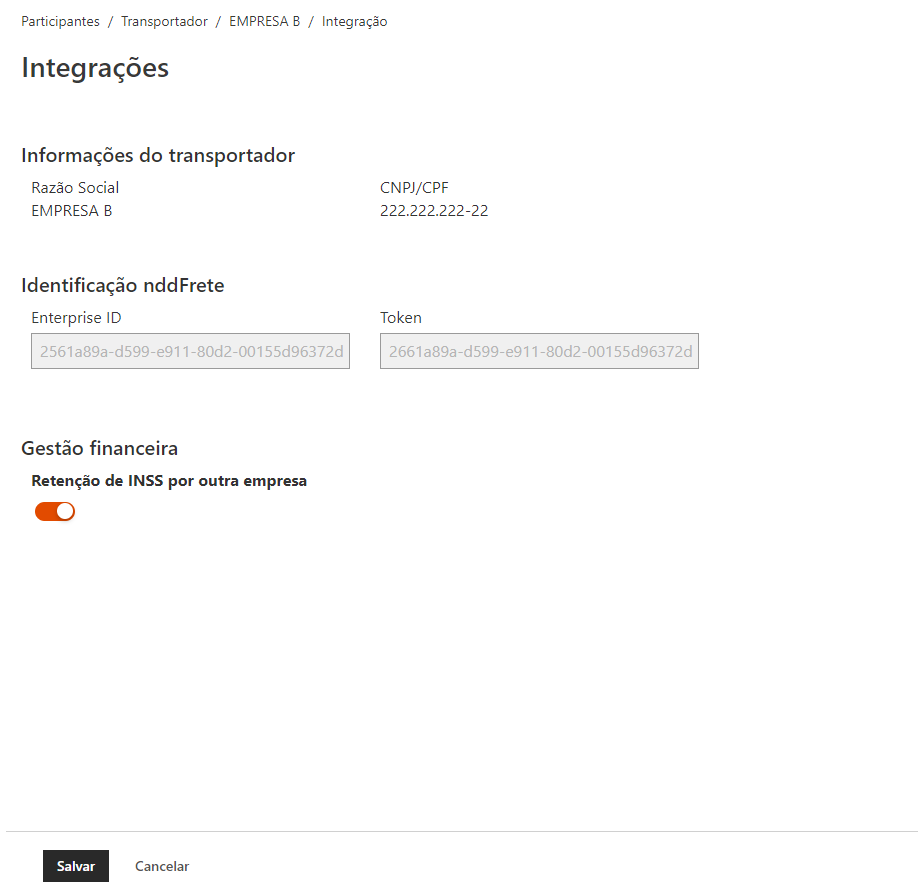
Observação: Quaisquer mudanças relacionadas à estas configurações devem ser solicitadas ao Suporte NDD.