Como utilizar
Para a utilização será necessário:
•Funcionalidade Pré-Documento: Funcionalidade de geração de Pré-Documento deve estar ativa para que seja utilizada;
•Funcionalidade Emissão de CT-e: Funcionalidade de emissão automática de CT-e deve estar ativa para que seja utilizada;
Após as funcionalidades estarem ativas, é preciso configurar o transportador que vai usufruir desse recurso:
- Para isso, vá até o menu Participantes > Transportadores;
- Selecione o Tranportador*, e então clique no botão ao lado de "Abrir" e selecione a opção "Emissão", como na imagem abaixo;
OBS.: Apenas os transportadores de classificação ETC Normal podem ser selecionados.

- Na tela de configuração de emissão, somente habilite a opção "Emitir CT-e", preencha o campo "Série - Transporte iniciado na mesma UF" e as outras informações e clique em Salvar;
- É importante ressaltar que o transportador necessita que todos os seus dados estejam devidamente preenchidos, atualizados e com Situação "Completo" para realizar a emissão da forma correta.
Outras informações necessárias para a emissão são relacionadas as Filiais:
- Vá à tela Participantes > Filial;
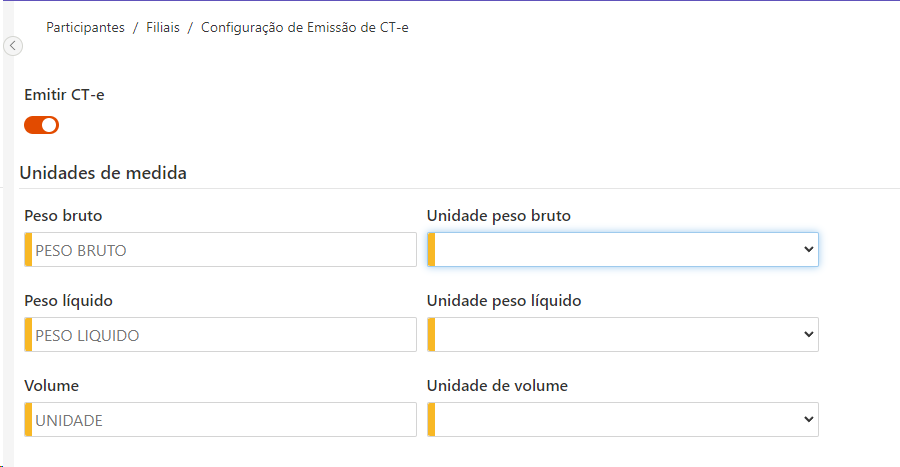
- Selecionar a Filial, abrir o menu de contexto e selecionar "Configuração de Emissão de CT-e";

- Na tela de emissão, habilitar o botão "Emitir CT-e" e preencher todos os campos relacionados a Unidades de medida;
- Para o preenchimento, é necessario colocar qual será o texto que será exibido no CT-e para cada um dos tipos de unidade (Peso bruto, líquido e unidade), bem como qual a unidade de medida desses tipos (KG, TON, M3, etc).
- Além dessas configurações, é necessário a CLL_PRODUTOPREDOMINANTE estar no embarque. O seu valor representa o produto mais comumente transportado, podendo ser preenchido com qualquer tipo de dado (alfabetico, numérico, caracteres especiais, etc.).
Artigos relacionados à CT-e - Emissão Automática
Versão aplicável: 4.4.0 ou superior