Monitoramento de Embarque

Nessa tela é possível acompanhar todos os embarques registrados no sistema NDDFrete, os embarques que obtiveram regularidade quanto aos requisitos para validação, os embarques pendentes registrados e os embarques inválidos, bem como visualizar os detalhes e situação de cada um.
Para utilizar as funcionalidades de Monitoramento de Embarque, acesse Menu Principal > Gestão de Embarques > Monitoramento de Embarque.
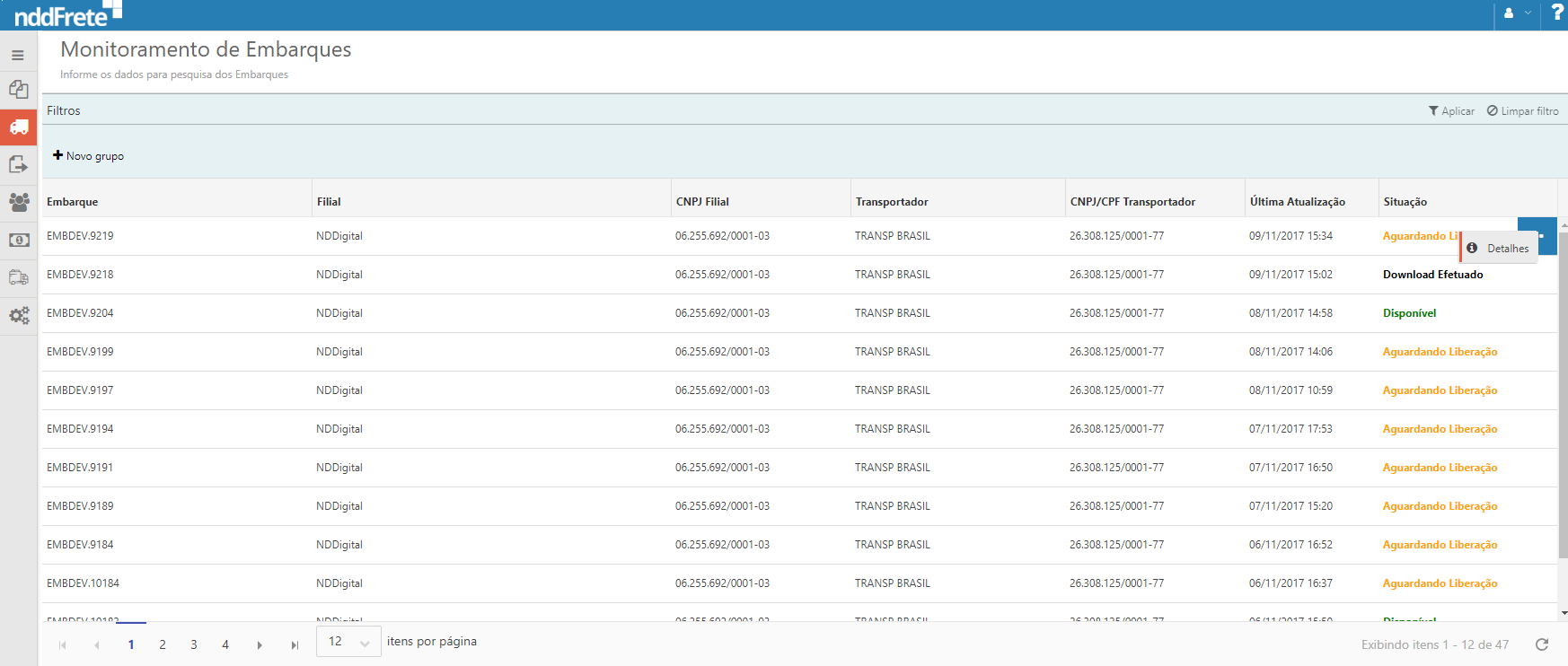
Na área principal da tela são exibidos todos os embarques recepcionados:
•Embarque: Domain Name e xID do embarque;
•Última atualização: Última atualização do embarque;
•Filial: Nome de exibição da filial relacionada ao embarque;
•CNPJ Filial: CNPJ da filial;
•Transportador: Nome de exibição do transportador relacionado ao embarque;
•CNPJ/CPF Transportador: CNPJ do transportador;
•Placa: Placa do equipamento relacionado ao embarque;
•Classificação: Identifica o tipo do responsável pelo transporte:
oTAC;
oETC Equiparado;
oETC Normal;
oCooperativa de transporte.
•Tipo Operação: Tipo da operação:
oTransferência;
oSaída;
oEntrada;
•Status Viagem: Situação de viagem em que o embarque se encontra;
•DPS: Quantidades de DPS´s vinculados ao embarque e a quantidade de documentos previstos;
•Validação: Identifica a situação de validação do embarque:
oVálido;
oPendente;
oInválido;
•Situação: Situação do embarque:
oAguardando Liberação: Embarque ainda não se encontra vinculado a um documento originário.
oDisponível: Embarque possui documento originário disponível para realização do download.
oDownload Efetuado: Embarque já possui documento originário vinculado, o qual já foi efetuado download.
oLiberação Confirmada: Embarque possui o status de viagem 'Embarcado'.
oCancelado: Embarque Cancelado.
•Integração Status OTM: Situação de integração do status de emissão do embarque:
oAguardando Liberação: Embarque ainda não se encontra com o status de viagem 'Embarcado'.
oEm Processamento: Embarque já possui o status de viagem 'Embarcado', e foi iniciado o processo de integração.
oIntegrado: O status de emissão do embarque foi integrado com o OTM.
oFalha: Ocorreu alguma falha no processamento de integração do status de emissão do embarque com o OTM.
No ícone  é possível visualizar informações pertinentes ao embarque:
A aba Ordens exibe a Release e as informações de seus vínculos de NF-e ou Ordem de Carregamento.
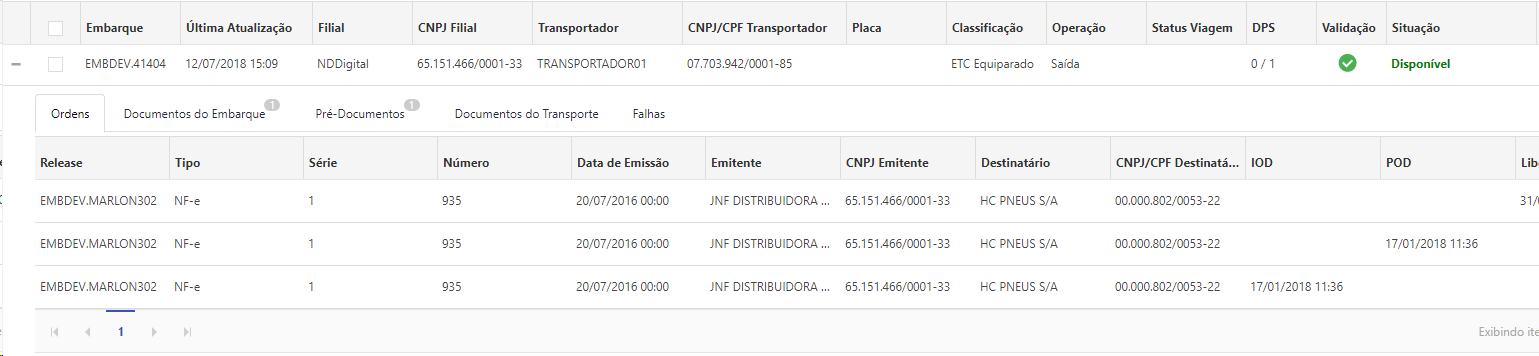
A aba Documentos do Embarque exibe informações das NF-e ou Ordem de Carregamento e os DPS relacionados a estes, referentes ao embarque.

A aba Pré-Documentos exibe informações referentes ao pré-documento gerado e os CT-e vinculados a este, para que possa ter conhecimento dos documentos pertinentes ao embarque. Para embarques que a configuração de conciliação for por saldo, esta aba não é exibida.

A aba Documentos do Transporte exibe informações da relação de documentos de transporte (RPA, CT-e, NFS-e e Nota de débito) relacionados ao embarque.

A aba Falhas exibe os erros referente ao embarque, para que seja possível efetuar as correspondentes correções. Para embarques válido exibe o motivo da falha de Integração Status OTM e motivos de falhas na tentativa de Cancelamento, se houver. Para embarques pendente e inválido, exibe o motivo pelo qual os embarques não passaram pelas regras de validação.

Acima dos documentos, é possível realizar ações de acordo com cada embarque:
•Remover: Ação disponível apenas para embarques inválidos, onde é possível solicitar a remoção do mesmo.
•Revalidar: Ação disponível apenas para embarques pendentes, onde é possível solicitar o reprocessamento do mesmo, após realizar as correções, para que este passe novamente pelas validações.
•Cancelar: Ação disponível apenas para embarques válidos, onde é possível solicitar o cancelamento deste.
•Não é possível cancelar embarques que possuem CIOT ou Vale-Pedágio emitidos com sucesso, ou ainda documentos em faturamento. •Não é possível atualizar embarques cancelados. •O status de cancelado, caso ocorra com sucesso, é integrado com o OTM. |
•Reintegrar: Ação disponível apenas para embarques válidos, onde é possível solicitar a integração do status de emissão do embarque, que falharam ao realizar a integração.
•Download: Ação disponível apenas para embarques inválidos, onde é possível solicitar o download do mesmo, para que seja possível visualizar o XML de transmissão.
•Exportar CSV: Ação disponível para todos os embarques, onde é possível solicitar o download de um arquivo CSV, contendo as informações selecionadas, dos embarques.
Ao clicar no botão "Exportar CSV", é exibido um pop-up para selecionar as colunas que deseja fazer o download: •Permite exportar as informações que estão sendo exibidas na grid em formato CSV; •Considera-se o filtro e/ou a ordenação aplicada no momento da exportação das informações; •Permite definir quais as colunas devem ser exportadas. |
Para visualizar os Detalhes do embarque, clique no menu de contexto apresentado em cada registro e em Detalhes, conforme imagem.
Ao clicar em Detalhes, é apresentada a tela referente aos detalhes do embarque selecionado, nela é mostrado um cabeçalho contendo as principais informações do embarque, onde o campo Valor Atual é a soma dos campos GRIS e AD VALOREM (quando houver esses dois valores no embarque).
Abaixo do cabeçalho encontra-se as abas Releases, Serviços e Pré-Documentos, onde é possível realizar o filtro dos registros conforme necessário.
Releases |
|---|
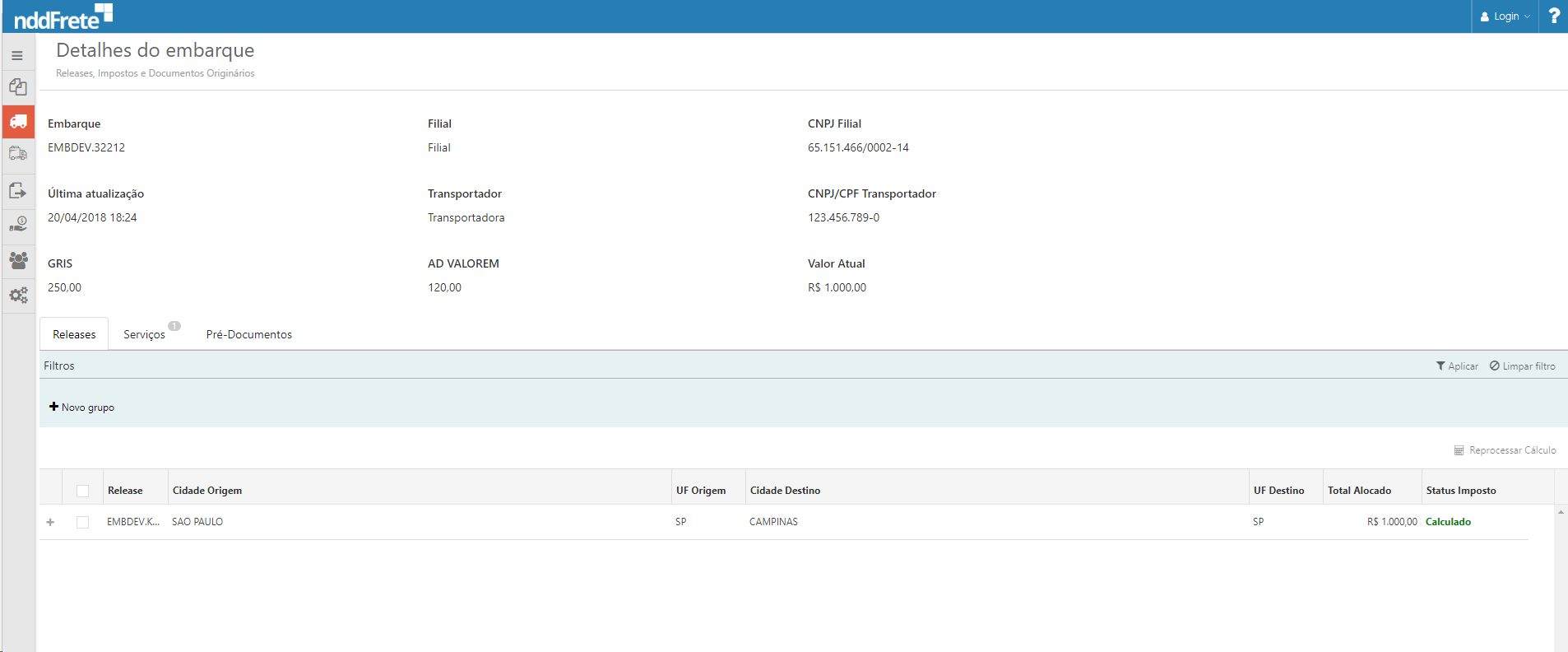
Através da aba Releases é possível visualizar todas as releases vinculadas ao embarque selecionado, bem como o total alocado em cada Release e o status do imposto, o qual possui os seguintes status possíveis no sistema NDDFrete: Aguardando Cálculo, Sem cálculo, Falha no cálculo e Calculado.
Caso o status do imposto for igual à Falha no cálculo, é possível realizar o reprocessamento do cálculo.
Para isso, clique no registro com falha e posteriormente no botão Reprocessar Cálculo, o qual se encontra acima dos registros, conforme imagem.

•Se o status do imposto for diferente de Falha, é apresentada a seguinte mensagem de validação para o usuário, de forma a não permitir o reprocessamento do Cálculo: "Só é permitido recalcular imposto quando o status de cálculo for igual a Falha". |
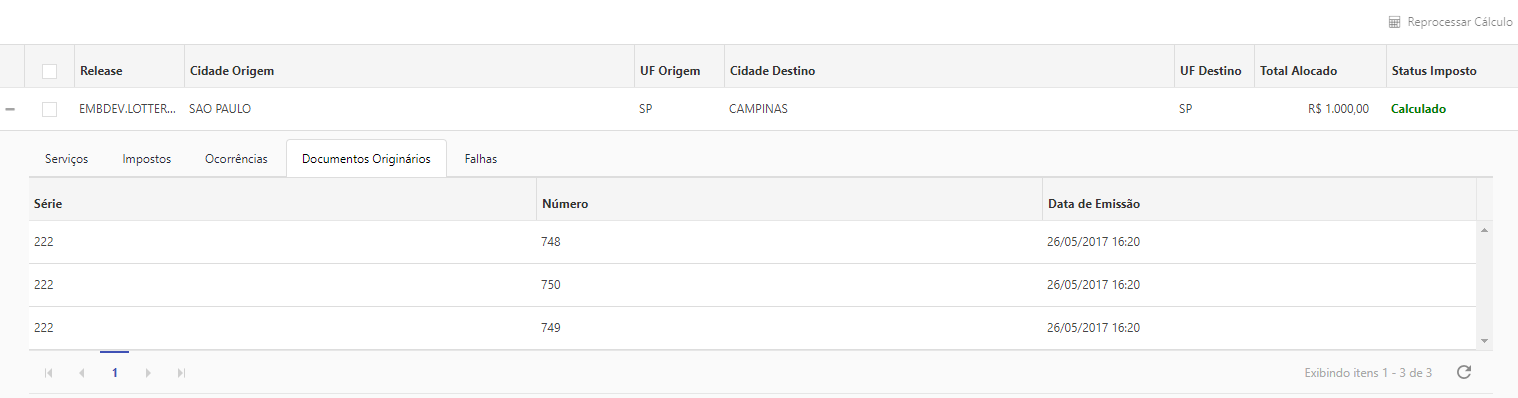
Ainda na aba Releases é possível visualizar detalhes de cada registro, ao expandir o mesmo através do botão +, apresentado em cada Release.
Ao acessar a área de detalhes, é disponibilizado novas abas, as quais são listadas a seguir.
•Serviços: Todos os serviços vinculados a Release, podendo ser do tipo custo acessório ou custo base.

•Impostos: Apresentado os valores dos impostos, o qual é gerado o cálculo a partir da configuração realizada nas Regras de Imposto, em Configurações Gerais do portal do embarcador, nessa aba também é possível visualizar os valores de Gris e Ad Valorem, quando houver cálculo dos mesmos na Release. Ainda na aba de Impostos pode-se acompanhar o status de integração com o OTM, o qual possuí os seguintes status possíveis: Pendente, Enviando, Integrado e Falha.

•Ocorrências: Nessa aba é possível visualizar todas as ocorrências geradas para Release vinculada ao Embarque selecionado.

•Documentos Originários: Todos os documentos vinculados a release.
•Falhas: É apresentado registros quando há falhas na categoria de cálculo ou integração com o OTM, onde é também mostrado o motivo da falha e a data da mesma.

Serviços |
|---|
Na aba de Serviços, apresentada na tela de detalhes do embarque, é apresentado todos os serviços cadastrados para o transportador vinculado ao embarque selecionado.
Os serviços podem ser do tipo Base ou Custo Acessório, os quais são configurados através do menu de contexto Serviços, contido nos registros do cadastro de Transportador.

Pré-Documento |
|---|
Na aba de pré documentos é apresentado todos os pré-documentos que pertencem ao Embarque acessado.
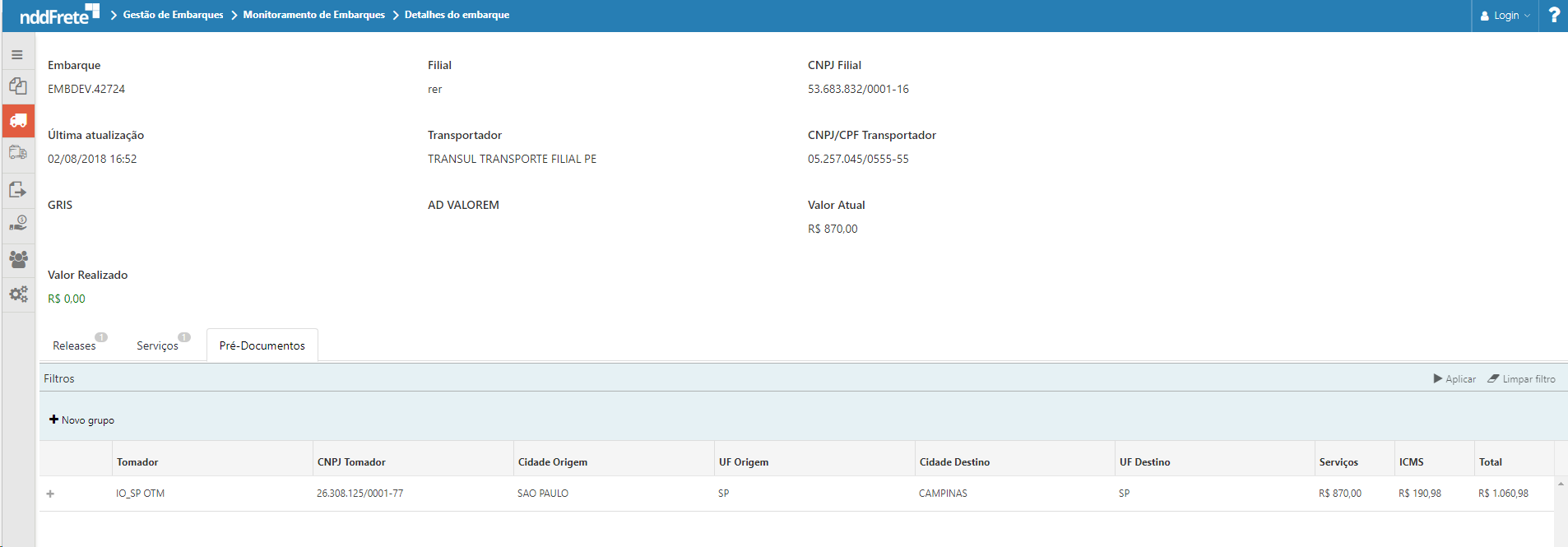
Ao acessar os detalhes do Pré-Documento através do botão + apresentado em cada registro. É possível visualizar os detalhes do documento, os quais são divididos em duas abas Documentos Vinculados e Regra de imposto.
•Documentos Vinculados: É apresentados todos os documentos vinculados.

•Regra de Imposto: Nessa aba é possível visualizar as regras de impostos utilizada.
