Gerenciamento DPS
Para acessar a guia Gerenciamento de DPS, navegue entre os menus: Principal>Emissão DPS>Gerenciamento DPS
Na tela “Gerenciamento de emissão” é possível realizar a solicitação de emissão de DPS por meio do shipment buy.
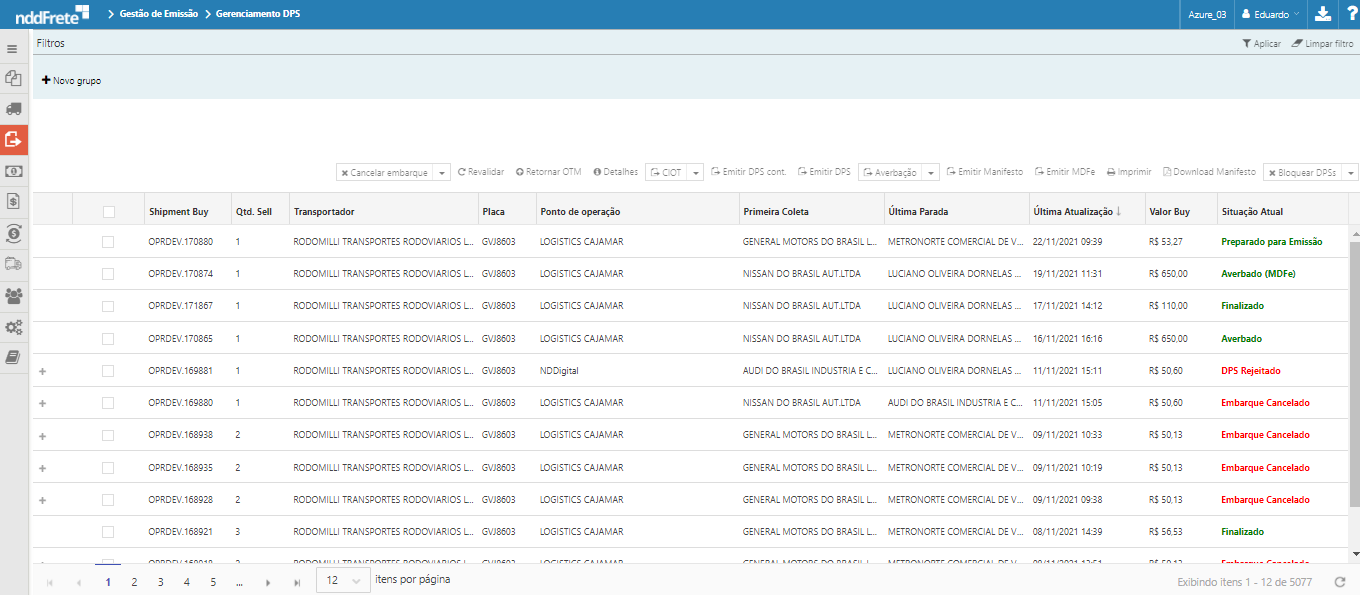
A grid apresenta as informações do shipment buy que darão origem ao DPS:
•Shipment Buy - Domain name e xid do shipment buy.
•Qtd. Sell - Quantidade de shipments sell vinculados ao shipment buy em questão.
•Transportador - Transportador subcontratado pelo operador logístico responsável pelo transporte.
•Placa - Placa do veículo que irá realizar o transporte.
•Ponto de Operação -
•Primeira Coleta - Indica o participante onde será realizada a coleta do embarque.
•Última Parada - Indica o participante onde será realizada a última parada.
•Última atualização - Data e hora da última atualização deste shipment.
•Valor buy - Valor do shipment buy.
•Situação atual
1.Situação atual - Preparação
•Preparado - Preparado para emissão, indica que o registro passou por validações necessárias para que o processo de emissão ocorra;
•Não preparado - Não preparado para emissão, indica que o registro não passou por alguma etapa necessária para que a emissão ocorra. Os detalhes podem ser observados nos detalhes da grid.
2.Situação atual - Emissão
•Pendente - Pendente de emissão. Emissão não foi iniciada;
•Emitindo - Processo de emissão iniciado e está em processamento;
•Em contigência - Processo de emissão está em contingência e não foi autorizado pela SEFAZ;
•DPS Rejeitado - Tentativa de emissão ocorreu, mas houve rejeição;
•DPS Cancelado - Houve a autorização do cancelamento de ao menos um registro por parte da SEFAZ;
•DPS Inutilizado - Houve a inutilização de ao menos um registro por parte da SEFAZ;
•DPS Denegado - Ao menos um DPS foi denegado pela SEFAZ;
•Emitido - O documento autorizado com sucesso;
•Emitindo cancelamento - Solicitado emissão de cancelamento;
•Cancelamento rejeitado - Houve rejeição no processo de cancelamento;
•Complementar pendente - Este registro possui um DPS que esta com pendência de emissão do documento complementar;
•Emitindo complementar - Solicitado a emissão do DPS complementar, mas não houve retorno da SEFAZ;
•Emitindo substituição - Solicitado a emissão do DPS de substituição, mas não houve retorno da SEFAZ;
•Complementar rejeitado - Houve rejeição da emissão do DPS complementar;
•Substituído - Ocorreu o processo de substituição do DPS;
•Emitindo (NFS-e) - Processo de emissão de NFS-e (OST) iniciado e está em processamento;
•Preparado (NFS-e) - O documento está preparado para emissão de NFS-e;
•Emitindo cancelamento de embarque - Solicitado emissão de cancelamento do embarque;
•Cancelamento de embarque rejeitado - Houve rejeição no processo de cancelamento do embarque.
3.Situação atual - Emissão de CIOT
•Pendente - Pendente de emissão. Emissão não foi iniciada;
•Emitindo CIOT - Processo de emissão de CIOT iniciado e está em processamento;
•Emitido - CIOT emitido com sucesso;
•Cancelado - CIOT foi emitido e depois cancelado;
•Rejeitado - Ocorreu rejeição no processo de emissão de CIOT;
•Cancelamento Rejeitado - Ocorreu rejeição no processo de cancelamento do CIOT emitido;
4.Situação atual - Averbação
•Emitindo averbação - Processando solicitação da averbação;
•Averbado - Averbado documento junto à seguradora;
•Averbado (Averbação Adiada) - Averbado em contingência (número averbação 99999);
•Averbação Cancelada - Averbação foi emitida e depois cancelada;
•Averbação Rejeitada - Ocorreu rejeição no processo de averbação;
•Pendente - Não foi iniciado processo de averbação;
•Cancelando Averbação - Solicitado emissão de cancelamento da averbação.
4.Situação atual - Manifestação
•Pendente - Não foi iniciado o processo de manifestação;
•Manifestando - Processando manifestação;
•Manifestado - Manifesto gerado com sucesso;
•Cancelado - Manifesto foi gerado e depois cancelado.
5.Situação atual - MDF-e
•MDF-e pendente - Processo de emissão do MDF-e não foi iniciado;
•Manifestando MDF-e - Processando registros;
•MDF-e com falha - Enviado para SEFAZ e houve críticas;
•MDF-e não encerrado - MDF-e foi gerado com sucesso e não foi encerrado;
•Encerrando MDF-e - Enviado para encerramento da SEFAZ;
•MDF-e encerrado - MDF-e foi encerrado junto a SEFAZ;
•Cancelando MDF-e - Solicitado emissão de cancelamento do MDF-e;
•MDF-e cancelado - MDF-e foi gerado e depois cancelado pela SEFAZ;
•Cancelamento rejeitado - Houve rejeição no processo de cancelamento do MDF-e.
•Averbado (MDF-e) - Averbação do MDF-e emitida.
•Finalizado - Averbação do MDF-e encerrada junto a seguradora.
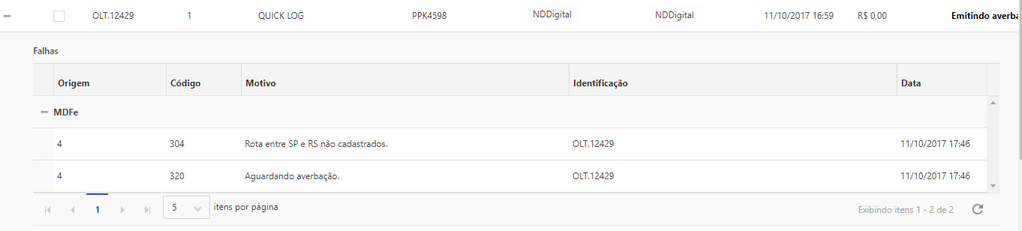
Na grid de visualização caso ocorra alguma falha, no canto esquerdo da mesma, o ícone detalhes  exibe os detalhes referente ao embarque.
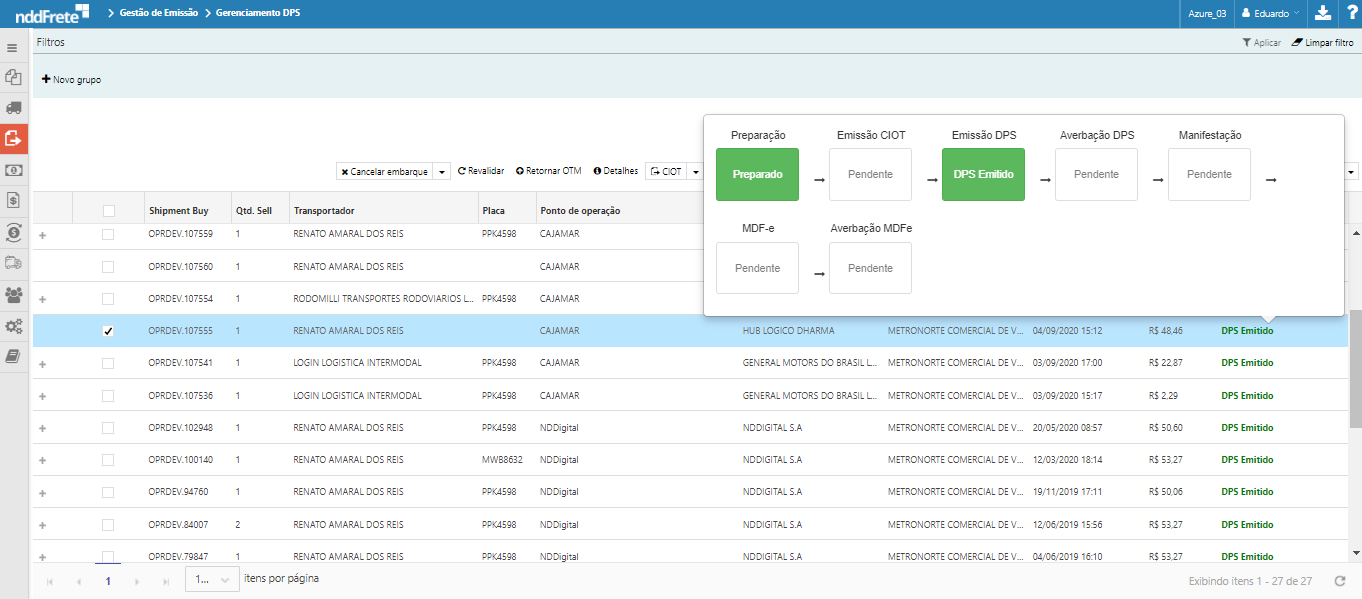
Ao clicar na situação atual do item selecionado, na grid, serão exibidos os status referentes ao documento. Ao clicar em um status, o usuário será redirecionado para a respectiva tela.
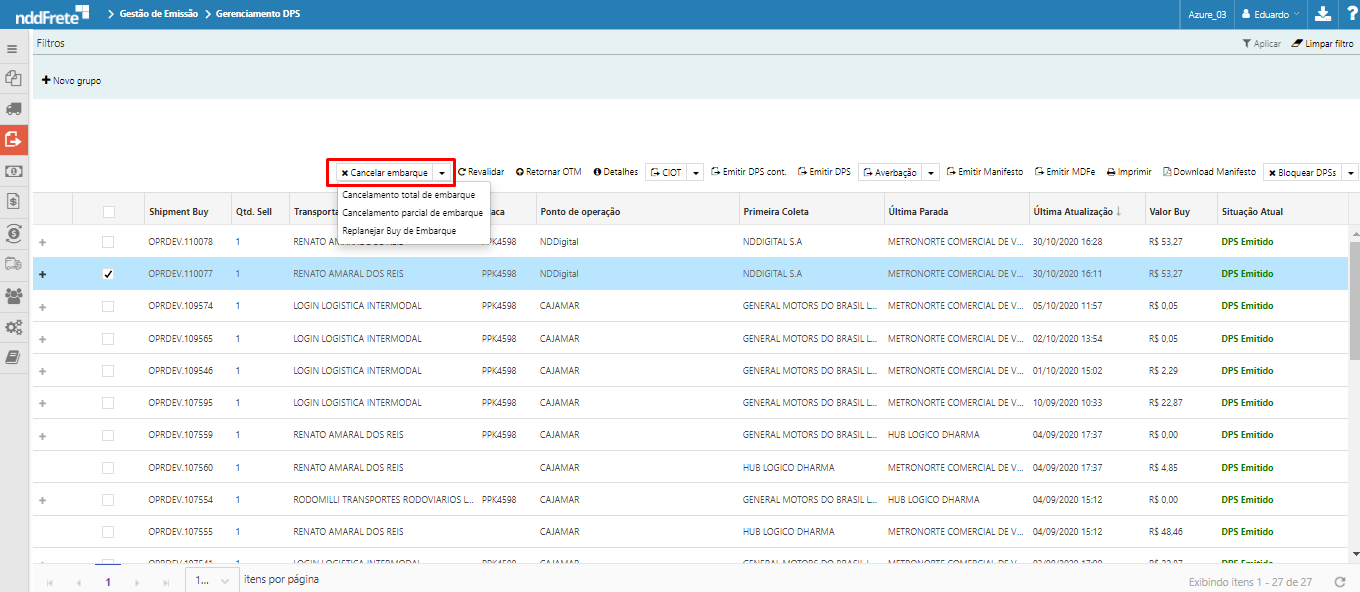
Cancelar Embarque |
A opção  localizada acima da grid, apresenta opções de cancelamento para o embarque, sendo eles:
•Cancelamento total de embarque - Possibilita o cancelamento a partir do buy com placa, onde todos os documentos vinculados serão cancelados, retornando os dados de cancelamento para o OTM automaticamente, permitindo assim realizar as devidas correções nos documentos originários e o replanejamento de novos shipments com utilização das mesmas order releases e/ou inclusão de novas, caso necessário;
•Cancelamento parcial de embarque - Possibilita o cancelamento de parte de um embarque a partir do buy que não possui placa, onde os documentos vinculados a ele serão cancelados, retornando os dados de cancelamento para o OTM automaticamente, permitindo assim realizar as devidas correções nos documentos originários, o replanejamento parcial com exclusão de order releases e/ou inclusão de novas e também o replanejamento das mesmas order releases em um novo embarque caso necessário;
•Replanejar buy de embarque - Possibilita o replanejamento somente do buy de embarque (com placa), dessa forma não será realizado o cancelamento dos documentos vinculados a ele, retornando apenas os dados do replanejamento do buy de embarque ao OTM automaticamente, permitindo assim realizar atualizações apenas de informações logísticas relacionados ao embarque, podendo ser alterações dos dados do veículo, motorista e custos.
Pré requisito: O embarque não deve possuir Manifesto emitido e/ou MDF-e com status de "Não Encerrado" ou "Encerrado". |
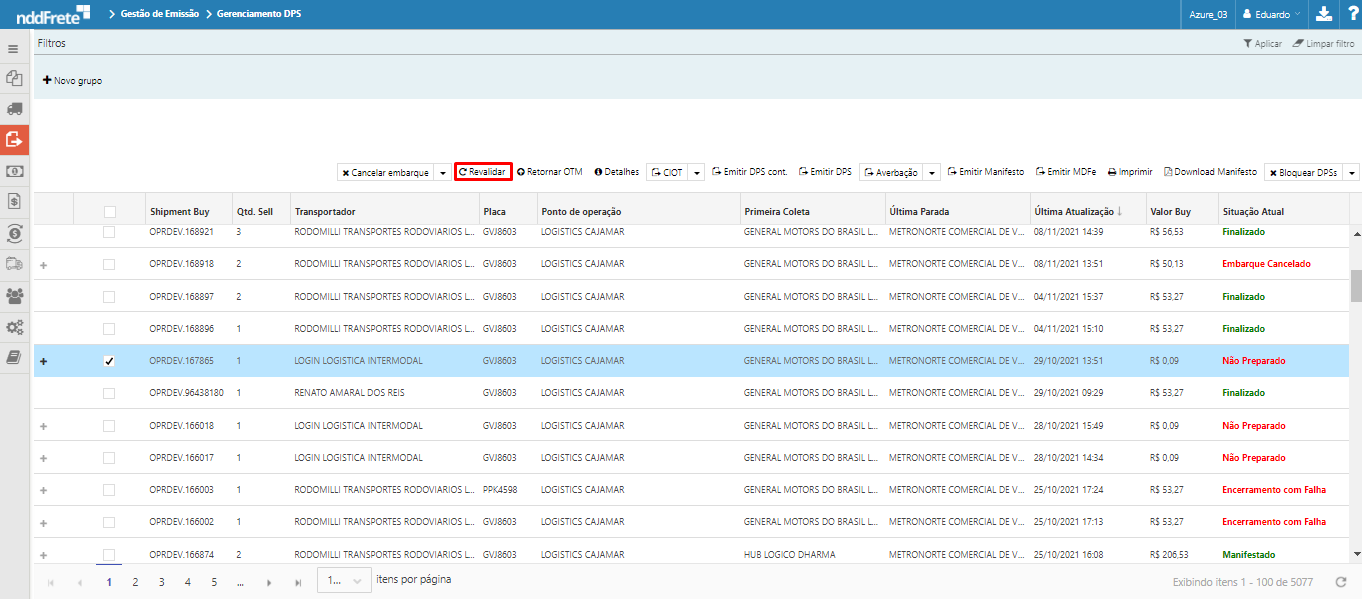
Revalidar |
A opção  localizada acima da grid, permite que sejam refeitas as validações das correções de informações contidas nos shipments, necessárias para o processo de emissão. Após a validação, os shipments que possuiam seus status na visão como Não Preparado, passarão a apresentar o status de Preparado para Emissão.
É possível utilizar a opção "revalidar", quando feitas correções de inconsistências para o processo de emissão de MDF-e. Além disso, pode se usar esse recurso para revalidar embarques em processo de disponibilização que ocorreram falhas. |
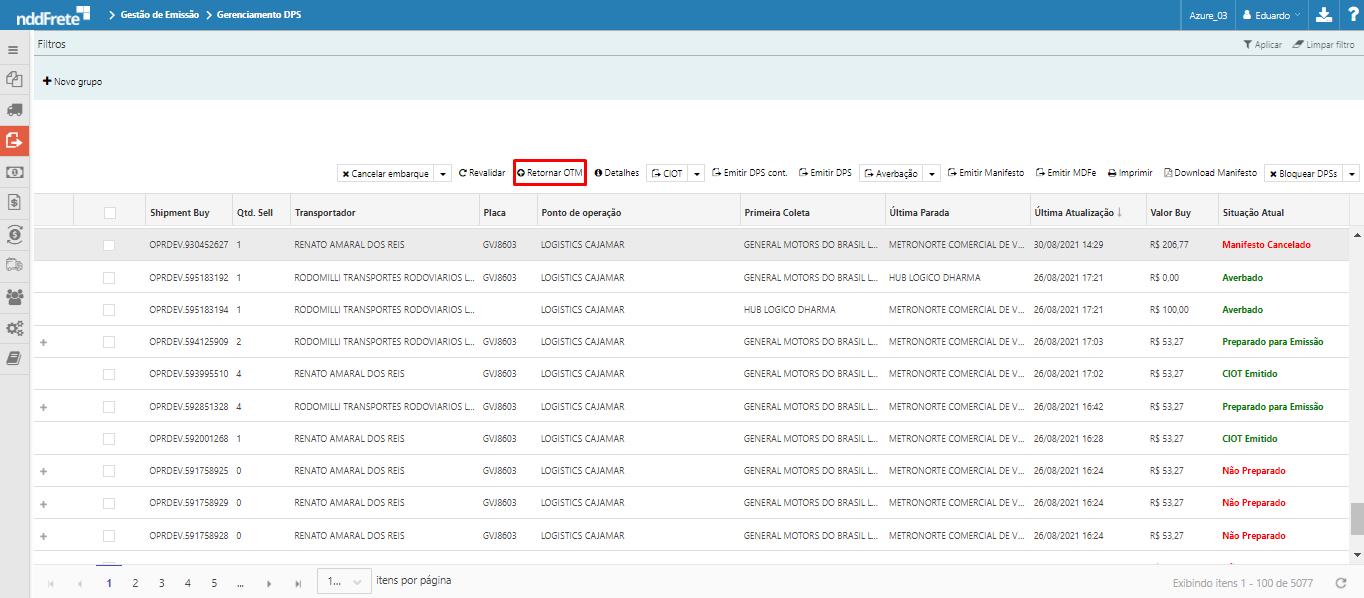
Retornar OTM |
A opção  localizada acima da grid, permite informar ao OTM a situação atual dos documentos e os eventos vinculados ao shipment buy e sell:
•Emissão iniciada - Quando o primeiro documento de um shipment tem seu processo de emissão iniciado, este é informado;
•DPS Emitido - Após o fim do processo de emissão do DPS com sucesso e geração do documento que fecha o embarque (MDF-e ou manifesto) esse status é retornado;
•Cancelado - Quando um DPS é cancelado;
•Denegado - Quando um CT-e é retornado pela SEFAZ com status de denegado;
•Rejeitado - Quando um DPS foi rejeitado pela SEFAZ;
•Dados inconsistentes - Somente para o buy é relacionado aos status cancelado, rejeitado e denegado;
•Encerrado - Após encerramento do MDF-e, este é retornado relacionado ao shipment buy.
•Ação disponível para todos os documentos fiscais, e para OS/OST. |
Retorno completo do embarque:
|
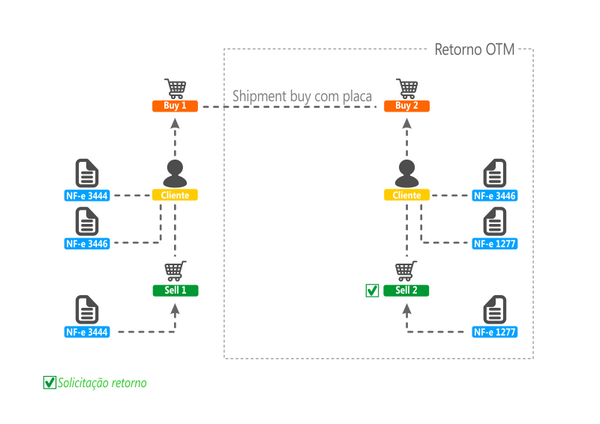
O retorno para o OTM ocorre automaticamente quando o status precisa ser sinalizado. |
Detalhes |
A opção  localizada acima da grid, permite visualizar os detalhes do embarque.

Na tela de "Detalhes do Embarque" é possível visualizar os dados do embarque selecionado, assim como inconsistências, shipments buy, shipments sell e documentos originários relacionados a ele.
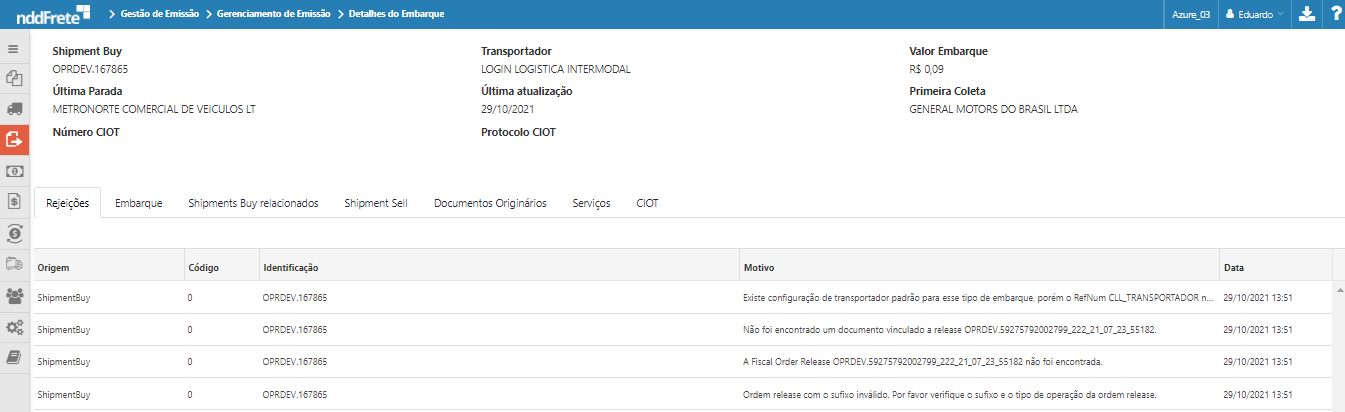
•Rejeições - Apresenta as mensagens de falhas ocorridas nos processos de preparação para emissão;
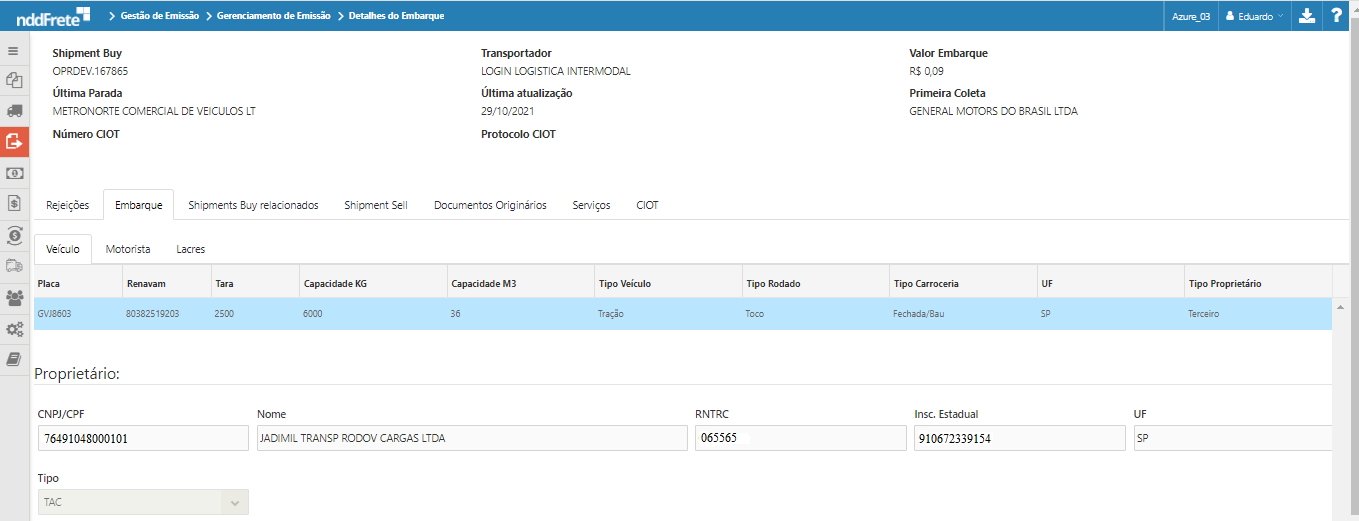
•Embarque - Apresenta informações gerais do embarque, como dados do veículo, motorista, dados de lacres de carga e informações do proprietário do veículo;
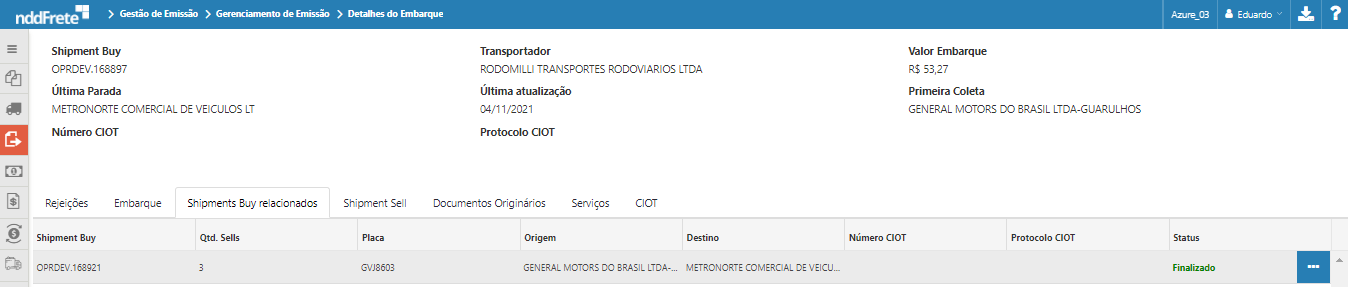
•Shipments Buy relacionados - Apresenta os shipments buy relacionados ao buy de embarque, ainda é possível através do menu de contexto da grid, visualizar os detalhes do shipment buy relacionado;
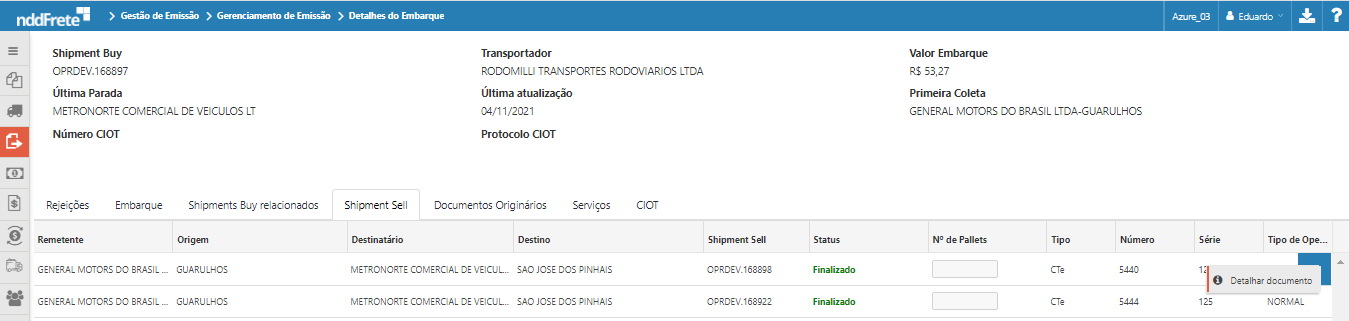
•Shipments Sell - Apresenta os shipments sell vinculados ao shipment buy, ainda é possível através do menu de contexto da grid, visualizar os detalhes do sell relacionado;
Na tela "Acompanhamento de DPS", também esta disponível o acesso a tela de detalhes do shipment sell. |
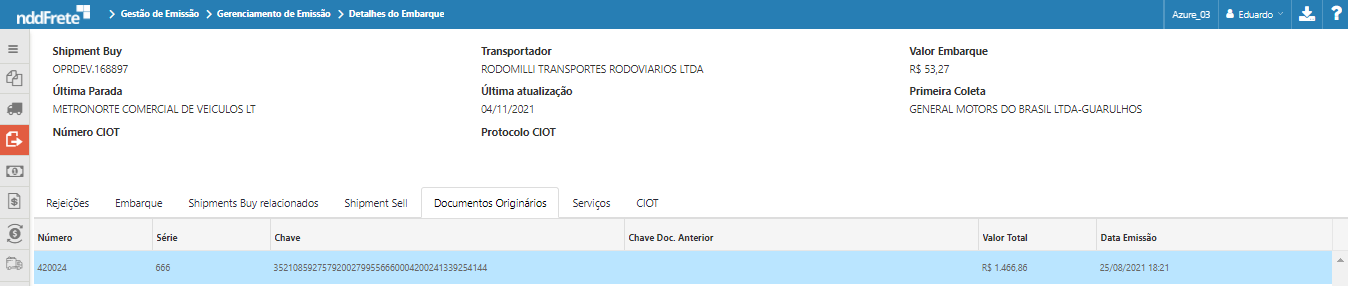
•Documentos Originários - Apresenta os documentos originários relacionados ao shipment buy em exibição.
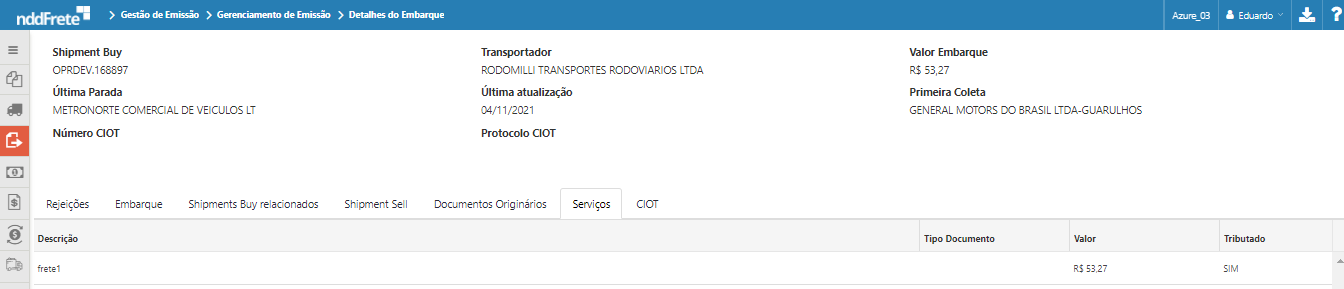
•Serviços - Apresenta a descrição do serviço que será prestado, relacionados ao shipment buy em exibição.
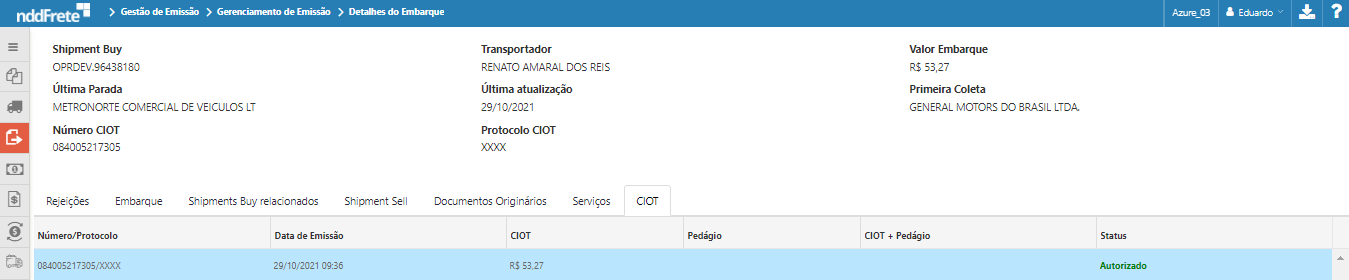
•CIOT - Apresenta o valor do frete, relacionados ao shipment buy em exibição.
É possível reprocessar o shipment buy e seus respectivos shipments sell, caso o mesmo encontre-se inapto para emissão, após corrigir as falhas apontadas, se acionado o botão Reprocessar localizado abaixo da grid, irá ocorrer as validações sobre o shipment novamente para que este fique apto para emissão. |
CIOT |
A opção  localizada acima da grid, possibilita a escolha de duas opções, porém, nesta versão apenas a primeira estará habilitada:
•Emitir CIOT: Solicita a realização de emissão do CIOT
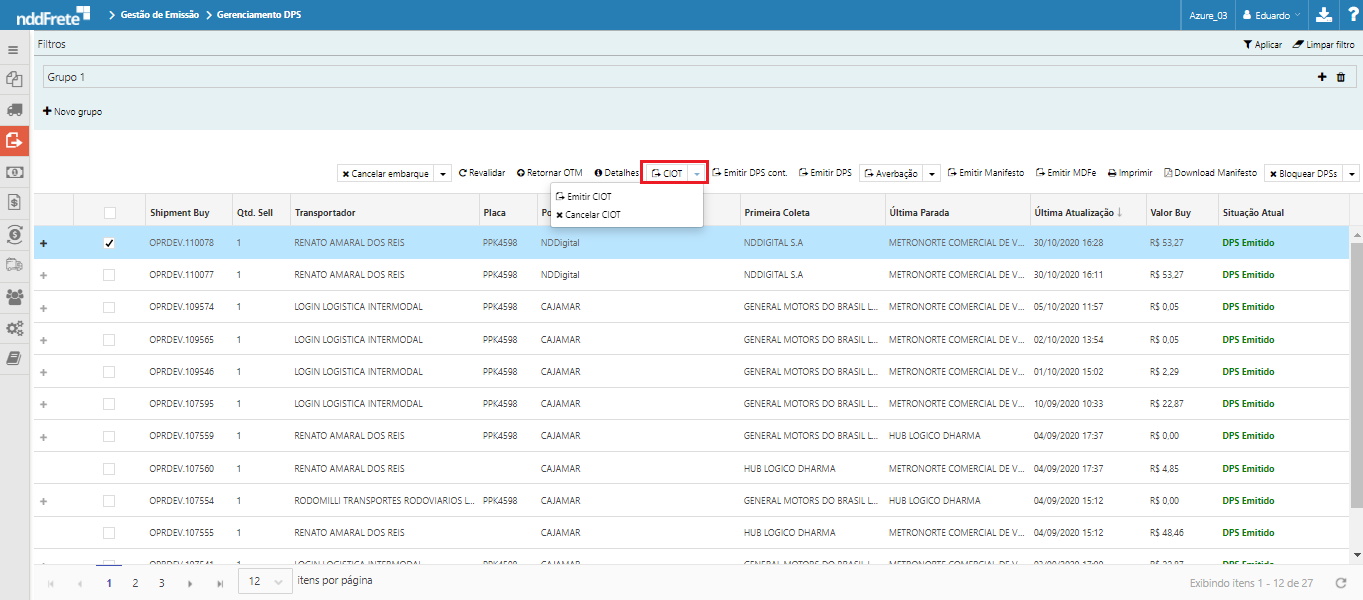
O embarque precisará ser da modalidade FTL, e conter ao menos um transportador do tipo TAC. |
Pré requisito: Só será possível emitir CIOT para o embarque que tiver sua Situação Atual como: •Preparado para Emissão •DPS Cancelado •CIOT Cancelado •CIOT com falha |
Emitir DPS em Contingência |
A opção  localizada acima da grid, possibilita a emissão do DPS em contingência, nos caso de falha na comunicação com a SEFAZ.
Deve ser informado na tela "Autorização de contingência" as informações necessárias para que seja possível a emissão do DPS em contingência.
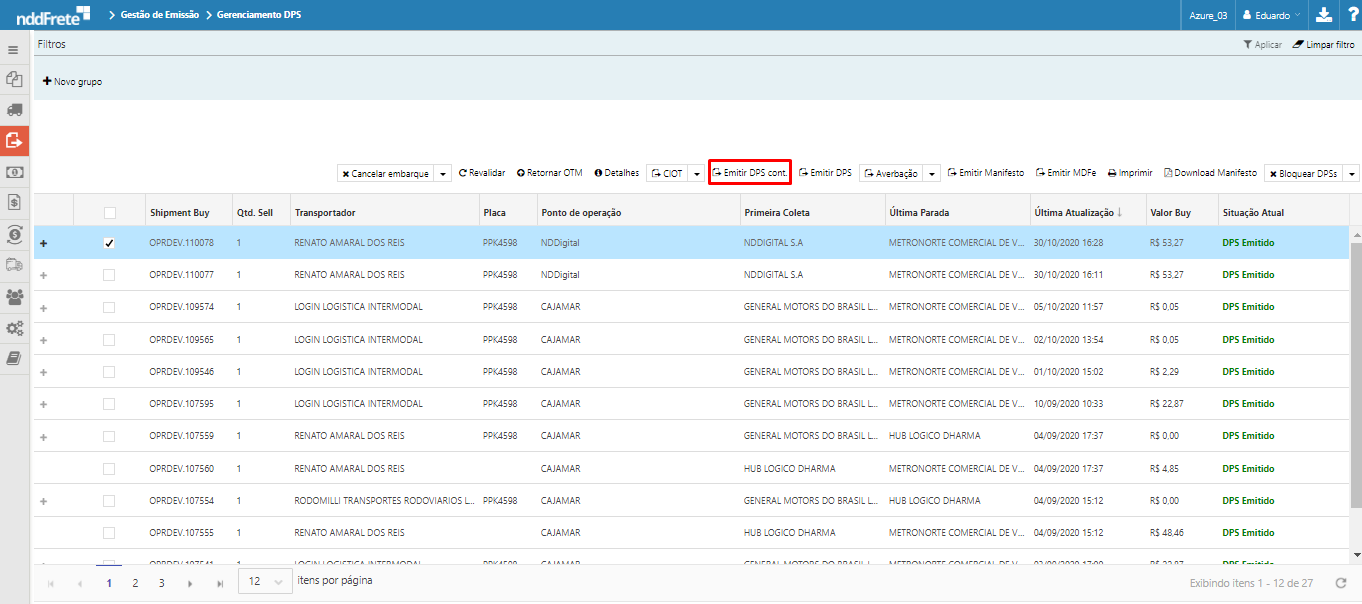
A emissão em contingência está disponível somente para os status:
1.Pendente;
2.Emitindo;
3.Falha.
Ao clicar na opção Emitir DPS cont. exibirá as opções de nível de contingência:
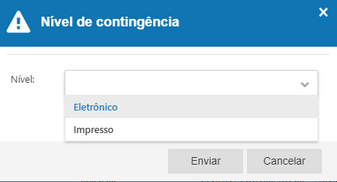
Os níveis de contingência para CT-e e MDF-e são habilitados nas configurações do operador logístico. Será exibido apenas o que estiver habilitado.
Após a emissão em contingência, caso a SEFAZ retorne a autorização do documento normal emitido anteriormente, este será cancelado automaticamente. A justificativa padrão para o cancelamento derivado da contingência pode ser configurada na tela de configurações do operador logístico. |
Os DPS emitidos em contingência são exibidos na grid em cores diferentes.
1.Eletrônico:

2.Impresso:

Todas as contingências sao disparadas manuais:
•Eletrônico é subdividido em 2 tipos:
1ª Tentativa é EPEC
2ª Tentativa é SVC
•Impresso é enviado para FSDA (papel moeda).
Emitir DPS |
A opção  localizada acima da grid, possibilita a solicitação de emissão para os shipments buy que estão com a situação atual "Preparado para Emissão".
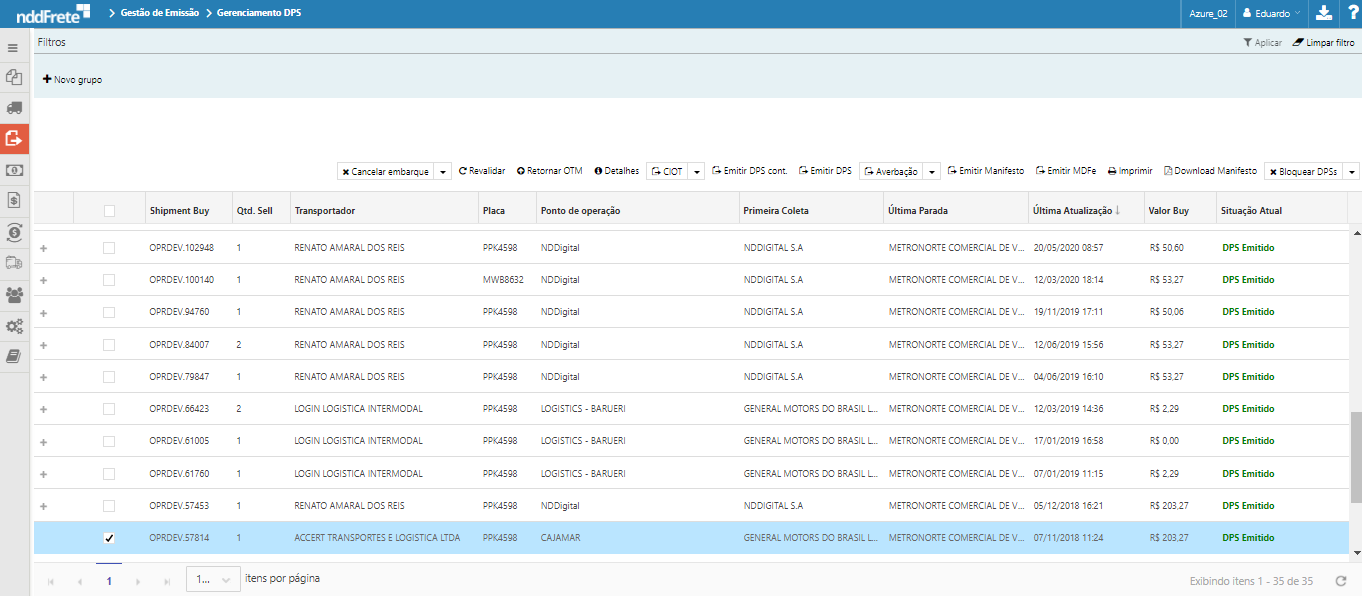
Após solicitar a emissão, a situação atual do DPS será alterado para "Emitindo DPS", caso o processo de emissão ocorrer com sucesso a situação atual do documento será alterada para DPS Emitido.
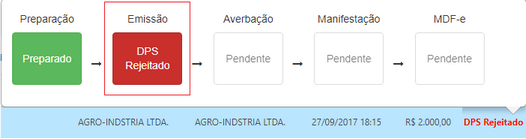
Caso o DPS não seja emitido, ocorra falha no processo de emissão, retornará a situação atual do documento como DPS Rejeitado que clicando sobre, exibirá os status referente a este, ao clicar em emissão será redirecionado a tela de acompanhamento DPS, já filtrando pelo documento selecionado, onde poderá visualizar o motivo da falha.
|
Averbação |
A opção  localizada acima da grid, possibilita:
•Emitir Averbação DPS: Realizar a averbação de seguro manual para os embarques com a situação atual igual a DPS Emitido, para CT-e e OST.
•Emitir Averbação MDFe: Realizar a averbação de seguro manual para manifesto de documentos fiscais eletrônicos.
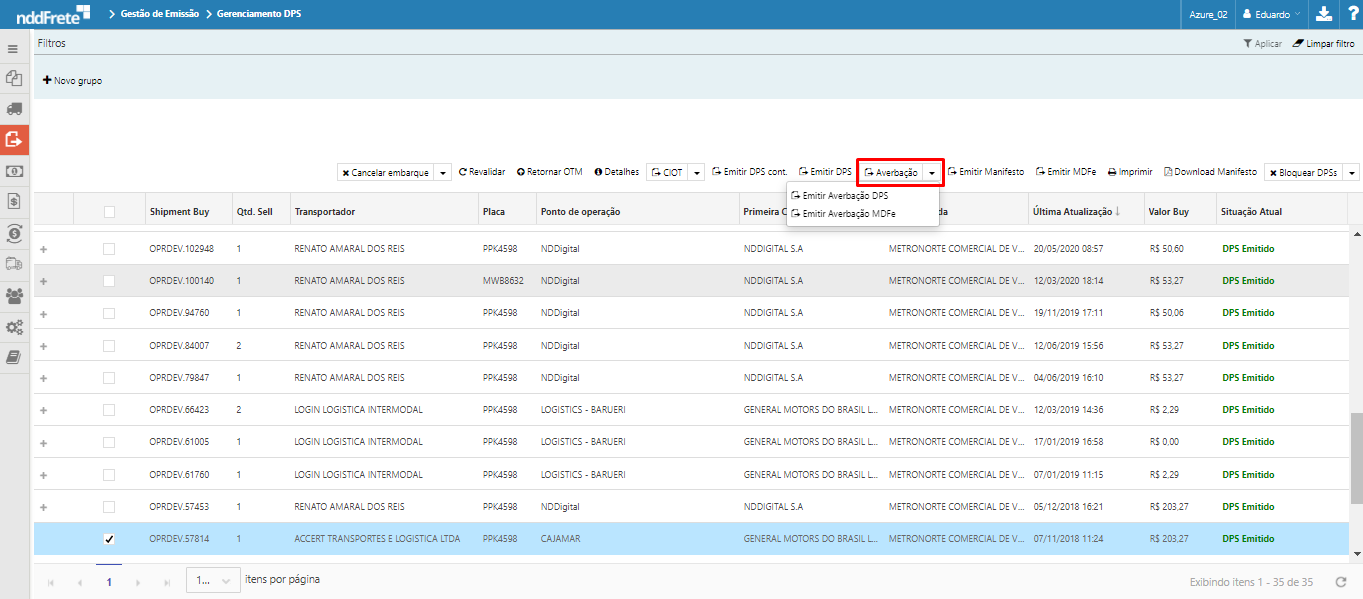
Para realizar a averbação de seguro manual, deve estar previamente configurado para averbação agrupado, nas configurações de emissão do cadastro cliente. |
Após solicitar a emissão de averbação na tela de gerenciamento de DPS, é possível visualizar a averbação na tela de acompanhamento averbação.
Emitir Manifesto |
A opção  localizada acima da grid, permite emitir o manifesto com os dados resumidos da operação de transporte vinculados aos CT-es e OSTs.
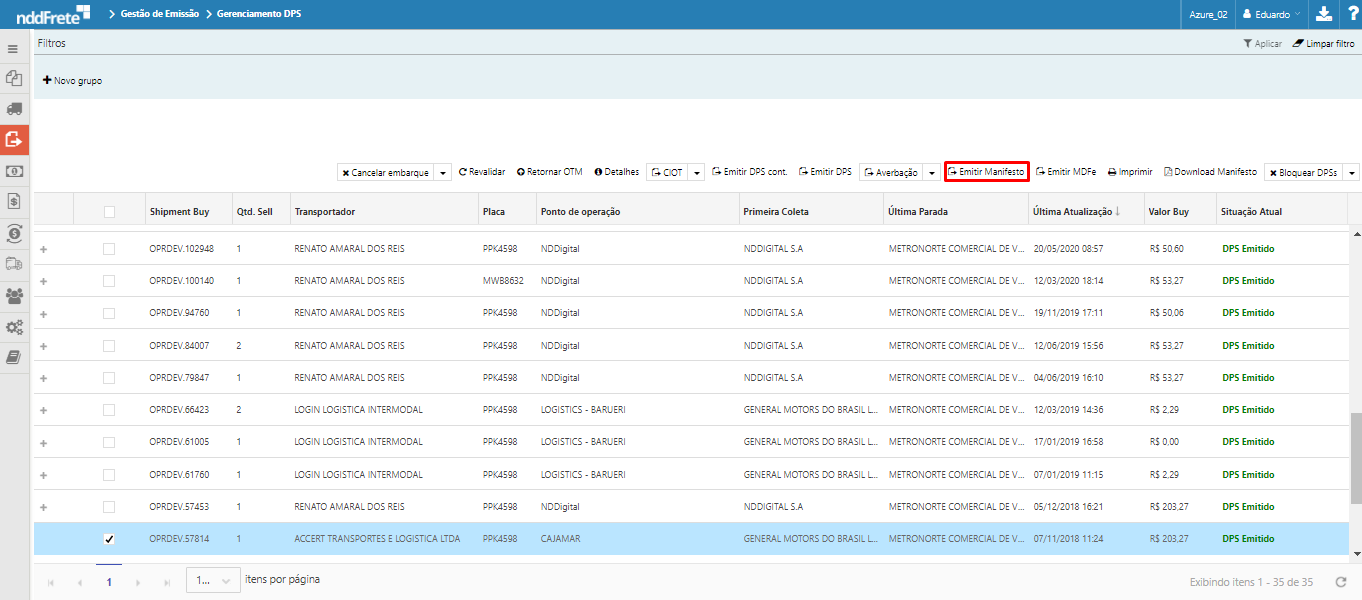
O manifesto é um documento não fiscal, portanto não é enviado para a SEFAZ, é usado apenas para controle interno. Caso o CT-e não esteja averbado, é necessário realizar averbação para o processo de envio. Será enviado para manifestação o shipment buy com placa. |
Ao clicar na opção Emitir Manifesto, será direcionado para tela de emissão de manifesto, onde é possível gerar o manifesto através da opção "Gerar", localizado no canto inferior direito da grid.
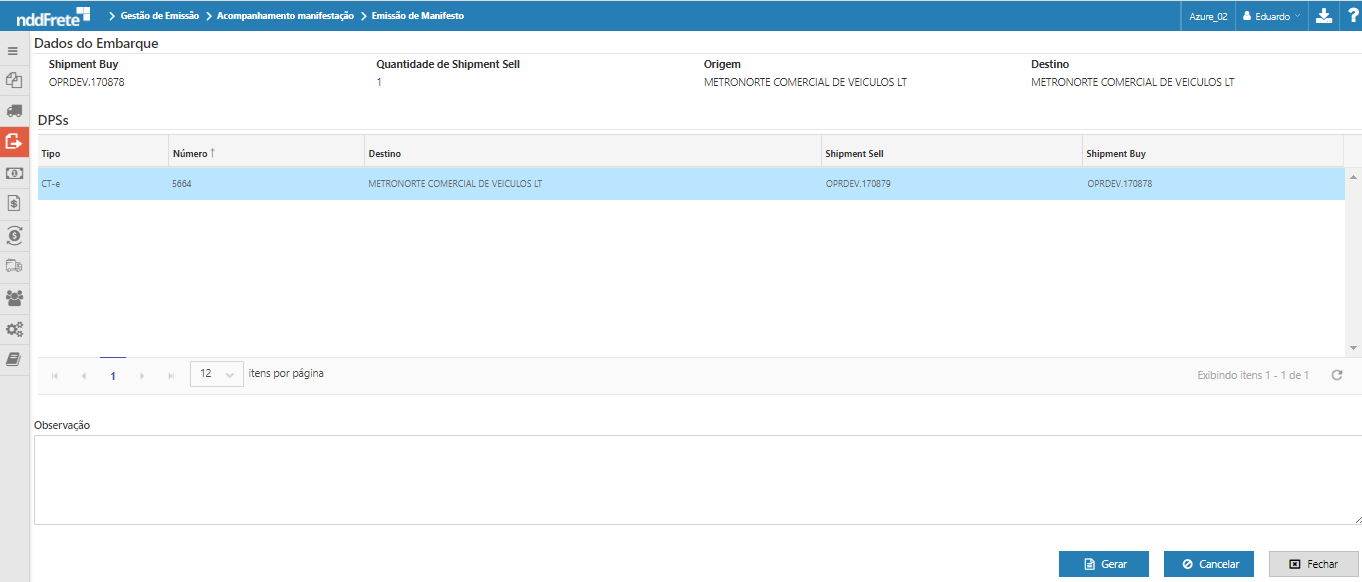
•O botão Gerar tem a função de solicitar a geração de manifesto;
•O botão Cancelar tem a função de cancelar o manifesto;
•O botão Fechar redireciona para a tela de acompanhamento de manifestação.
Após solicitar a emissão do manifesto é possível visualizar os manifestos na tela de acompanhamento de manifestação.
Emitir MDF-e |
A opção  localizada acima da grid, permite emitir o manifesto de documentos fiscais eletrônicos com os dados resumidos da operação de transporte vinculados ao CT-e.
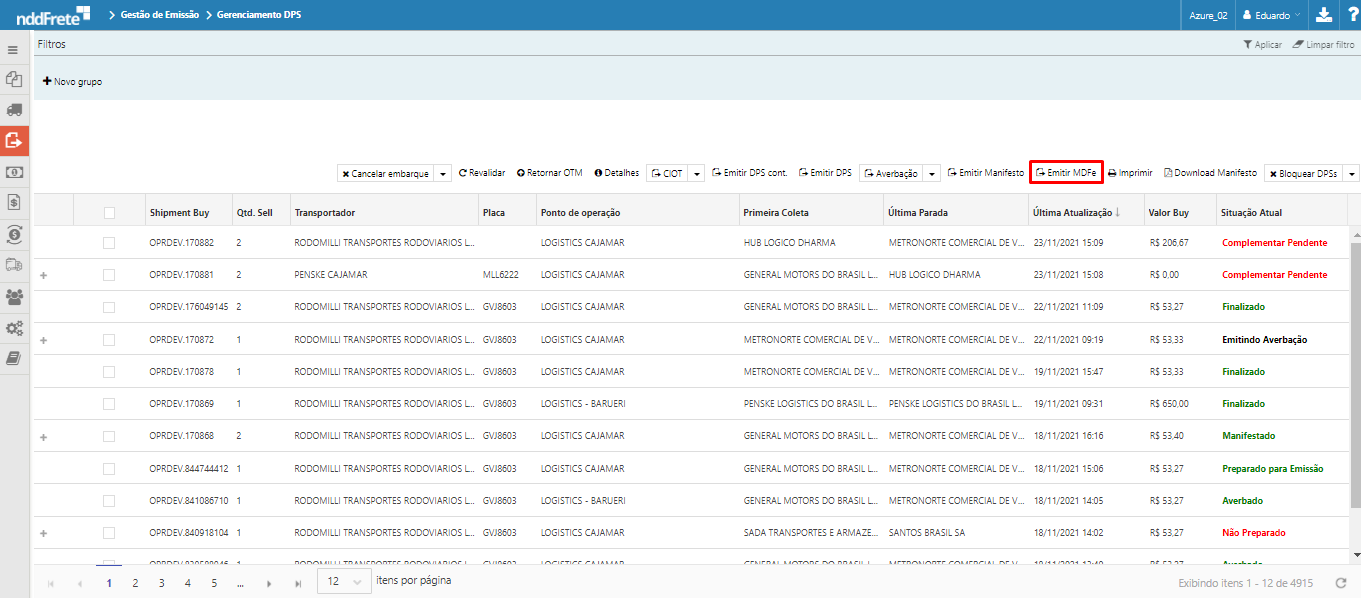
O MDF-e é um documento fiscal, portanto é enviado para a Sefaz, é usado para vincular os documentos fiscais transportados na unidade de carga utilizada. Caso o CT-e não esteja averbado, é necessário realizar averbação para o processo de envio.
Validações para preparação da emissão de MDF-e:
•A situação atual do documento dever ser DPS emitido e pelo menos um DPS do embarque deve ser do tipo "normal". Não é permitido para CTe substituto ou complementar;
•Todos os shipments sell devem estar com o status Emitido;
•Todas as rotas do percurso devem estar cadastradas;
•Todas as informações de veículo, motorista e proprietário devem ser válidas.
Ao clicar na opção emitir MDF-e exibirá as opções de rotas:
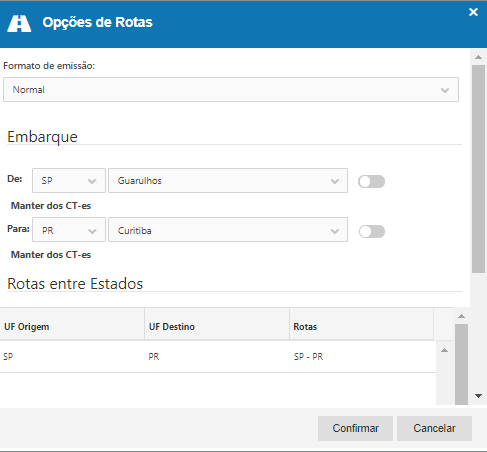
•Formato emissão
1.Normal;
2.Contingência - Quando habilitado nos parâmetros gerais, utiliza contingência em papel.
•Embarque - Informações capturadas do embarque, através da primeira parada e da última parada do embarque (shipment buy).
Informação usada como sugestão, mas podendo sofrer alteração;
•Manter dos CT-es: Quando marcadas informam que a origem/destino do embarque são dos CT-es do embarque. Ao desmarcar a opção, o município (origem e/ou destino) deve ser informado e esse passa a valer como origem/destino do embarque.
Em um cenário de cross docking, onde uma primeira parte do embarque é feita até um ponto de transferência, e um segundo embarque é feito do ponto de transferência para o(s) destino(s) final(is). No primeiro caso a origem será mantida dos CT-es, mas o destino é único para todos, deixando a opção marcada na origem e desmarcada no destino (sendo necessário informar o município no campo de destino). Na segunda parte do embarque o caso se inverte, sendo origem de um único município e o destino é dos CT-es. |
•Rotas entre estados - Rotas cadastradas no sistema que informam o percurso a ser adotado na viagem. Rotas que possuam mais de um caminho devem informadas qual será utilizada;
•Observação - Informações adicionais do MDFe.
Após solicitar a emissão do MDF-e, é possível visualizar os MDF-e na tela de acompanhamento de manifestação.
Para realizar a emissão do MDF-e, deve ser cadastrado o ponto de transferência. Caso contrário não será possível realizar a emissão. |
Imprimir |
A opção  localizada acima da grid, permite a impressão de Manifesto, MDF-e, CT-e e OST.
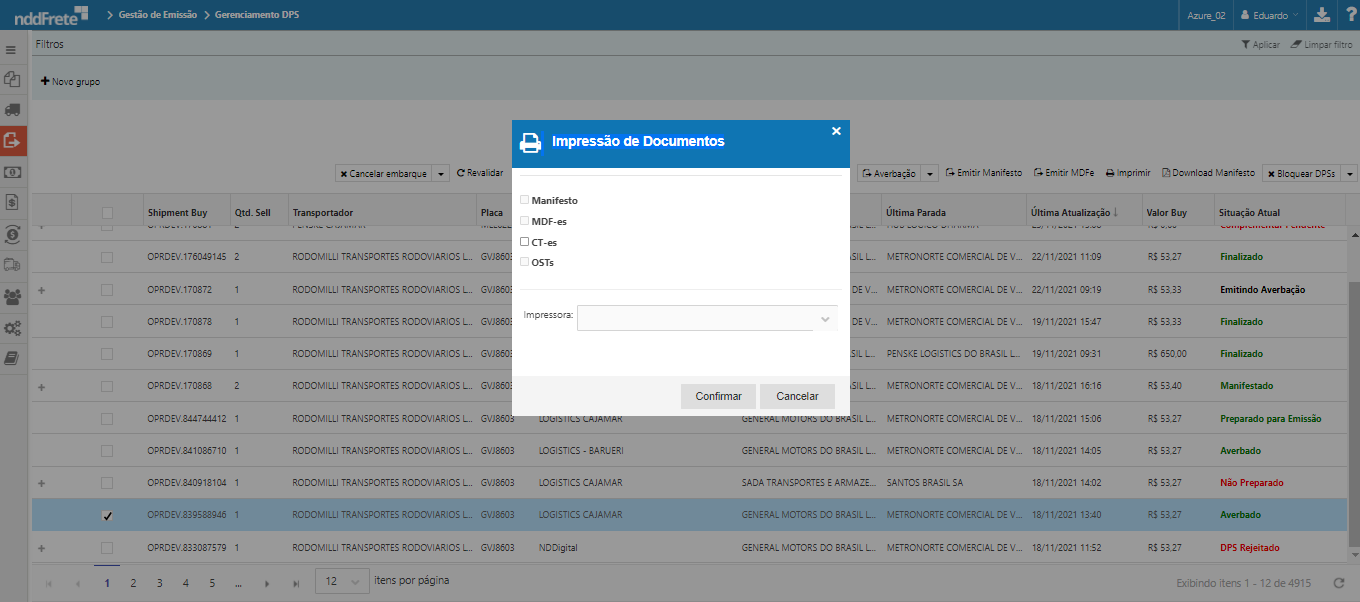
A impressora a ser seleciona é carregada do ponto de operação de cada documento. Caso selecionado múltiplos documentos, será determinado o ponto de operação de acordo com o primeiro registro selecionado.
CT-es são encaminhados para impressão em ordem crescente, pelo número dos mesmos. |
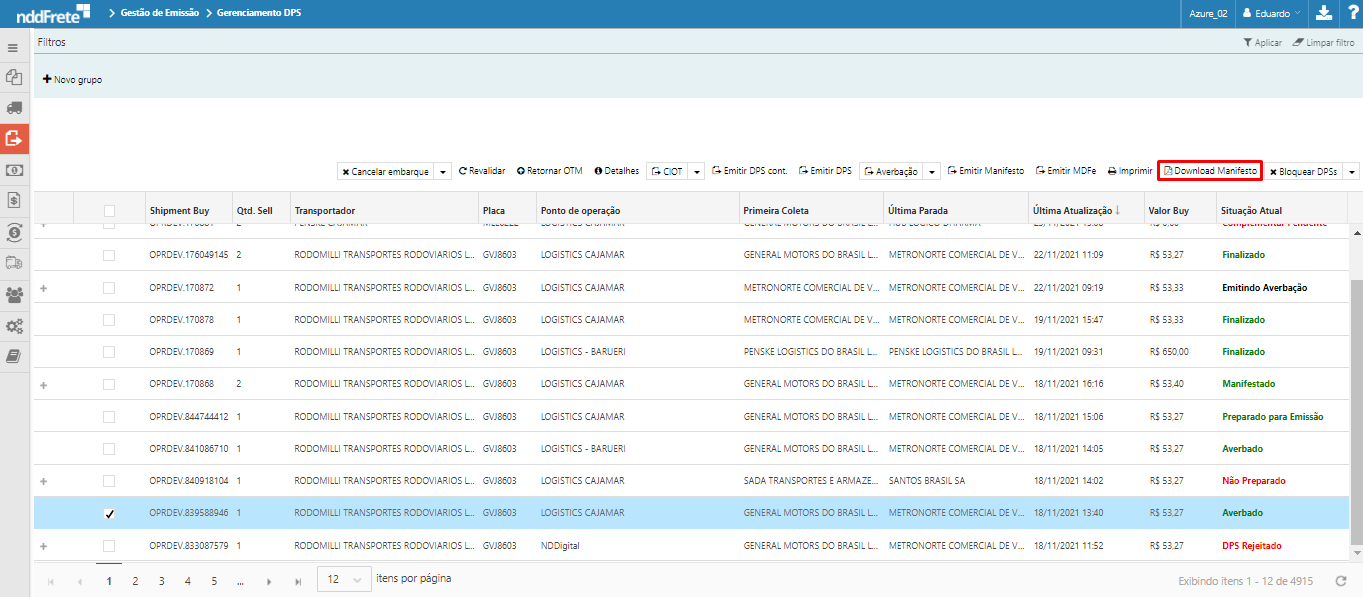
Download manifesto |
A opção  localizada acima da grid, permite fazer download do manifesto não fiscal.
O download do manifesto só é permitido para shipment buy com placa e que possuem o status "Manifestado". |
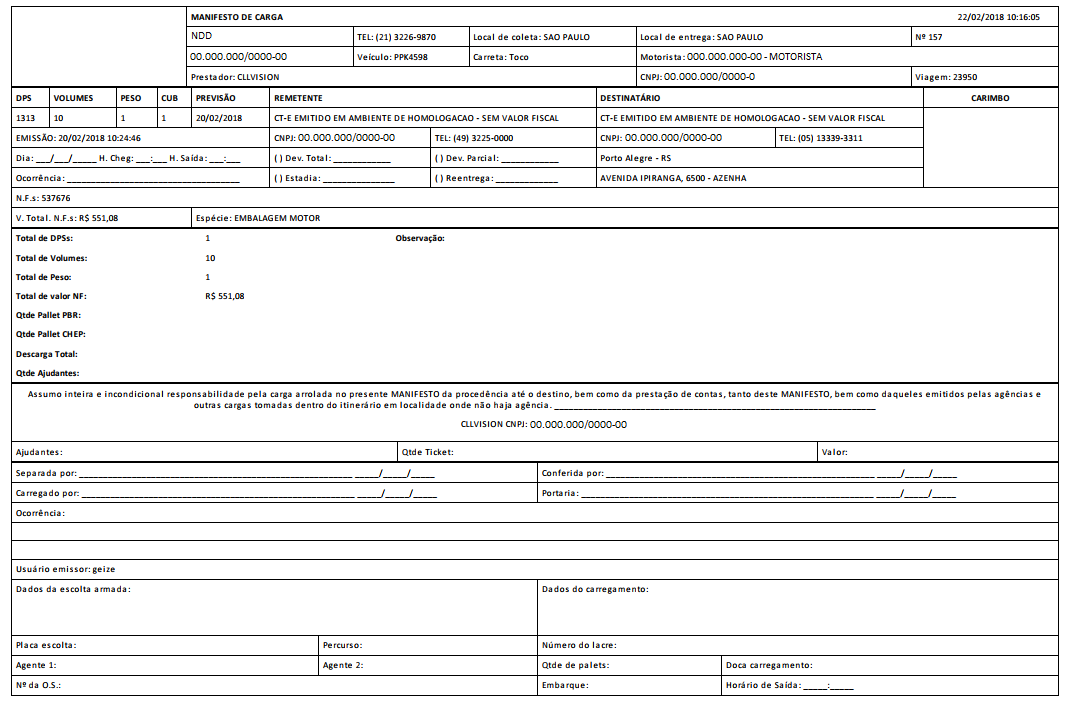
Ao acionar essa opção é disponibilizado ao usuário um arquivo PDF, contendo todas as informações dos embarques.
|
Bloquear DPSs |
A opção  localizada acima da grid, permite realizar o bloqueio de DPSs por motivo de sinistro de carga, enquanto o CT-e não estiver em uma fatura fechada, estes podem ser bloqueados para pagamento.
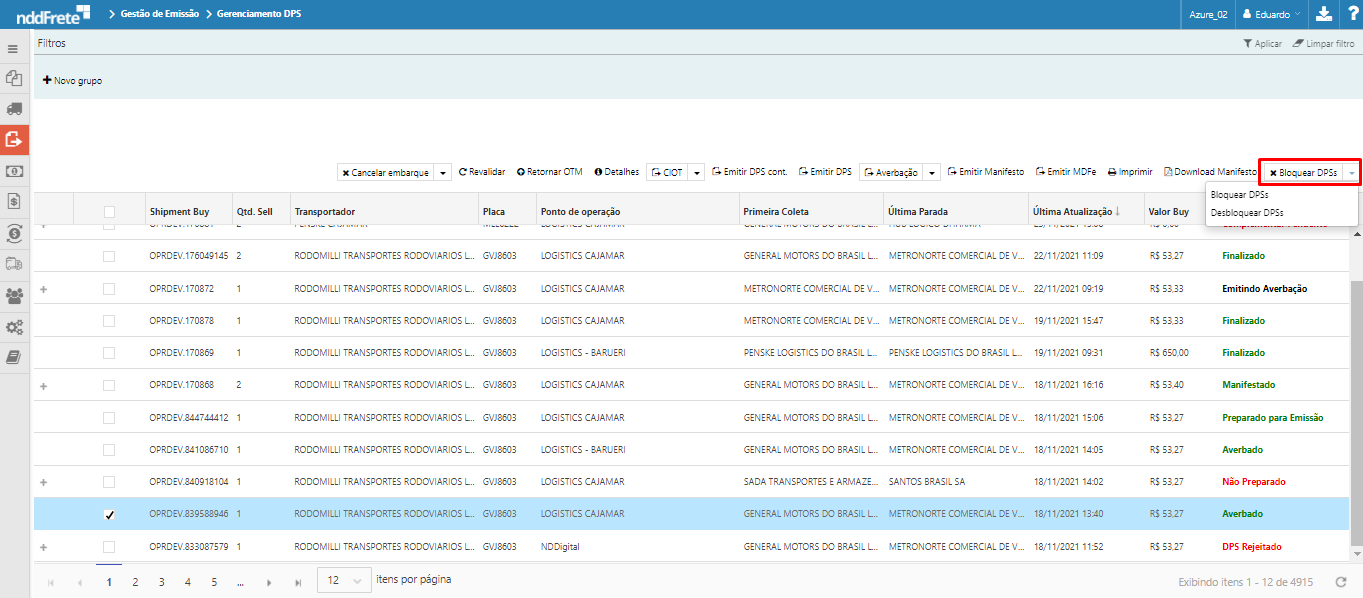
A seguir exibirá a seguinte tela, para que informe a data em que ocorreu o sinistro de carga e o motivo:
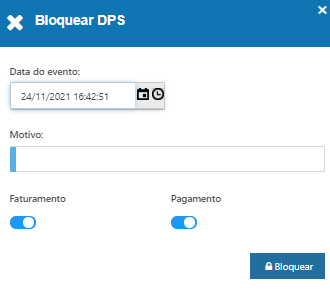
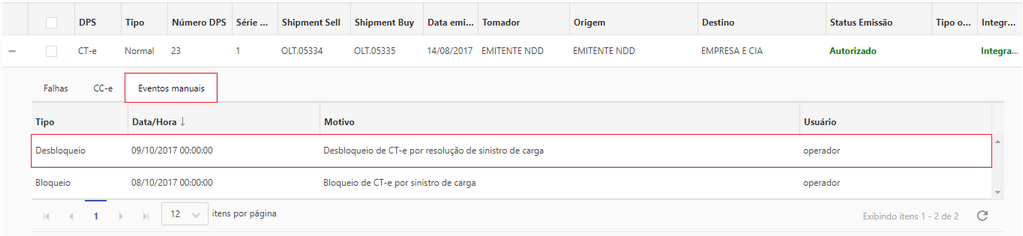
Após solicitar o bloqueio do DPS pela tela de gerenciamento, é possível visualizar a linha de exibição na grid da tela de acompanhamento de DPS, onde será exibida em vermelho.
É possível também visualizar a data/hora, motivo e usuário que realizou o bloqueio, nos detalhes na grid, aba de "Eventos manuais".