Cobranças
Esta tela permite a visualização das Faturas de cobrança, para que possa gerir possíveis problemas na conciliação destes documentos.
Para utilizar as funcionalidades de Faturas de Cobrança, acesse: Menu Principal>Gestão de Pagamento>Cobranças>.
Na tela é possível realizar as seguintes ações:
•Remover: Possibilita a remoção da fatura selecionada.
•Download: Possibilita realizar o download da fatura selecionada.
•Upload: Possibilita acessar a tela de Upload de Faturas, para realizar tal ação.
•Exportar CSV: Possibilita exportar os dados dos documentos para um arquivo no formato CSV.
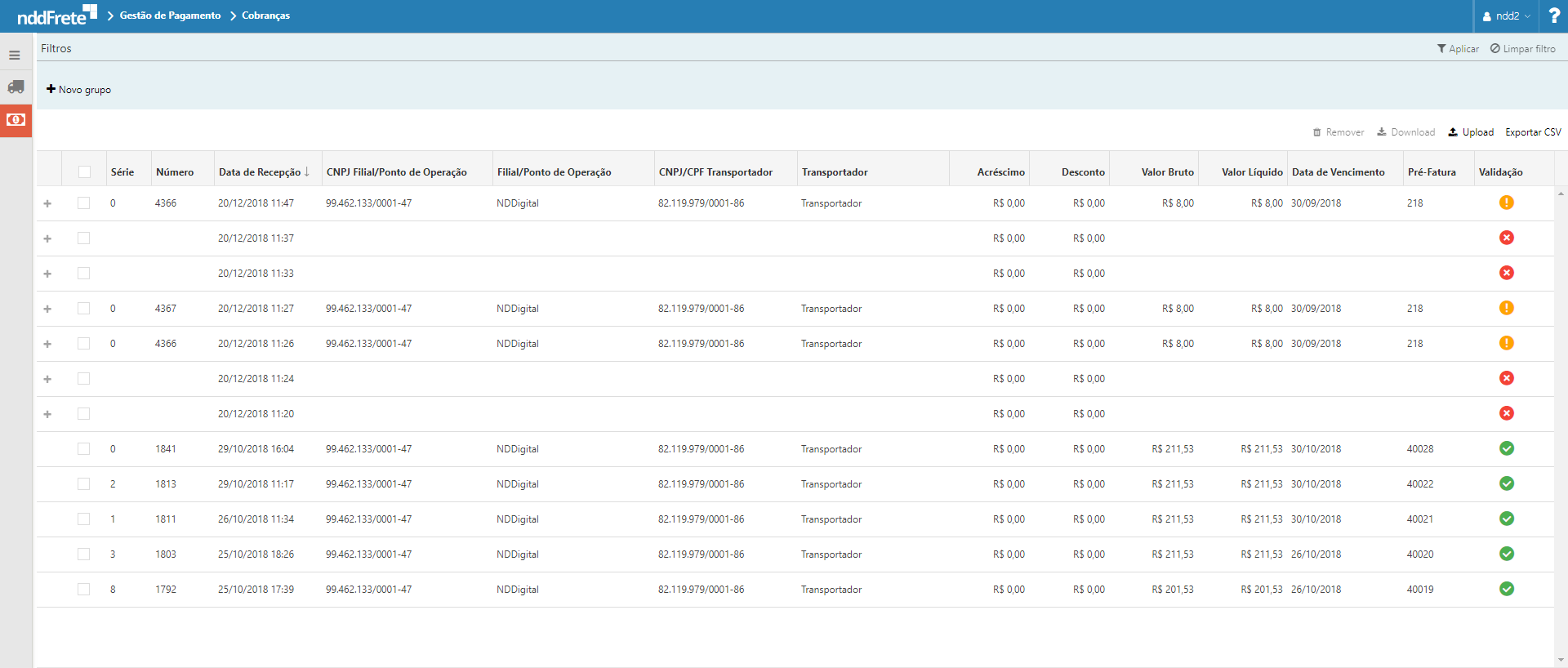
Na aba "Falhas" será apresentado o código da falha e o motivo pelo qual a fatura de cobrança está pendente ou inválido:

A aba "Invalidação" apresenta o motivo e usuário que invalidou a fatura de cobrança:

Remover |
Ao clicar no botão "Remover", será removido a fatura selecionada.
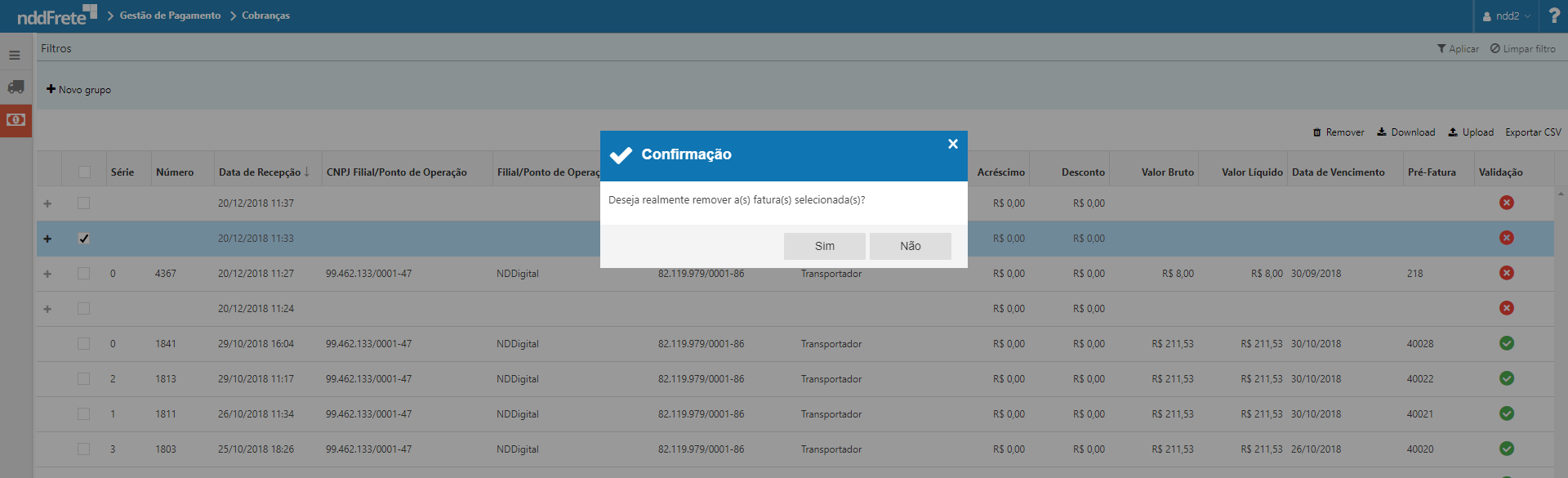
Somente é possível remover faturas com o status da validação igual a Pendente ou Inválido. |
Download |
Ao clicar no botão "Download", possibilita que seja realizado o download do arquivo da fatura de cobrança, está ação está disponível apenas para faturas válidas, pendente e inválidas.
Upload |
Através do menu Gestão de Pagamento>Cobranças, na ação do botão Upload ocorre o direcionamento para a tela de Upload de Faturas, onde é possível realizar o upload da fatura de cobrança.
Ao selecionar o documento desejado pode-se realizar a pré-visualização do mesmo através do botão Visualizar e posteriormente clicar em Gravar para que seja realizado a conciliação da fatura, a qual ficará disponível no portal do Transportador.
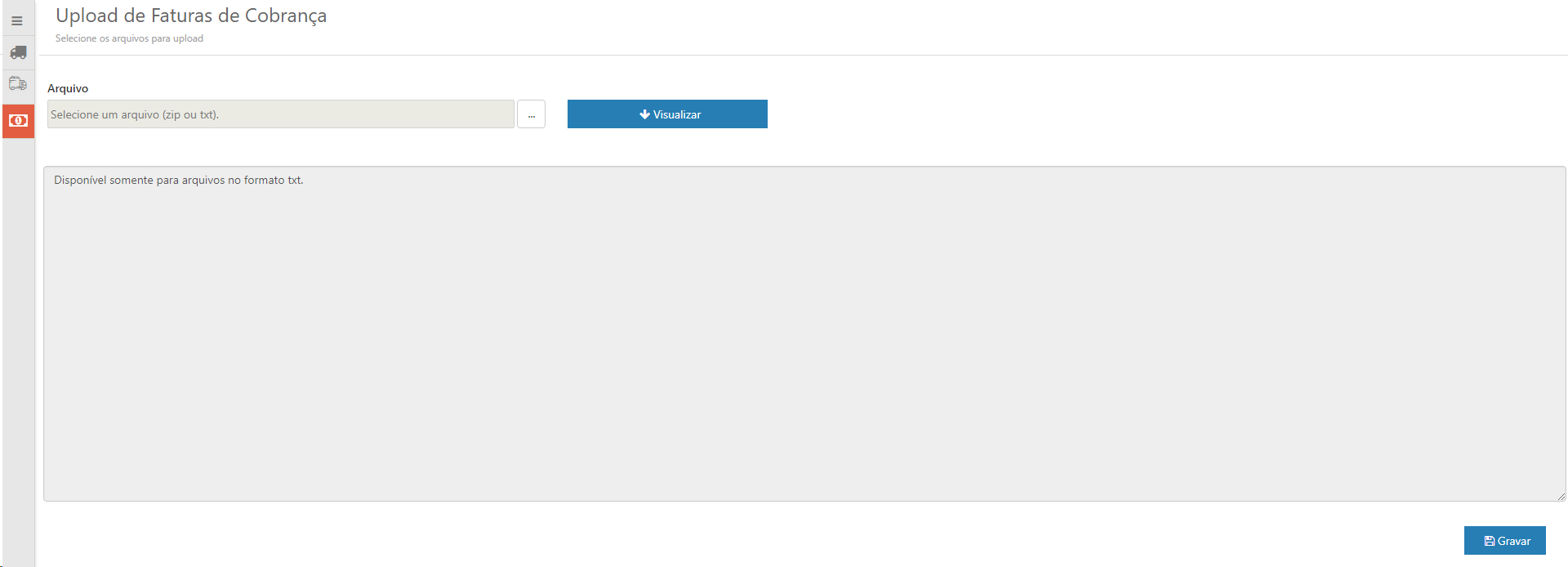
•Só é possível realizar upload da fatura de cobrança de arquivos no formato .txt ou .zip, o qual pode conter vários arquivos .txt. •Ao clicar em gravar é apresentado a solicitação de confirmação do usuário, após confirmar uma mensagem de confirmação da ação é apresentada; •O upload dos arquivos pode ser realizado sem a necessidade de visualização do mesmo; |
Exportar CSV |
Ao clicar na ação "Exportar CSV", é exibido uma janela para selecionar as colunas que se deseja realizar download:
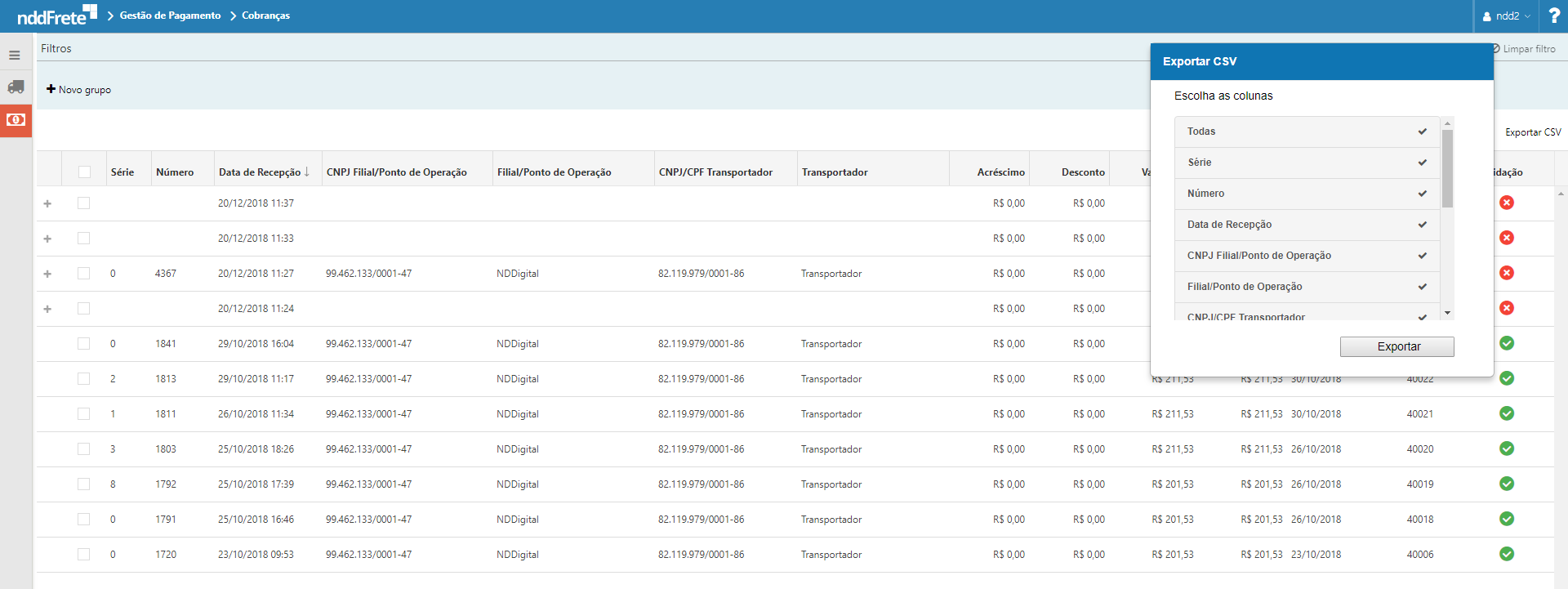
•Permite exportar as informações que estão sendo exibidas na grid em formato CSV; •Considera-se o filtro e/ou a ordenação aplicada no momento da exportação das informações; •Permite definir quais as colunas devem ser exportadas. •Será exibido o ícone de notificação apenas se os DPSs da fatura estiverem inativos. |