Faturas
Para utilizar a área de gerenciamento das faturas, acesse: Menu Principal>Gestão de Pagamento>Faturas.
Através da tela de faturas, é possível visualizar as pré-faturas, faturas em pagamento e pagas.
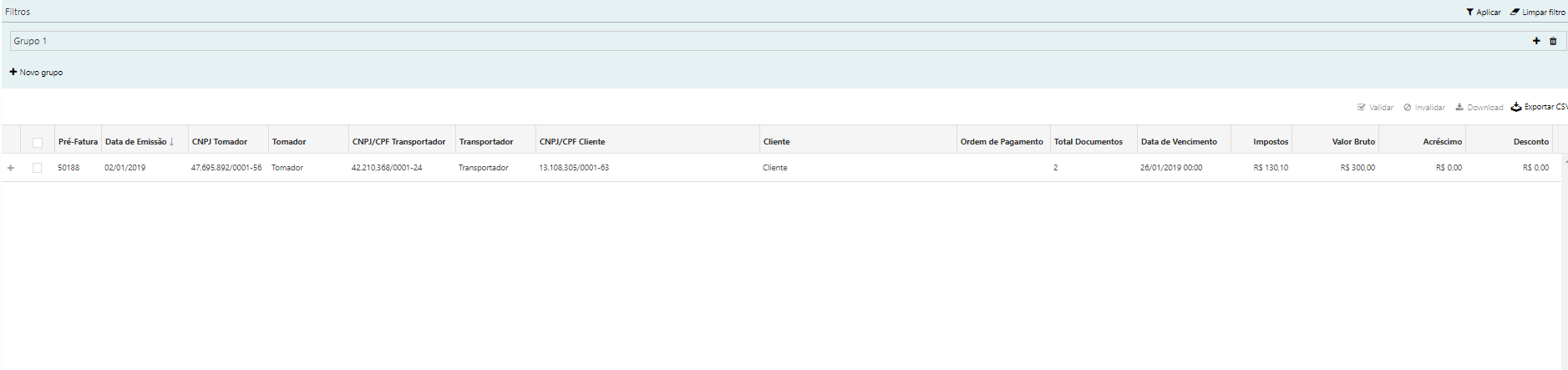
Na tela é apresentado colunas com dados, os quais estão descritos a seguir:
•Pré-Fatura: Identificador da Pré-fatura;
•Data de Emissão: Data de geração da fatura;
•CNPJ Tomador: CNPJ do tomador da fatura;
•Tomador: Nome de exibição do tomador da fatura;
•CNPJ/CPF Transportador: CNPJ do transportador relacionado a fatura;
•Transportador: Nome de exibição do transportador relacionado a fatura;
•CNPJ/CPF Cliente: CNPJ do cliente;
•Cliente: Nome de exibição do cliente;
•Ordem de Pagamento: Ordem de pagamento informado na criação da fatura;
•Total Documentos: Quantidade de documentos relacionados a fatura;
•Data de Vencimento: Data de vencimento da fatura, gerada conforme a regra de pagamento ou informada manualmente na geração.
•Impostos: Valor de impostos calculados, disponível apenas para RPA. Caso não possua imposto calculado irá exibir em branco.
•Valor Bruto: Valor total bruto da fatura;
•Acréscimo: Valor acrescido na fatura;
•Desconto: Valor descontado na fatura;
•Valor Líquido: Valor líquido da fatura;
•Cobrança: Número da fatura de cobrança. Ao clicar no valor deste campo é direcionado para a tela de faturas de cobrança filtrando pela fatura de cobrança selecionada;
•Série Cobrança: Série da fatura de cobrança;
•Validação: Validação da fatura;
 Pendente;
 Fatura fechada (válida);
 Fatura cancelada (inválido).
•Data Validação: Exibe a data relacionada a ultima ação de válido e invalido;
•Fatura: Número da fatura;
•Série Fatura: Série da fatura;
•Saldo à pagar: Saldo da fatura a pagar;
•Valor pago: Valor pago para a fatura;
•Pagamento: Validação e pagamento;
Pendente (quando ainda houver saldo a ser pago);
Paga (quando não houver mais saldo a ser pago);
Cancelada (quando a fatura for cancelada).
•Data pagamento: Data de realização do pagamento da fatura;
•Código pagamento: Código identificador do pagamento.
Ainda nessa tela, é possível realizar as seguintes ações através dos botões disponíveis na parte superior dos registros, sendo eles:
•Validar: Através desse botão sendo um usuário administrador é possível validar as faturas que estão pendentes.
•Invalidar: Através desse botão sendo um usuário administrador é possível invalidar as faturas que estão pendentes. Ao invalidar uma fatura os descontos ou acréscimos sobre o documento na geração da mesma, serão desconsiderados voltando a seu saldo original.
•Download: Ao selecionar um ou mais registros com status diferente de inválido, é possível realizar o Download através do botão Download.
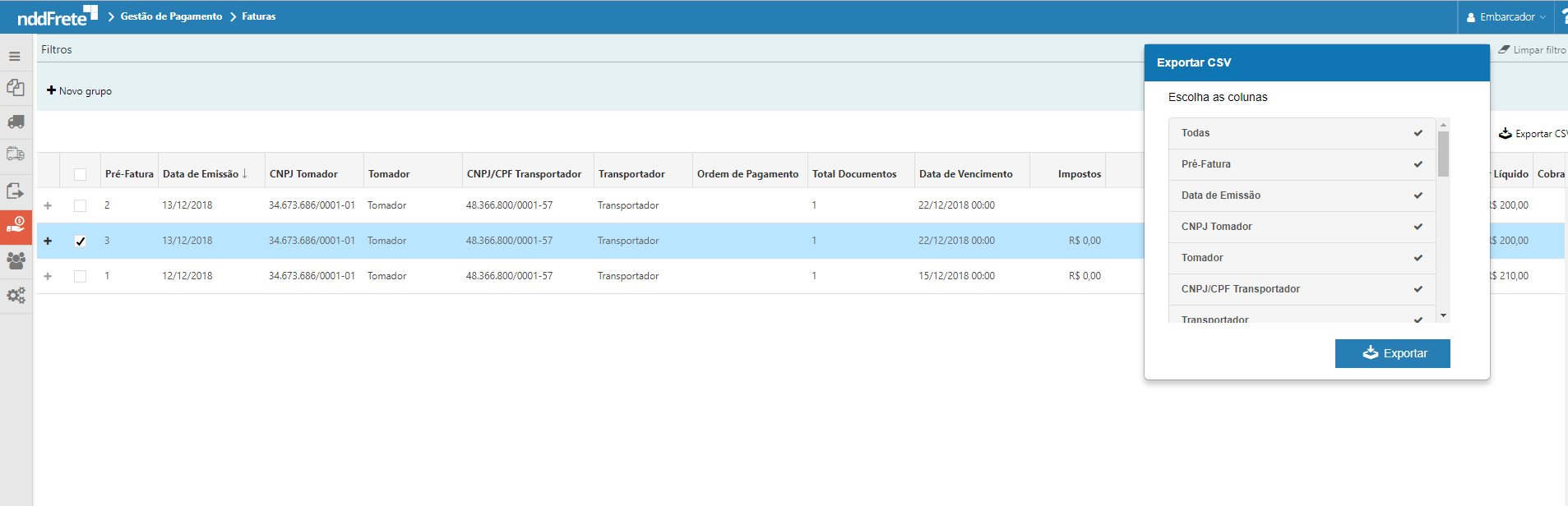
•Exportar CSV: Através desse botão é possível exportar todos os registros ou selecionar as colunas desejadas no momento da exportação.
•Editar Fatura: É possível editar apenas faturas pendentes, para editar é necessário ir no menu de contexto da fatura desejada ou dar dois clicks na mesma para ser redirecionado para tela de manutenção.
Para visualizar os documentos da fatura, clique no botão +, disponível em cada registro.

Na aba "Impostos" serão apresentados os dados referentes aos diferentes tipos de impostos vinculado a fatura em questão:

A aba Dados do CIOT exibe informações de contratante, protocolo e número de emissão do CIOT relacionado a fatura.
O número emissão e protocolo emissão do CIOT serão exibidos apenas após retorno da confirmação de pagamento. |

A aba Referenciadores exibe as informações das Liberações.
•Referenciador: Refnum da release;
•Valor: Valor atribuído ao refnum;
•Release: Domain Name e Xid da release do refnum.
Os referenciadores são exibidos apenas para documentos que possuem vinculo com a release, por exemplo, nota de débito e NFS-e que forem geradas a partir de custo acessório do embarque não serão exibidos os referenciadores. |

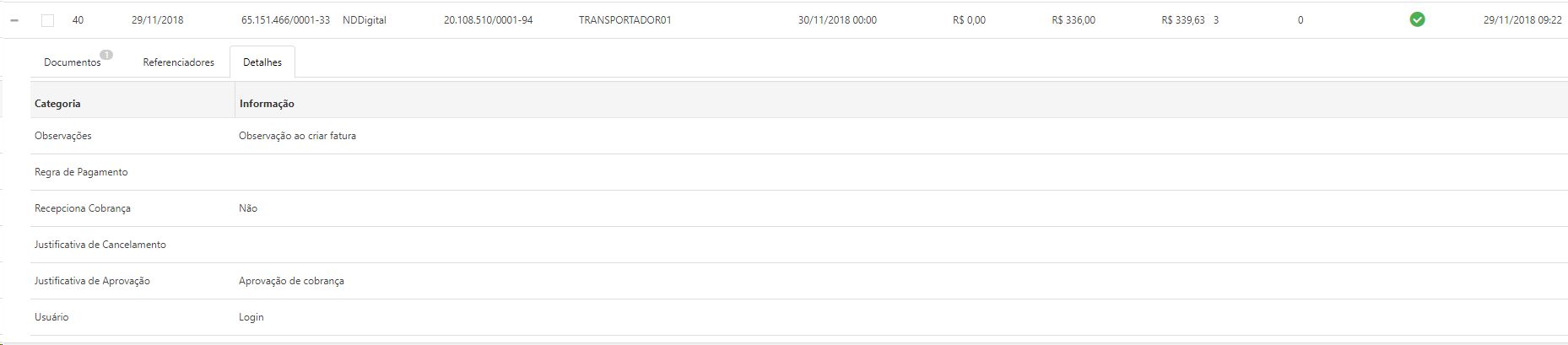
A aba Detalhes exibe informações referente a dados gerais de eventos relacionados a fatura.
•Observações: Informação preenchida ao criar a fatura no campo de observação;
•Regra de Pagamento: Caso a fatura for criada de forma automática ou semi-automática, exibe o identificador da regra de pagamento executa. (Se a fatura for criada de forma manual, esta informação é exibida em branco);
•Recepcionar Cobrança: Representa o parâmetro Recepcionar Fatura de Cobrança, demonstrando se este está ativo ou não;
•Justificativa de Cancelamento: Caso a fatura for cancelada, exibe o motivo informado no momento da ação;
•Justificativa de Aprovação: Caso uma fatura de cobrança for aprovada, para tal fatura, o motivo desta exibe na justificativa de aprovação;
•Usuário: Exibe o usuário que gerou a fatura, porém se executada a ação de cancelamento aprovação da fatura de cobrança exibe o usuário que executou tal ação.
Validar |
|---|
Ao clicar na ação "Validar" é exibido um pop-up de confirmação se deseja realmente fechar a fatura selecionada:
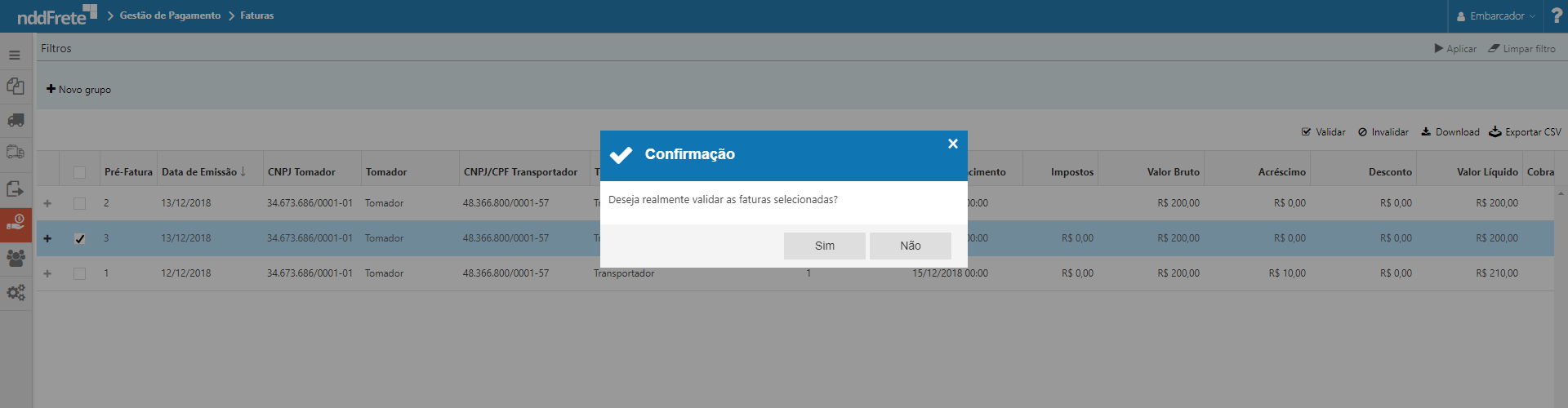
Ao confirmar a ação ocorre o fechamento da fatura, é atribuído a mesma número e série.
E as seguintes ações por tipo de transportador:
oTAC: Solicita o pagamento, gera um número e série para fatura, troca o status da fatura para "em Pagamento" , armazena o XML da RPA.
oETC Equiparado: Solicita o pagamento, gera um número e série para fatura, troca o status da fatura para "em Pagamento", armazena o xml do documento que compõe a fatura.
oETC Normal: Gera um número e série para fatura, troca o status da fatura para "em Pagamento"(se o parâmetro "Recepcionar Apontamentos de Pagamento" nas configurações Gerais estiver ativo, caso contrário mantém como em pagamento), armazena o xml do documento que compõe a fatura e o doccob da Fatura para a integração.
Ao fechar uma fatura composta por CT-e Normal, complementar ou substituição é enviado para integração com o OTM os Refnuns com as informações de Chave, Número, série, protocolo e data do CT-e. Ao fechar uma fatura composta por RPA é enviado para integração com o OTM os Refnums com as informações de número do CIOT e número da RPA. |
O status "Liberada para Pagamento" ocorre ao fechar a fatura do tipo normal e o parâmetro de "Recepcionar Apontamentos de Pagamento" nas configurações gerais, estiver desativado, tal ação gera número e série para fatura e altera o status para liberada para pagamento, porém a mesma continua em faturamento. |
O status "Aguardando Apontamento" ocorre ao fechar fatura com parâmetro "Exigir Confirmação de Pagamento no Fechamento da Fatura" nas configurações gerais, estiver ativado, tal ação gera número e série para fatura e altera o status para aguardando apontamento, até que sejam recepcionados os apontamentos de amortização da fatura. |
O número e série gerados no momento do fechamento da fatura são informações cadastradas na filial ou na Configuração geral. Caso os dps que compõem a fatura sejam de filiais distintas, a informação é buscada da Configuração Geral, se não existir, é gerada com base no primeiro documento da fatura. |
Não é permitido fechar uma fatura com algum documento com status "inativo"(cancelado, anulado, substituído) |
A aba "Impostos" mostra a soma dos impostos que compõe a fatura. É somado os impostos de cada DPS no caso de transportador ETC Normal ou ETC Equiparado. No caso do transportador TAC o imposto é gerado na criação da fatura e a fatura faz o rateio dos impostos para os seus DPSs. |
Invalidar |
|---|
Ao clicar na ação "Invalidar", é possível cancelar somente faturas com a validação pendente e deve-se informar o motivo do cancelamento. Ao invalidar uma fatura, os documentos que pertencem a mesma retornam para pagamento e a fatura fica com a validação inválido.
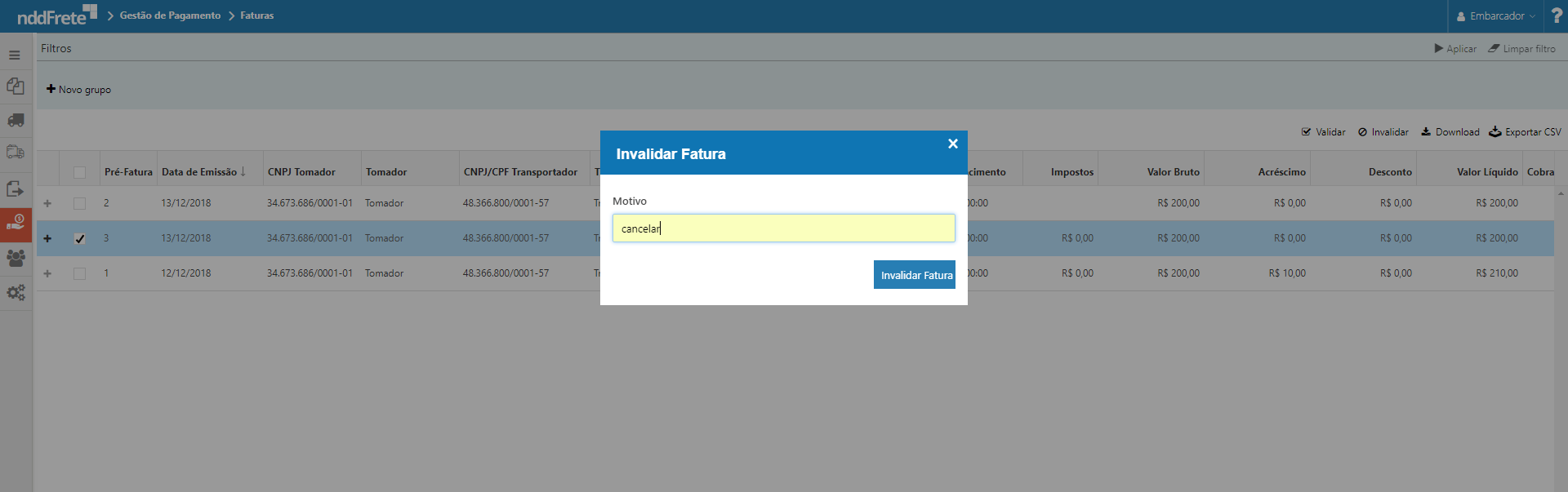
Ao cancelar uma fatura, a Pré-fatura relacionada é atualizada com o valor "E" (Exclusão) no campo "TransactionCode" ; |
Download |
|---|
Ao clicar na ação "Download" o seguinte pop-up será aberto, sendo necessário preencher as informações:
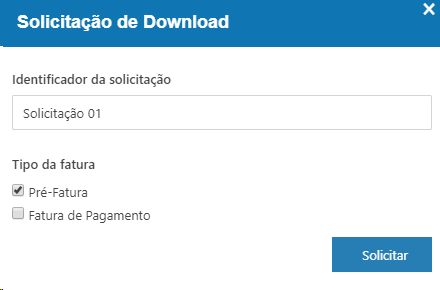
Caso a fatura ainda esteja pendente, será possível realizar apenas o download da Pré-fatura. Caso a fatura já estiver válida, será possível realizar o download da Pré- fatura e Fatura de Pagamento. |
Será possível acompanhar as solicitações efetuadas na tela de Solicitações de Download  .
.
Exportar CSV |
|---|
Ao clicar na ação "Exportar CSV", é exibido um pop-up para selecionar as colunas que deseja fazer o download:
Permite exportar as informações que estão sendo exibidas na grid em formato CSV; Considera-se o filtro e/ou a ordenação aplicada no momento da exportação das informações; Permite definir quais as colunas devem ser exportadas. |