Usuários
Pré Requisitos |
✓ Não há.
Configuração |
Acesse o e-Connector Settings e na área de Permissões, clique em Usuários. A seguinte tela é apresentada:
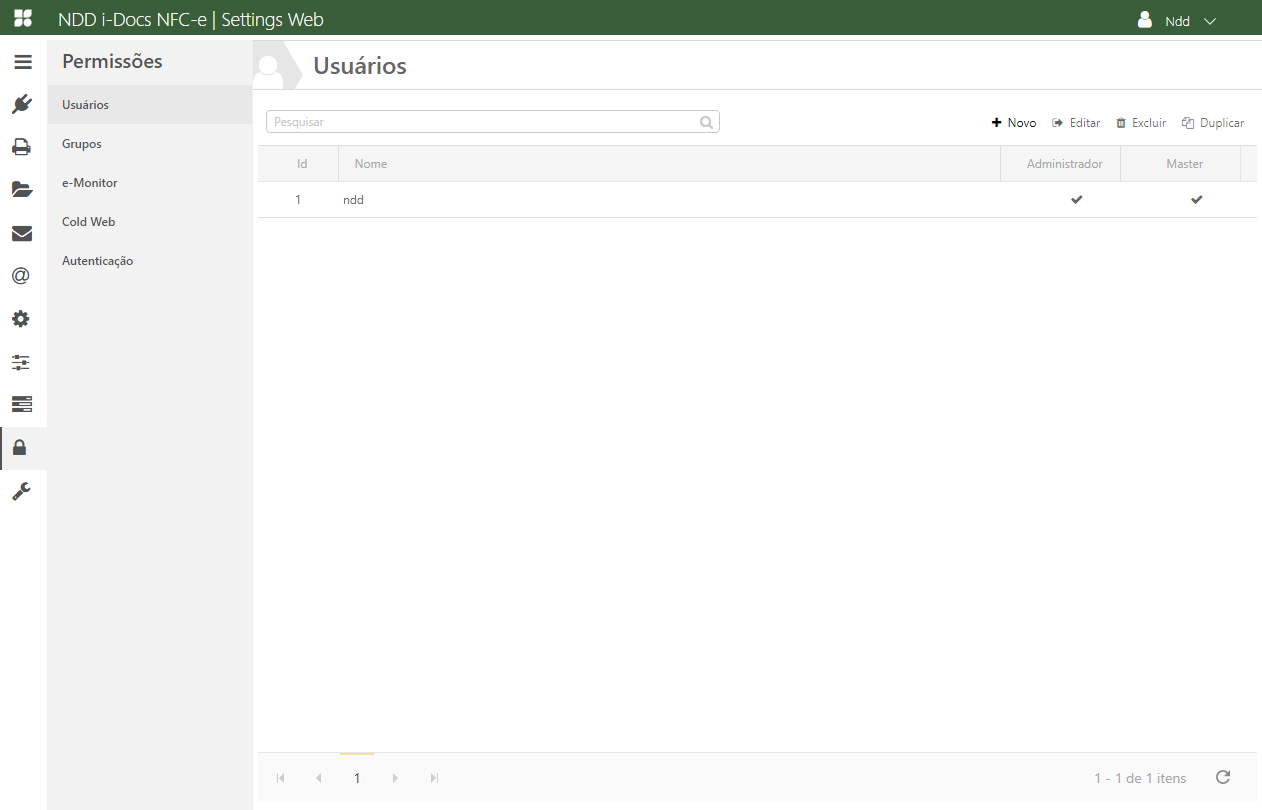
Para cadastrar um novo usuário clique em +Novo. Será exibida a tela para o cadastro, preencha conforme descrito abaixo.
Geral |
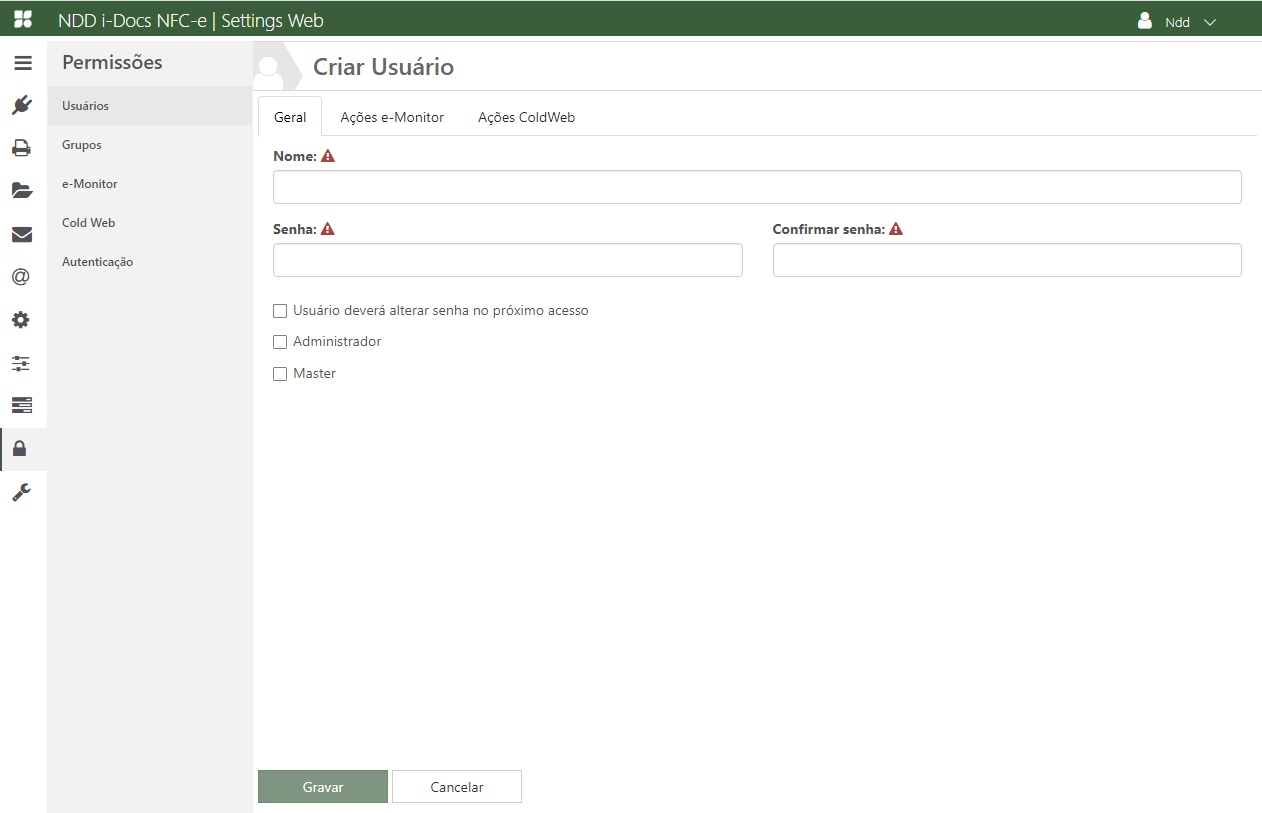
Quanto o usuário utiliza a função de preenchimento automático do navegador, para salvar a senha do usuário por exemplo, ao clicar em +Novo, ou em Duplicar os campos usuário e senha são automaticamente preenchidos. Para que este cenário não ocorra, deve ser limpo os dados de navegação, marcando apenas a opção "Senhas e outros dados de login". |
✓ Nome: Digite um nome para o usuário;
✓ Senha: Informe a senha que este usuário utilizará para acessar ao módulo;
✓ Confirme senha: Confirme a senha informada no campo anterior;
✓ Usuário deverá alterar a senha no próximo acesso: Ao marcar esta opção, será solicitado que o usuário altere a senha quando o mesmo efetuar o login em qualquer um dos módulos que o mesmo possua acesso;
✓ Administrador: Esta opção determina se este usuário terá acesso ao e-Connector Settings, podendo assim efetuar alterações nas configurações. Caso esta opção não seja marcada, o usuário apenas terá acesso ao e-Monitor e ao e-ColdWeb;
✓ Master: Ao marcar esta opção, o usuário estará acima do administrador, podendo alterar até mesmo os valores das threads, como por exemplo administrador do sistema.
Permissões e-Monitor |
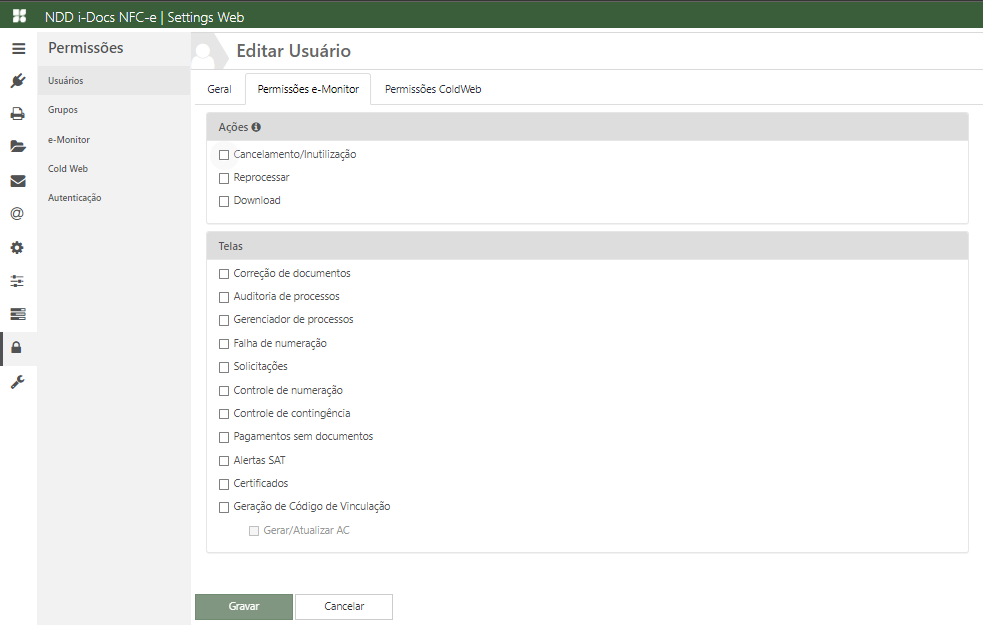
Marque as ações que este usuário irá possuir ao acessar o e-Monitor.
Ações
✓ Cancelamento/Inutilização: Permite que documentos com status de autorizado ou Rejeitado, sejam cancelados ou inutilizados;
✓ Reprocessar: Coloca os arquivos selecionados novamente na fila de processamento, após isso são reprocessadas;
✓ Download: Realiza o download do arquivo XML do documento selecionado;
As ações selecionadas serão aplicadas em todas as abas. |
Telas
✓ Correções de documentos: Faz com que os documentos enviados em contingência e sejam rejeitados, ou obtenham falha de schema, fiquem disponíveis na aba ajuste de documentos;
✓ Auditoria de processos: O usuário/grupo, poderá acessar a aba de auditoria;
✓ Gerenciador de processos: Utilizado para reprocessamentos de integração;
✓ Falha de numeração: O usuário/grupo poderá acessar a aba de falha de numeração;
✓ Solicitações: O usuário pode acompanhar o andamento do processamento de suas solicitações de download;
✓ Controle de Numeração: O usuário poderá realizar alterações no registro de último documento processado, para efetuar a integração com seu Agente/Concentrador;
✓ Controle de Contingência: Será possível habilitar as opções adicionar/remover concentrador de contingência de forma manual;
✓ Pagamentos sem Documento: É habilitado o filtro de documentos com pagamentos sem documento.
✓ Alertas SAT: Ocorrencia de sinalizações de problemas ou necessidades do equipamento;
✓ Certificados: O usuário poderá visulizar e atualizar os certificados registrados vinculados aos seus CNPJ;
✓ Geração de código de vinculação: Será possivel Gerar os códigos de vinculação relacionados as suas configurações SAT;
✓ Gerar/Atualizar AC: O usuário poderá selecionar Gerar/Atualizar AC, assim gerando e atualizando o código de vinculação SAT automaticamente.
Permissões e-ColdWeb |
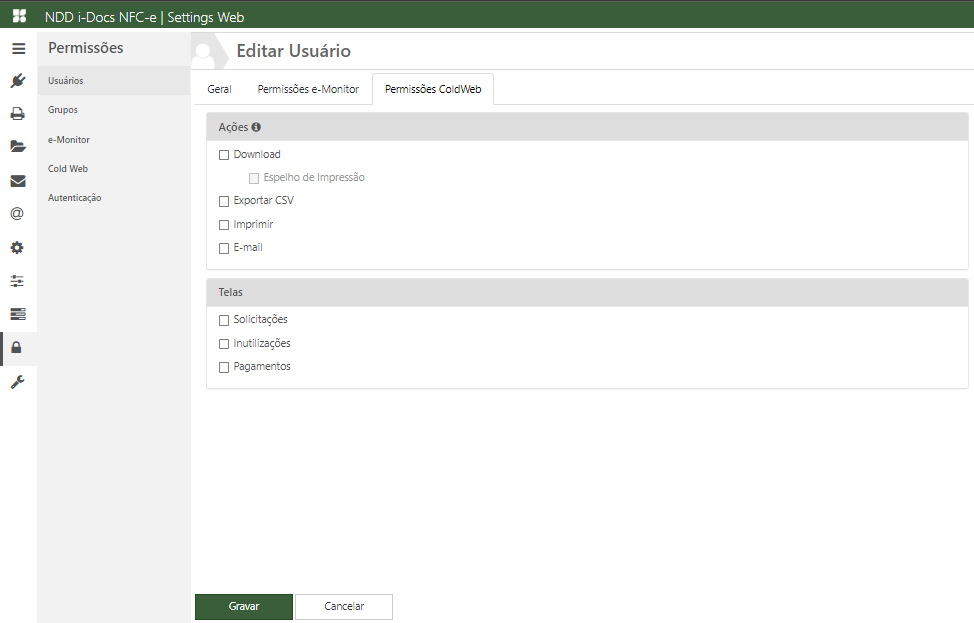
Marque as ações que este usuário irá possuir ao acessar o e-ColdWeb.
Ações
✓ Download: Realizar o download do arquivo XML do documento selecionado;
✓ Exportar CSV: Será exportado CSV dos documentos selecionados;
✓Espelho de impressão: Poderá ser feito o download de um arquivo pdf a qual demonstra exatamente o arquivo impresso após o procesamento do mesmo;
✓ Imprimir: Habilitará a opção de impressão;
✓ E-Mail: Poderá ser enviado por e-mail os documentos selecionados;
As ações selecionadas serão aplicadas em todas as abas. |
Telas
✓ Solicitações: O usuário pode acompanhar o andamento do processamento de suas solicitações de download;
✓ Inutilizações: O usuário poderá visualizar o armazenamento dos documentos inutilizados e também será possível a exportação do aquivo XML;
✓ Pagamentos: Será habilitado a aba pagamentos.
Clique em Gravar para que as informações inseridas sejam salvas.