Retorno em Lote
Passo 1: Para criar uma requisição de retorno clique em Retorno em Lote. É utilizada para inserir retornos em lote que são retornados pelo site da prefeitura.
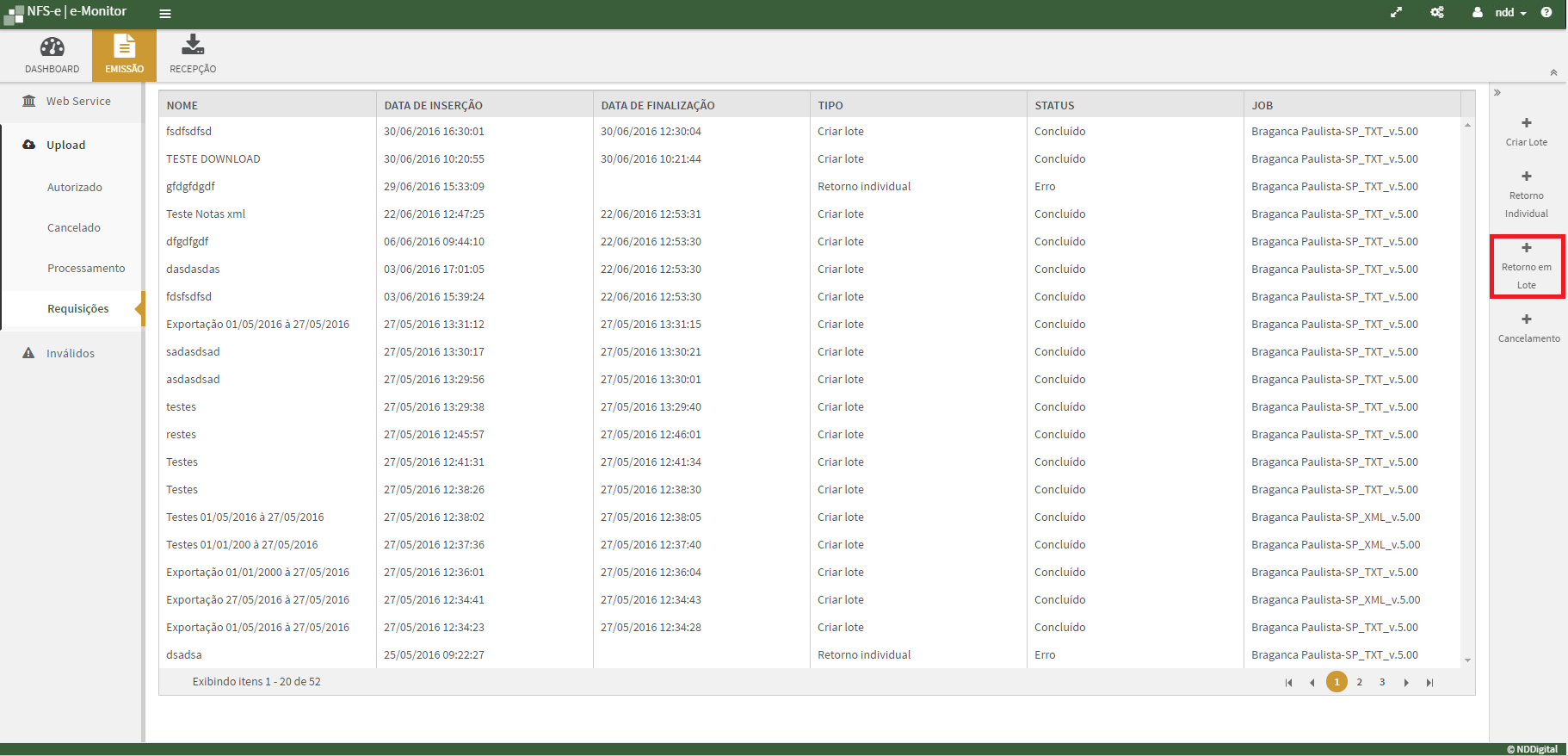
Tela Requisições
Passo 2: Na tela "Retorno em Lote aba Identificação" que está sendo apresentado informe no campo Nome a identificação desejada. Em seguida clique em Avançar.
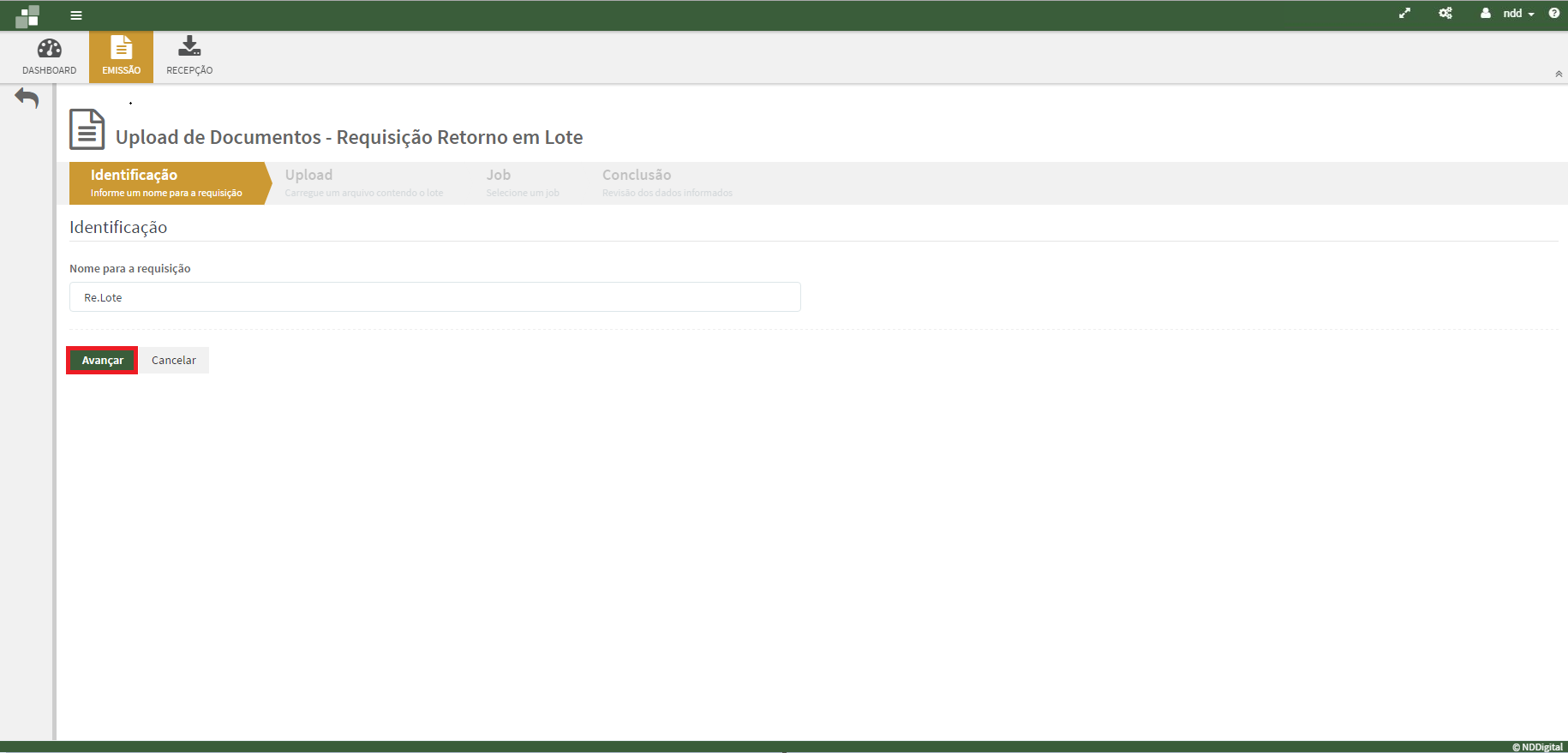
Tela Retorno em Lote aba Identificação
Passo 3: Na tela "Retorno em Lote aba Upload" selecione um arquivo com a extensão .TXT ou .XML contendo nota através do botão Escolher arquivo. Em seguida clique em Avançar.
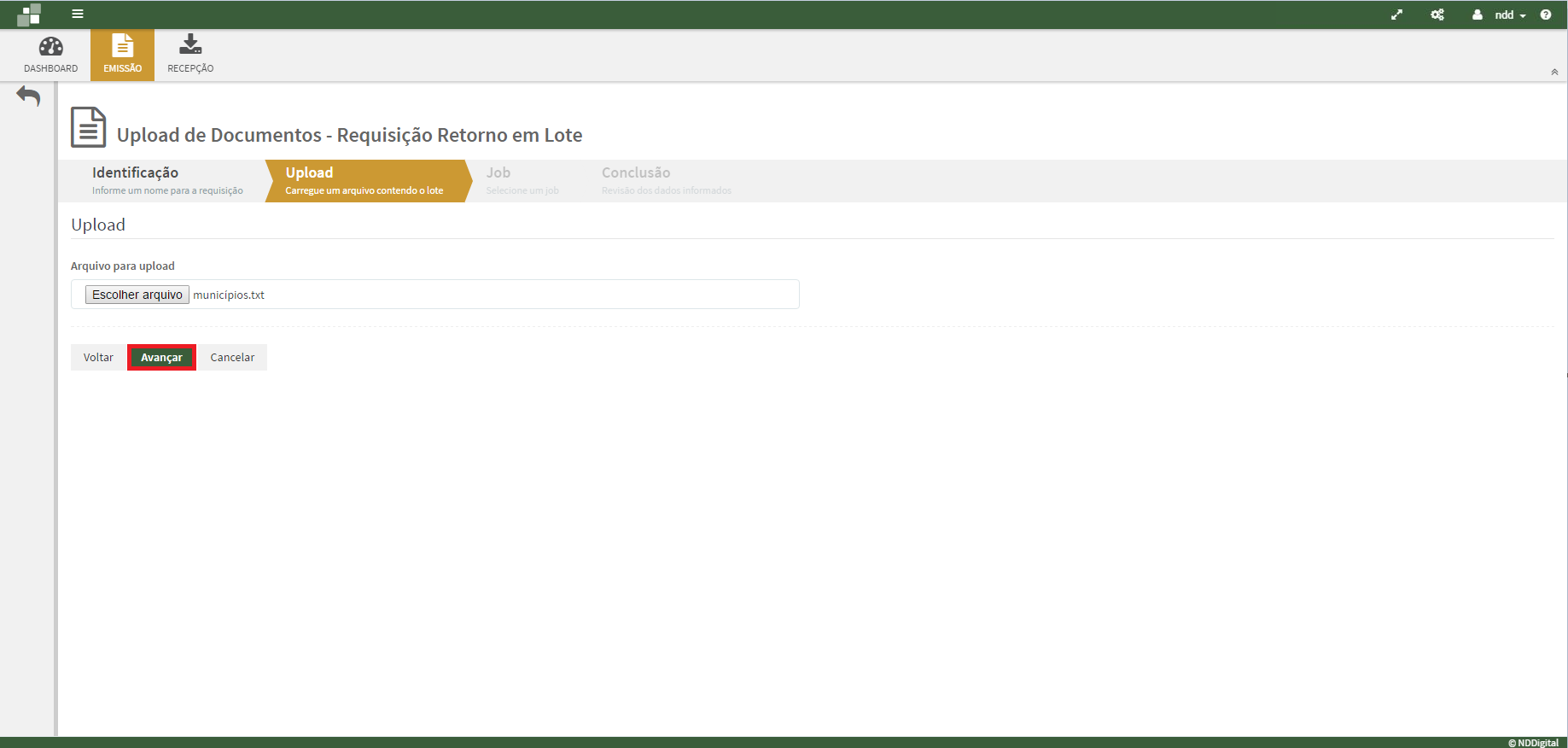
Tela Retorno em Lote aba Upload
Passo 4: Na tela "Retorno em Lote aba RPS" Informe o Job de upload desejado, em seguida clique em Avançar.
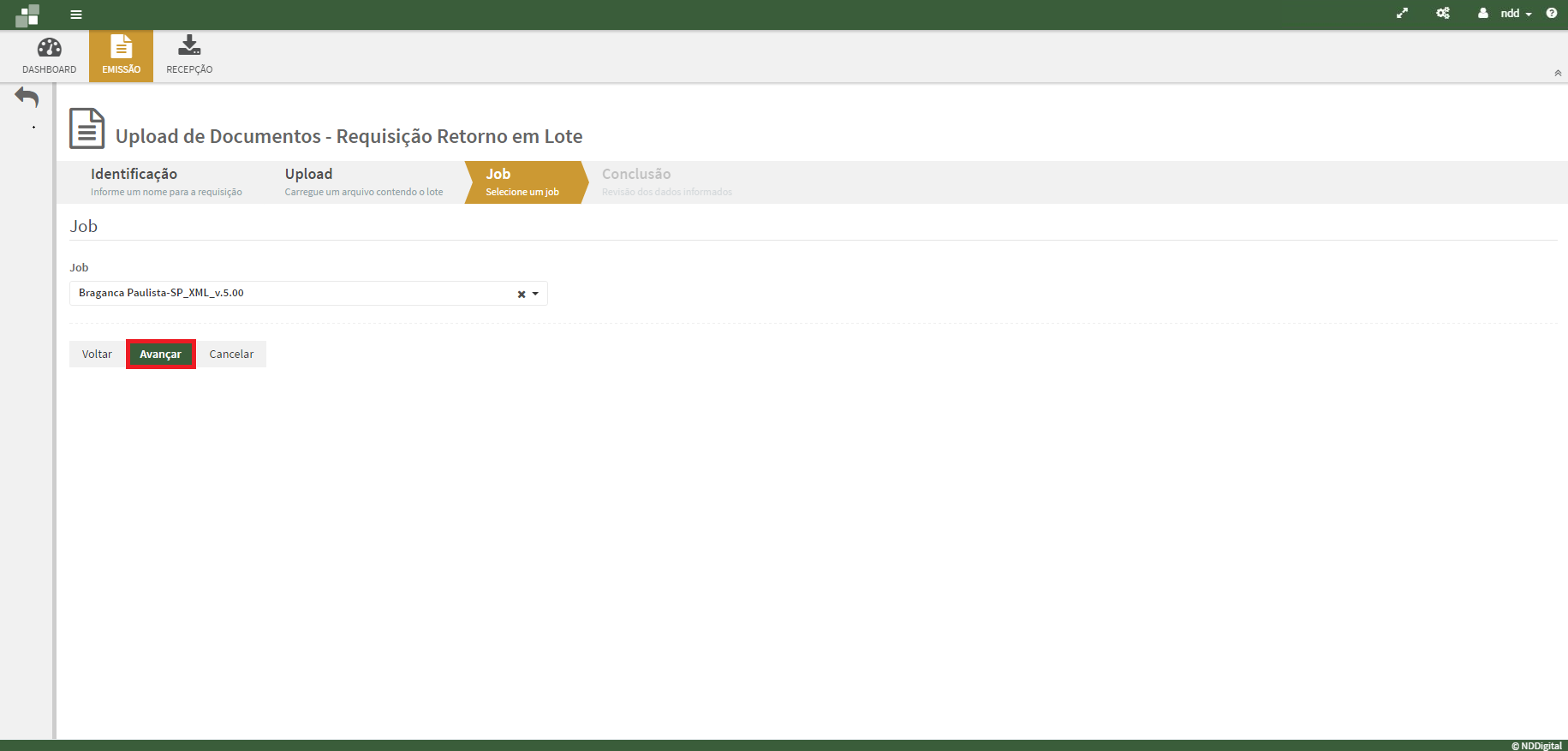
Tela Retorno em Lote aba RPS
Passo 5: Na tela "Retorno em Lote aba Conclusão" que está sendo apresentado confira os dados da solicitação de requisição, em seguida clique em criar requisição.
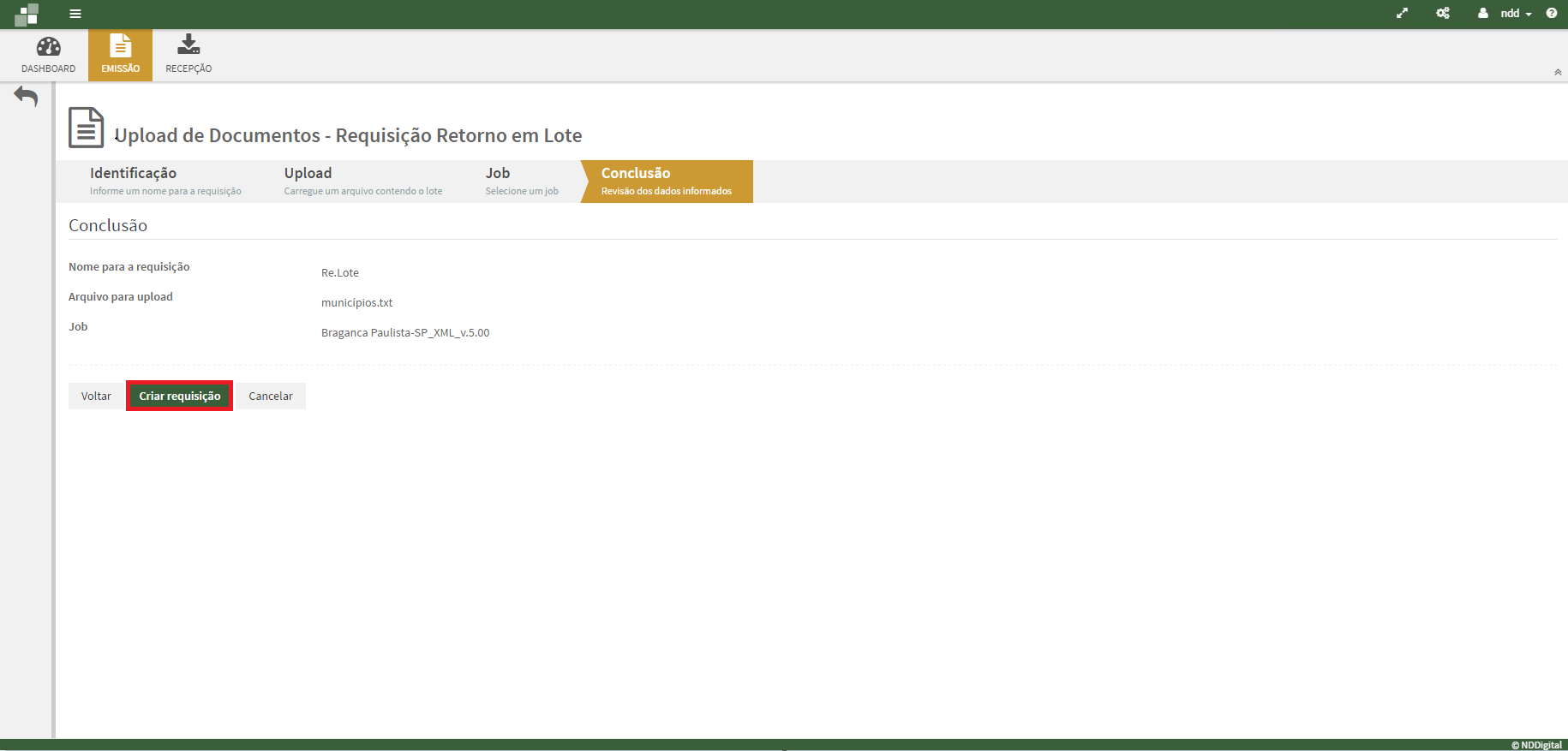
Tela Retorno em Lote aba Conclusão