Login
Passo 1: Para acessar o NFS-e Settings, clique no ícone NFS-e Settings, criado na área de trabalho, ou acesse o menu Iniciar\Programas\NDDigital\NFS-e\NFS-e Settings. Ao iniciar o NFS-e Settings, é necessário efetuar login. Utilize senha e usuário padrão usuário: ndd e senha: ndd. No primeiro acesso, será solicitada a alteração da senha. A figura abaixo mostra a tela inicial do NFS-e Settings.
A.Na primeira tela apresentada, é solicitado usuário e senha , após informar esses dados clique no botão OK.
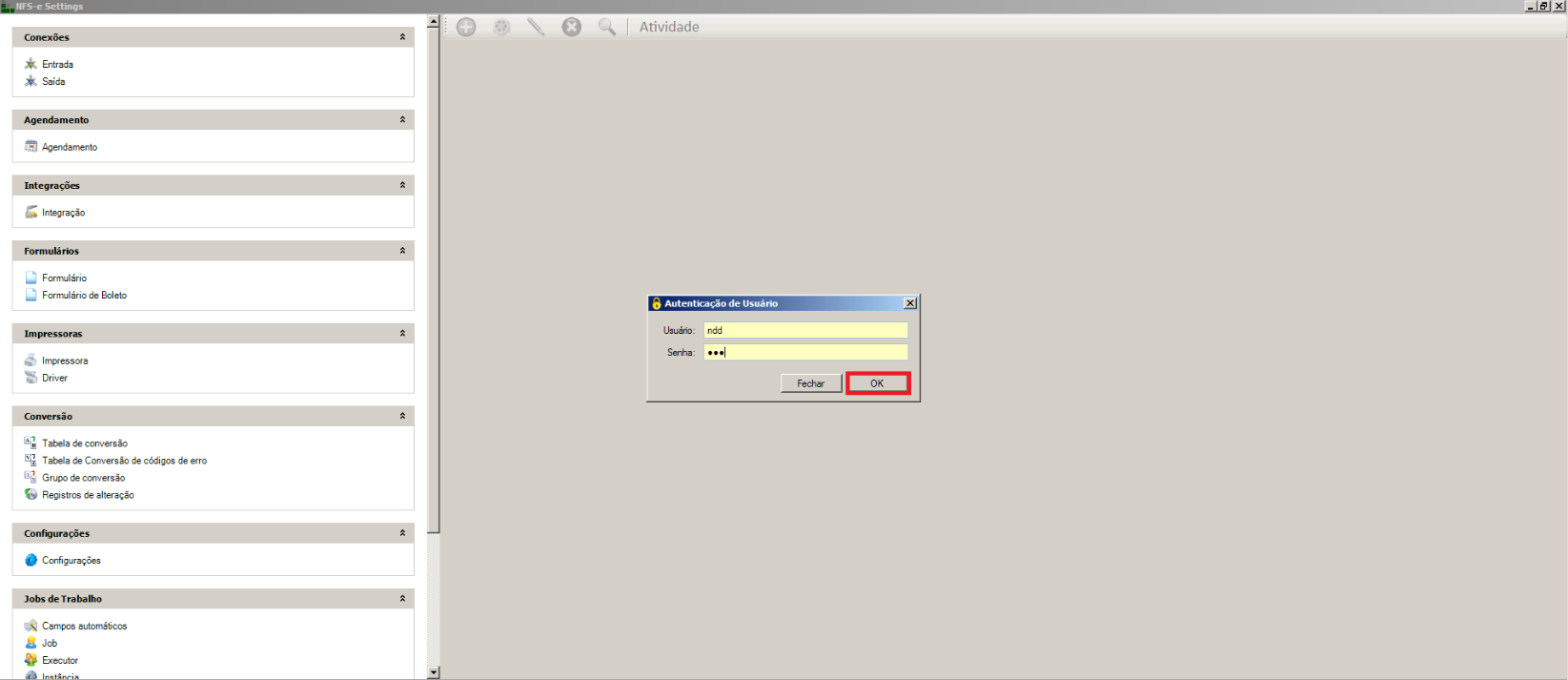
Tela de configuração do settings
B. Será apresentada a tela seguinte solicitando nova senha e a confirmação dela, informe a mesma senha utilizada na tela anterior e em seguida clique no botão Salvar.
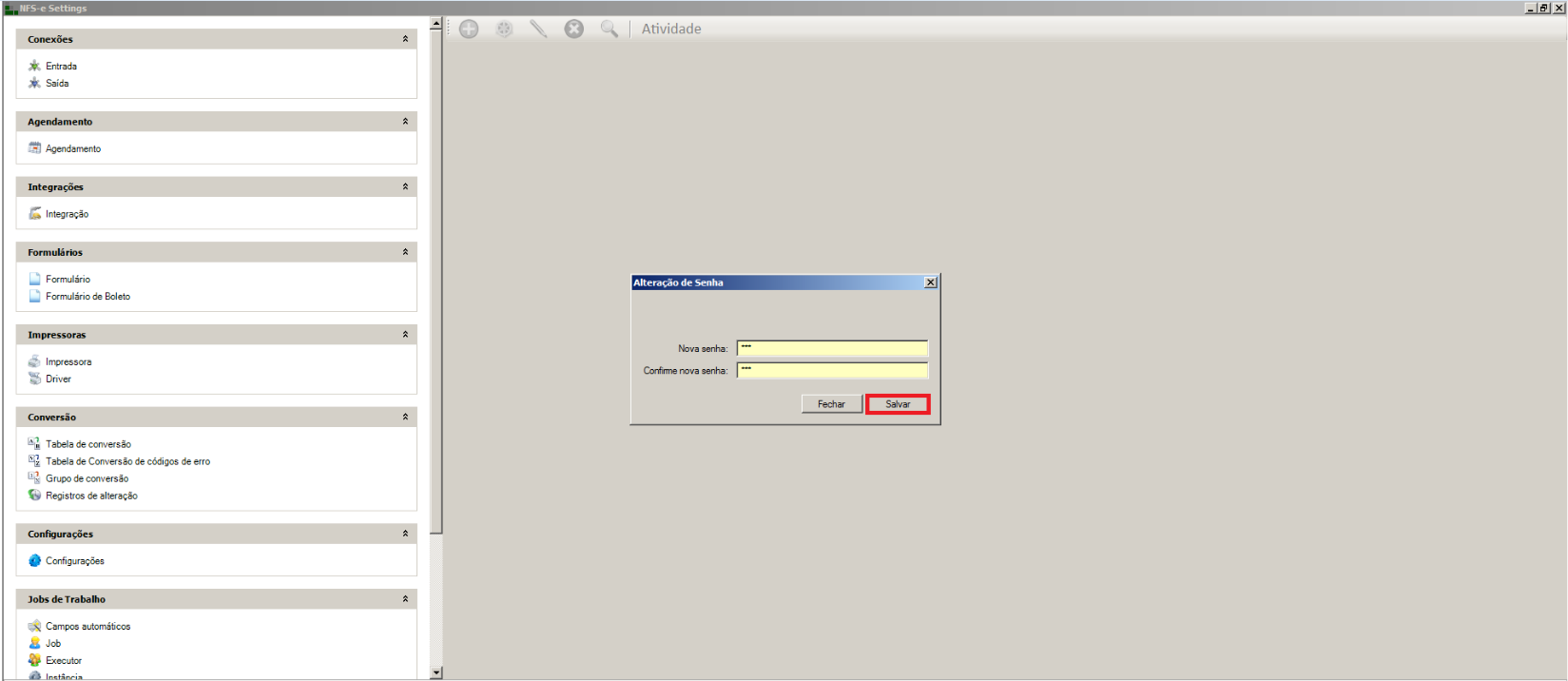
Tela de configuração do settings
C. Caso deseje alterar o usuário e senha, após acessar NFS-e Settings com o usuário e senha padrão, basta seguir as configurações do modo: Usuário
Funcionalidades do NFS-e Settings: |
A.Para adicionar uma nova configuração, basta selecionar uma instância, clicar no botão  (ADICIONAR). Após concluir todos os passos de uma configuração, pode-se observar que uma linha é criada com todos os dados adicionados.
B.Para alterar as informações, basta selecionar uma instância e clicar no botão  (EDITAR).
C.Para remover, basta selecionar uma instância e clicar no botão  (REMOVER) ou (LIMPAR) .
D.Caso esteja habilitada a opção de duplicar a instância, basta selecionar uma instância e clicar no botão  (DUPLICAR).