Tabela de Conversão - (DE/PARA)
Passo 1: Clique na aba Conversão > Tabela de Conversão, no menu à esquerda da interface do NFS-e Settings e em seguida na opção Tabela de Conversão localizada na parte inferior da interface do NFS-e Settings, em seguida clique em Adicionar. A figura abaixo ilustra a interface do NFS-e Settings com as opções destacadas.
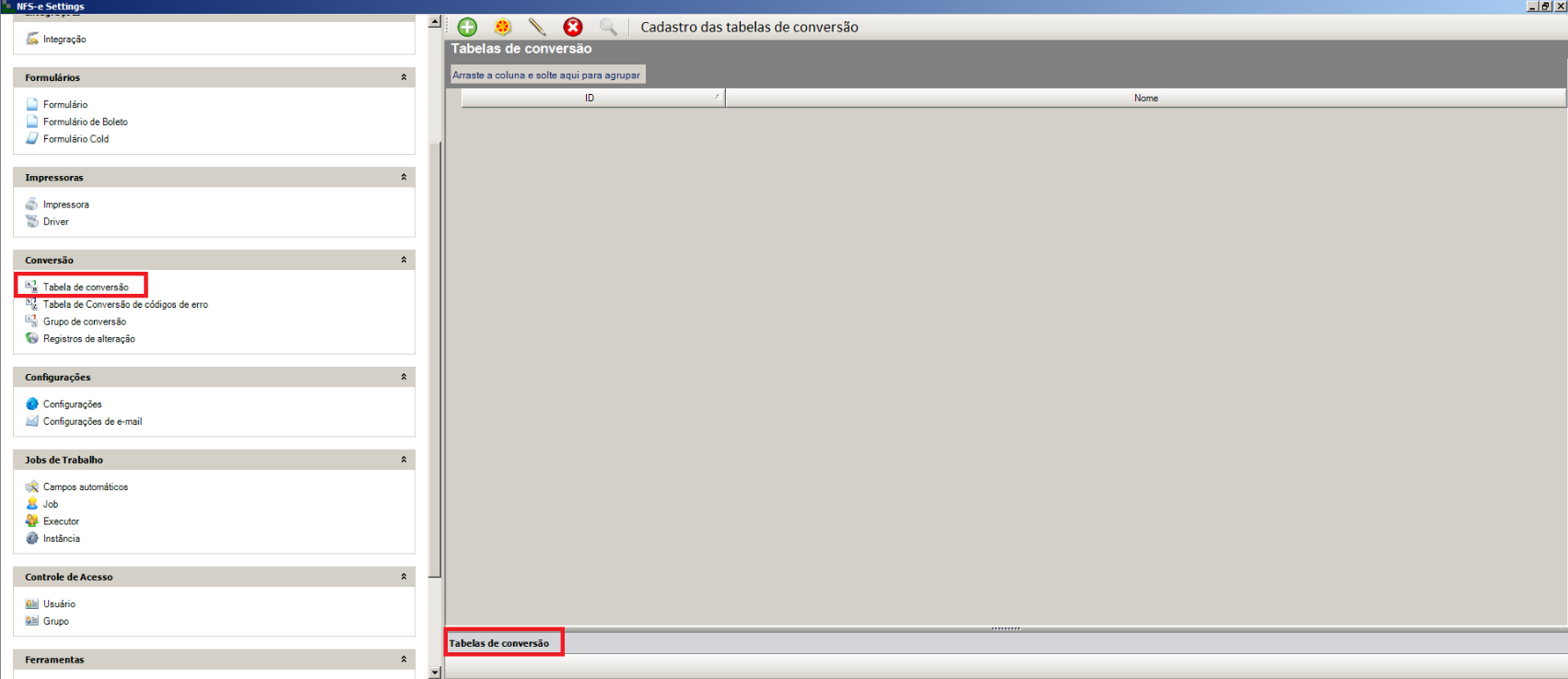
Tela Interface do NFS-e Settings
Passo 2: A tela do Assistente de tabela de conversão será exibida, clique no botão Avançar para iniciar as configurações da tabela.
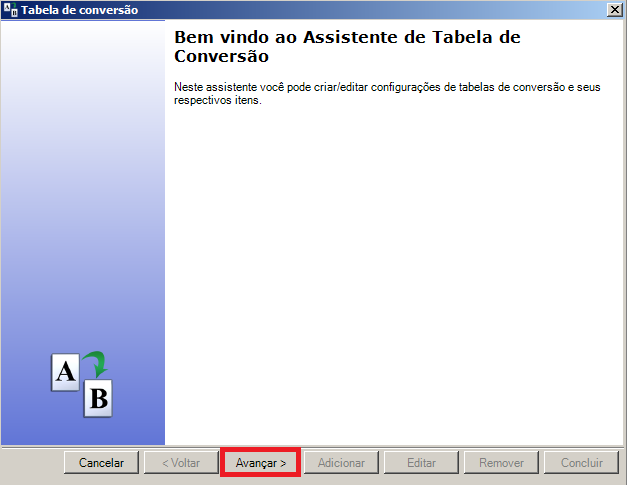
Tela Assistente de Tabela de Conversão
Passo 3: Na tela Tabela de conversão, realize as seguintes configurações:
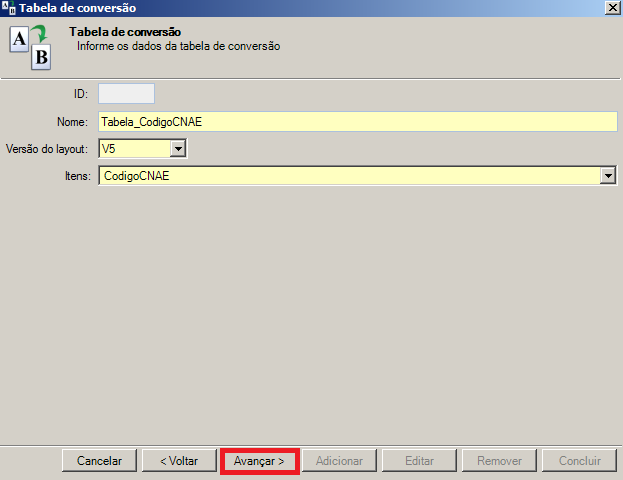
Tabela de Conversão
A.No campo Nome, informe o nome desejado.
B.No campo Versão do Layout, selecione o layout desejado.
•É disponibilizado o layout "V4" e "V5", onde:
•Layout: V4 - Utilizado para a versão do layout 4.00 que é configurado no Job do Settings.
•Layout: V5 - Utilizado para a versão do layout 5.00 que é configurado no Job do Settings.
C.No campo Itens, selecione o item que será configurado.
D.Após realizar as configurações clique no botão Avançar.
Passo 4: Na tela itens da tabela de conversão, é possível adicionar um novo item para a tabela de conversão ou editar um item já existente. No exemplo abaixo será criado um novo item para a tabela de conversão, para isso basta clicar no botão Adicionar, caso deseje editar um item da tabela de conversão já existente selecione a tabela e clique no botão Editar.
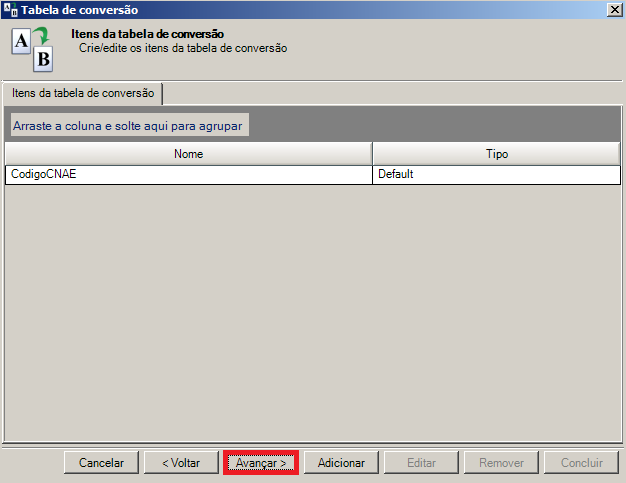
Tela Itens da tabela de conversão
Passo 5: Na próxima tela Itens da tabela de conversão, apresentado realize as seguintes configurações:
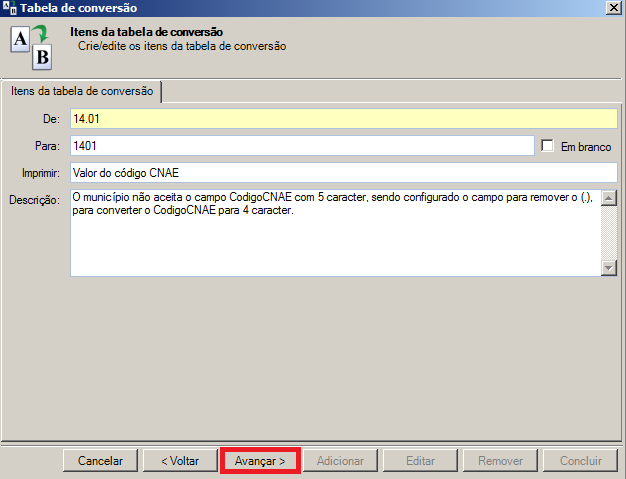
Tela Itens da tabela de conversão
A.Deverão ser informados os campos De (dado que sofrerá a conversão), e PARA (conversão a ser realizada). O campo Imprimir será utilizado para informar o valor que deve ser impresso no PDF, no lugar da informação do campo De. Quando utilizado a opção Em Branco o campo PARA será desabilitado, sendo assim, quando criada a tabela de conversão e utilizada a opção o campo convertido não será apresentado no XML de RPS. O campo Descrição pode ser utilizado para fazer uma descrição dos dados que estão sendo convertidos. A forma que a entrada do valor de De estiver escrita é a forma que o aplicativo entenderá. Lembrando que o aplicativo diferencia letras maiúsculas de minúsculas. No campo DE são aceitos caracteres especiais. Quando forem configurados apenas os campos de impressão, não será obrigatório informar o campo Para, apenas o campo De.
B.Após as respectivas configurações clique no botão Avançar.
Passo 6: Será exibido a tela de resumo com os itens que foi configurado, clique no botão Avançar.
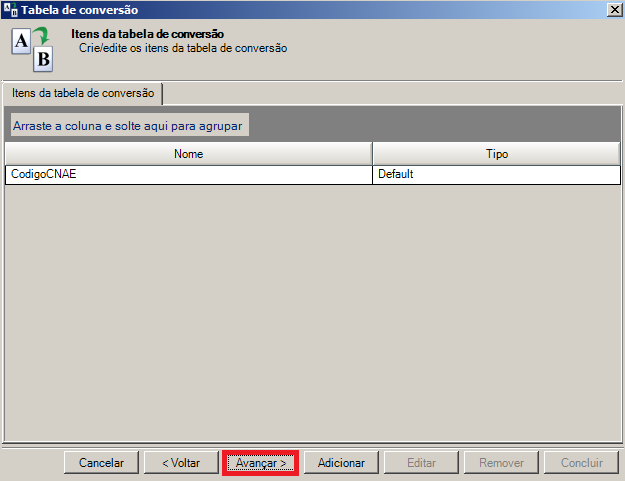
Tela Itens da tabela de conversão
Passo 7: Na tela dados da tabela de conversão, consta os dados das configurações realizados, confira se as informações estão corretas e clique no botão Avançar, para dar continuidade na configuração da tabela.
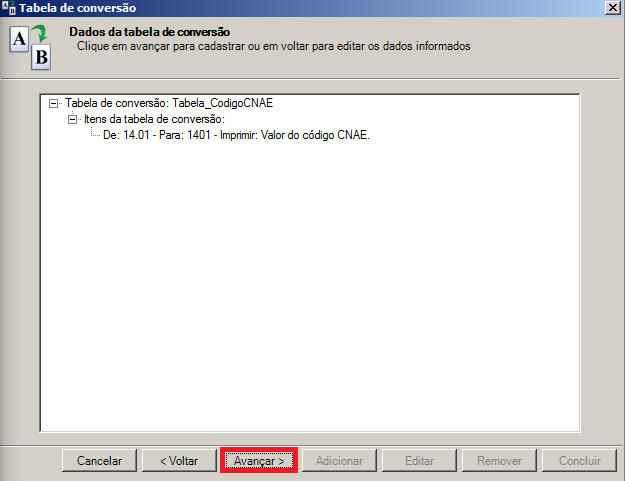
Tela Dados da tabela de conversão
Passo 8: Na tela tabela de conversão é apresentado o cadastro das configurações que foi realizado com sucesso, para finalizar basta clicar no botão Concluir.
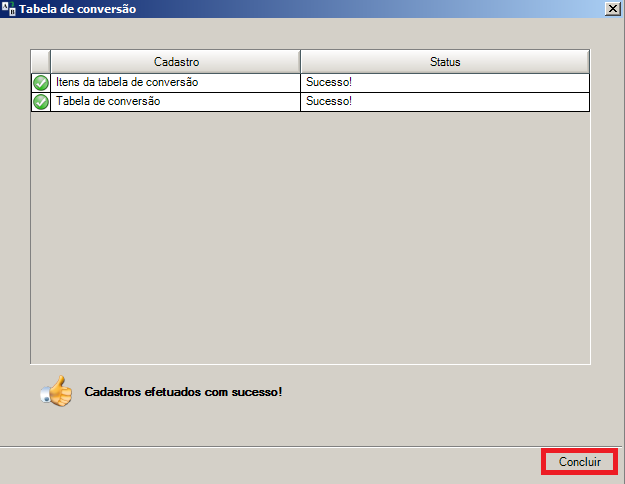
Tela Tabela de conversão