Tabela de Conversão - Natureza Operação (Grupo) e Regime Especial de Tributação (Grupo)
Passo 1: Clique na aba Conversão > Tabela de Conversão, no menu à esquerda da interface do NFS-e Settings e em seguida na opção Tabela de Conversão localizada na parte inferior da interface do NFS-e Settings, em seguida clique em Adicionar. A figura abaixo ilustra a interface do NFS-e Settings com as opções destacadas.
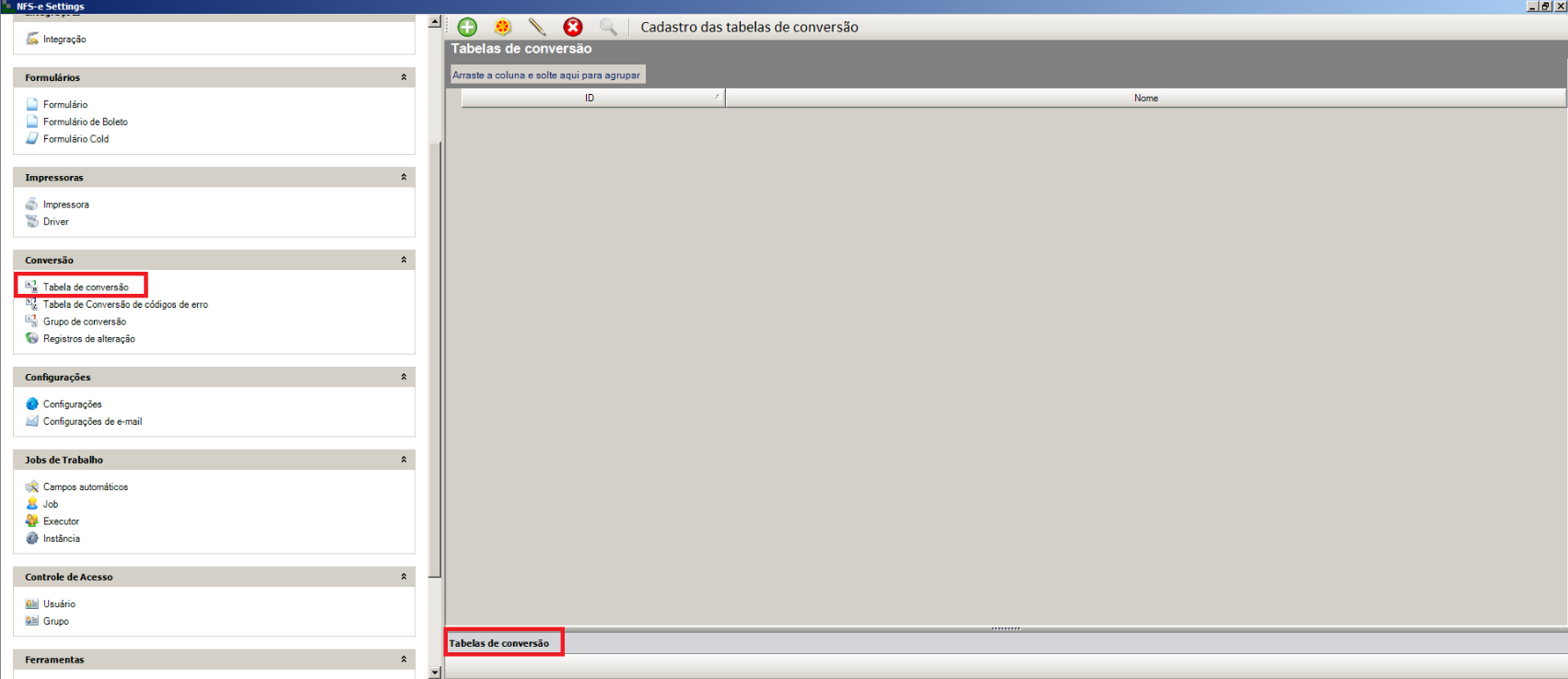
Tela Interface do NFS-e Settings
Passo 2: A tela do Assistente de tabela de conversão será exibida, clique no botão Avançar para iniciar as configurações da tabela.
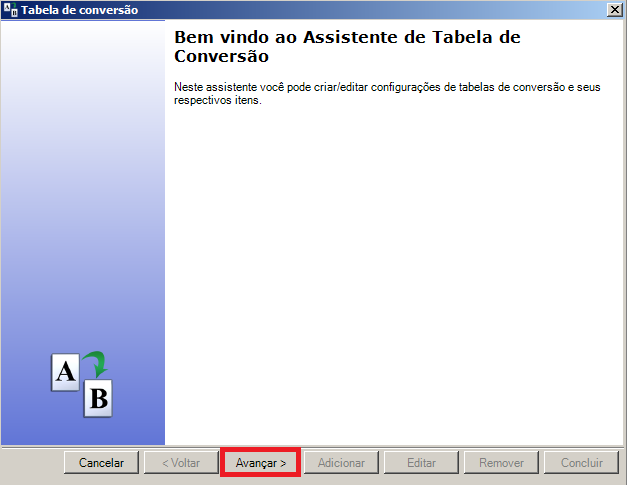
Tela Assistente de Tabela de Conversão
Passo 3: Na tela Tabela de conversão, realize as seguintes configurações:
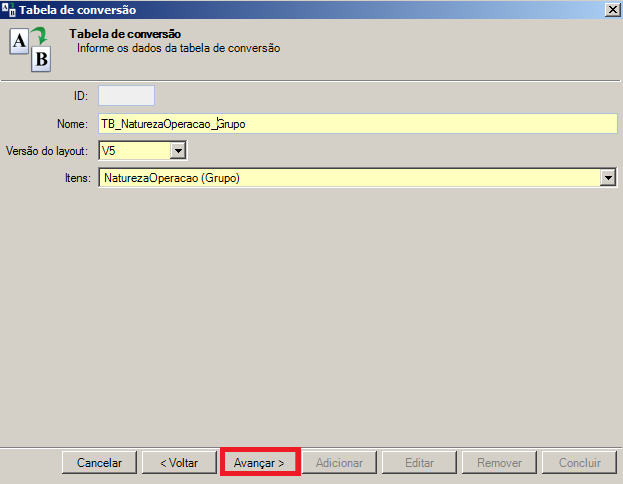
Tela Tabela de conversão
A.No campo Nome, informe o nome desejado.
B.No campo Versão do Layout, selecione o layout desejado.
•É disponibilizado o layout "V4" e "V5", onde:
•Layout: V4 - Utilizado para a versão do layout 4.00 que é configurado no Job do Settings.
•Layout: V5 - Utilizado para a versão do layout 5.00 que é configurado no Job do Settings.
C.No campo Itens, selecione o item que será configurado.
•Selecione umas das opções "Natureza Operação (Grupo)" ou "Regime Especial de Tributação (Grupo)" para ser configurado. No exemplo acima será criado um novo item para a tabela de conversão o qual será utilizado como exemplo de configuração o campo "Natureza Operação (Grupo)", os passos para configurar o campo "Regime Especial de Tributação (Grupo)" é igual ao "Natureza Operação (Grupo)".
D.Após realizar as configurações clique no botão Avançar.
Observação: Para realizar a configuração NaturezaOperacao(Grupo) e RegimeEspecialTributacao(Grupo) é necessário que antes da configuração deste campos já tenha configurado a tabela Conversão (De/Para) de expressão já configurados. Quando utilizado os grupos de conversões NaturezaOperacao(Grupo) e RegimeEspecialTributacao(Grupo) os grupos de conversões NaturezaOperacao e RegimeEspecialTributacao não poderão ser configurados. A opção de conversão de NaturezaOperacao(Grupo) e RegimeEspecialTributacao(Grupo) é disponibilizada somente para versão de layout "V5". Quando utilizado o grupo de conversão para NaturezaOperacao(Grupo) e RegimeEspecialTributacao(Grupo), o mesmo irá substituir os valores dos campos NaturezaOperacao e RegimeEspecialTributacao. |
Passo 4: Na tela Itens da tabela de conversão, clique no botão Adicionar. No exemplo abaixo será criado um novo item para a tabela de conversão, para isso basta clicar no botão Adicionar, caso deseje editar um item da tabela de conversão já existente selecione a tabela e clique no botão Editar.
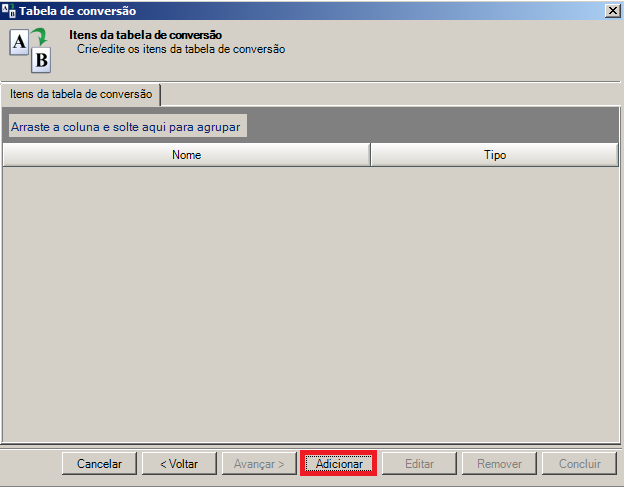
Tela Itens da tabela de conversão
Passo 5: Os campos NaturezaOperacao(Grupo) e RegimeEspecialTributacao(Grupo) são utilizados para efetuar a concatenação entre os valores informados nas expressões do grupo de conversão. No campo "Expressões" preencha uma ou mais opções literais abaixo:
Expressões disponíveis |
||
|---|---|---|
|
Nome |
Observação |
1 |
[LOCALTRIBUTACAO] |
Informar o Local de Tributação do Serviço: 1 - Dentro do Município. 2 - Fora do Município. |
2 |
[INCIDENCIA] |
Informar a Incidência: 1 - Tributada 2 - Tributada e sujeita a substituição tributária 3 - Tributada com redução da base de cálculo 4 - Tributada com redução de cálculo e sujeita a substituição tributária 5 - Não tributada 6 - Isento 7 - Exigibilidade suspensa por decisão judicial 8 - Exigibilidade suspensa por procedimento administrativo |
3 |
[FORMACONTRIBUICAO] |
Informar a Forma de Contribuição: 1 - Mensal 2 - Fixo 3 - Estimativa 4 - Recolhido Antecipadamente 5 - Simples Nacional |
4 |
[DEDUCOES] |
Informar a Dedução: 1 - Sem dedução 2 - Com dedução |
5 |
[NATUREZA] |
Informar a Natureza Operação: 1 - Prestação de serviço 2 - Devolução 3 - Intermediação 4 - Simples remessa 5 - Exportação 6 - Movimento |
6 |
[SITUACAODOCUMENTO] |
Informar a Situação do Documento: 1 - Normal 2 - Anulada 3 - Vencida 4 - Cancelado |
7 |
[TIPOEMPRESA] |
Informar a Empresa: 1 - Normal 2 - Microemprendedor Individual 3 - Sociedade Liberal 4 - Sociedade de Profissionais 5 - Ato Cooperado 6 - Microempresa municipal 7 - Cooperativa 8 - Autônomo 9 - Imune |
8 |
[ISSRETIDO] |
Informar se o valor de ISS será retido ou não. 1 - Sim 2 - Não |
9 |
[RESPONSAVELRETENCAO] |
Informar o responsável pela retenção do ISS 1 - Tomador 2 - Intermediário |
A.Deverá ser informado no campo Expressão quais expressões serão utilizadas para a concatenação. As expressões deverão ser informadas entre Colchetes “[]” e concatenadas com o operador “+”. Após preencher a expressão, selecione uma tabela de conversão para a expressão.
•Exemplo: [DEDUCOES]+[NATUREZA]
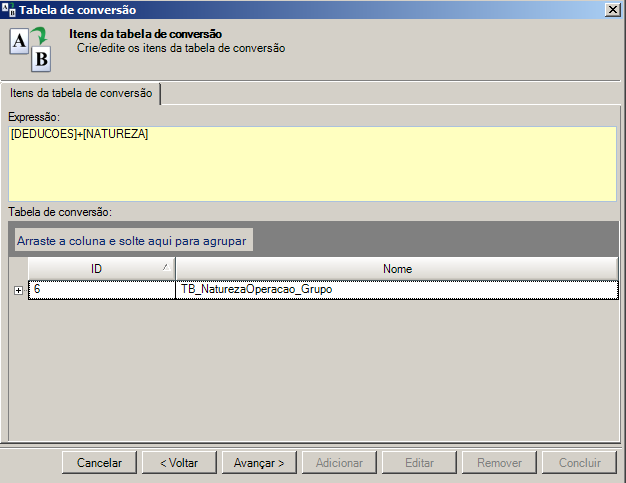
Tela Itens da tabela de conversão