Configurar Pós Conversão
Está opção é utilizada para alteração dos valores do xmlRPS.
Passo 1: Clique no botão Configurar Pós Conversão para criar a conversão.
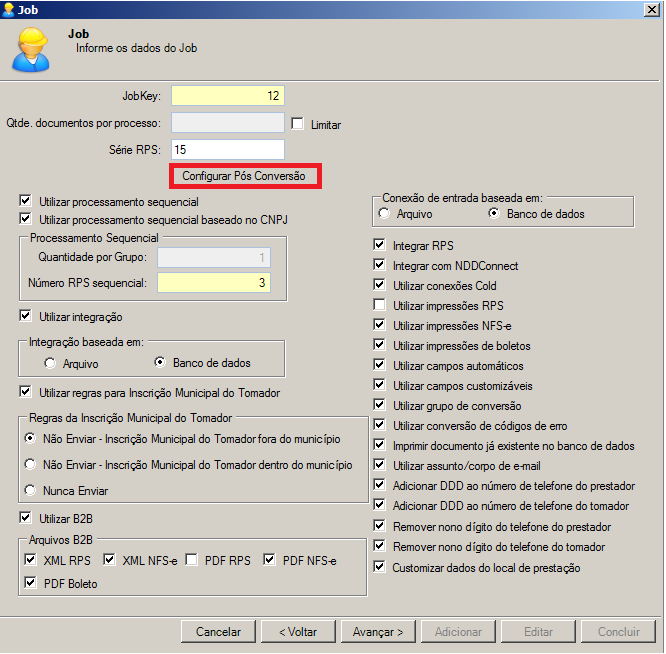
Tela Job
Passo 2: Será apresentada a tela Pós Conversão.
A.Clique no botão  (adicionar), será apresentada a tela de configuração DE/PARA.
B.Clique no botão  (editar), para editar uma configuração já existente.
C.Clique no botão  (excluir), e selecione o registro para excluir.
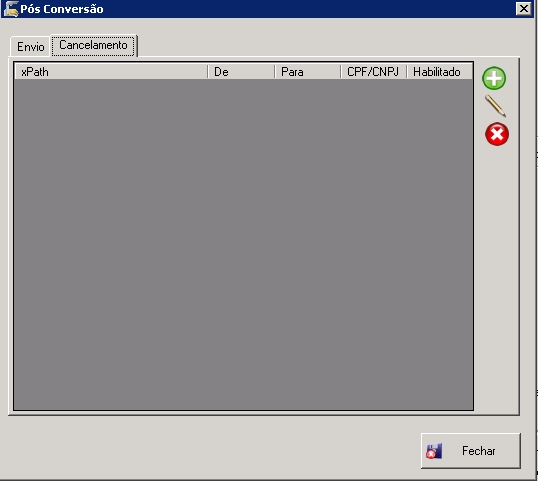
Tela Job/Pós Conversão
Passo 3: Clique no botão (adicionar) , será apresentada uma outra tela de Pós Conversão.
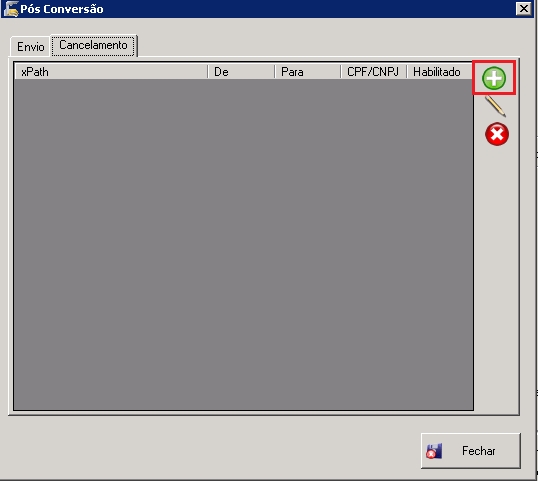
Tela Job/Pós Conversão
São apresentados os seguintes campos para serem configurados:
A.XPath: Informar o campo ao qual deseja realizar a pós conversão.
Como deve ser preenchido o campo:
- Deve ser buscado a informação do xmlRPS que é enviado para o webservice, o campo deve ser preenchido com o caminho do xPath a ser convertido.
- Por exemplo: O cliente deseja customizar o campo o campo cpf do tomador de serviço, neste caso o cliente irá buscar no xmlRPS onde que este campo está localizado, os campos que estão destacados na imagem abaixo são os campos que serão utilizados na configuração do campo xPatch, onde:
Caminho do campo: /Rps/InfRps/Tomador/IdentificacaoTomador/CpfCnpj/Cpf
No exemplo abaixo é utilizado o campo "CPF" do Tomador de Serviço, no campo xPatch.
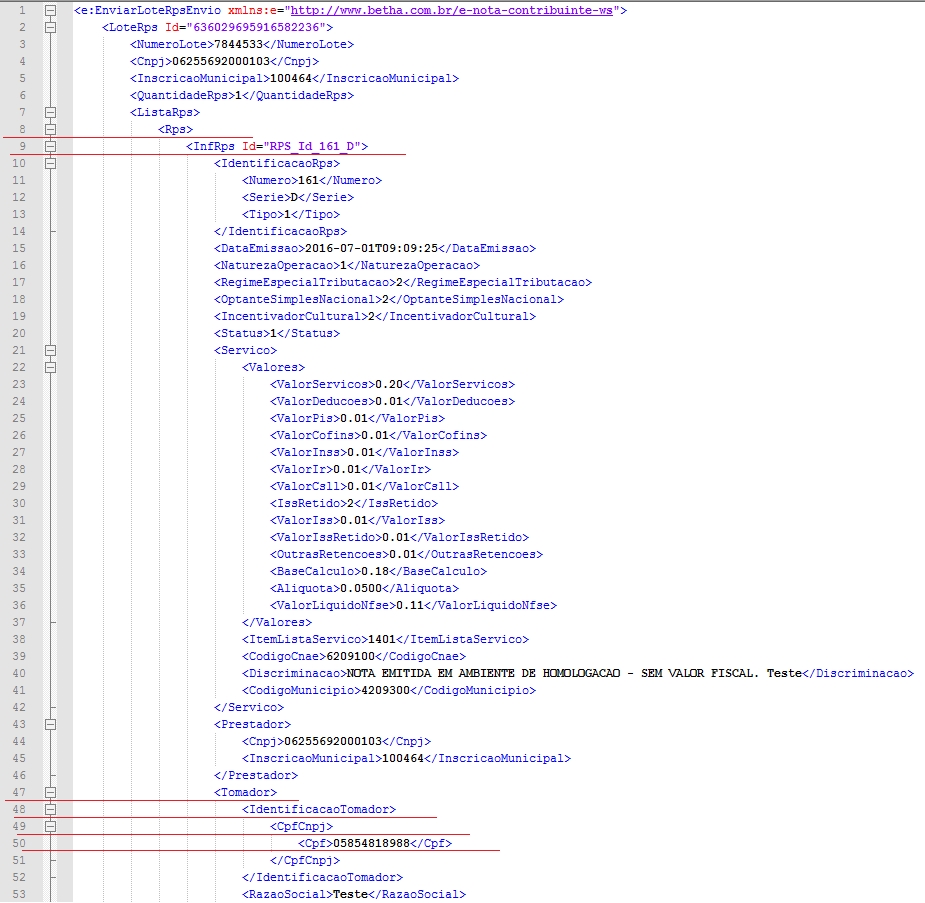
Exemplo de visualização do mapeamento do xmlRPS.
Observação: Para os campos Número, Série e Tipo não poderão realizar a pós conversão. |
B.Pós Conversão, esta tela será utilizada para informar o dado que será convertido. Deverão ser informados os campos De (dado que sofrerá a conversão), e PARA (conversão a ser realizada no dado). Lembrando que o aplicativo diferencia letras maiúsculas de minúsculas.
O campo De é composto pelas opções:
•Vazio: Utilizado quando deseja alterar a informação de uma tag fechada que existe no xmlRPS.
•Qualquer: Utilizado quando a tag configurada apresenta valores diferenciados.
•Customizado: Utilizado para converter um valor fixo que já consta no xmlRPS. Quando utilizada esta opção o TextBox ao lado será habilitado.
O campo Para é composto pelas opções:
•Nulo: Utilizado quando não deseja enviar a tag no xmlRPS.
•Vazio: Utilizado para criar a tag fechada no xmlRPS.
•Customizado: Utilizado para converter um valor fixo que já consta no xmlRPS. Quando utilizada esta opção o TextBox ao lado será habilitado.
CPF/CNPJ: Permitir que seja enviada às prefeituras, documentos com o CPF/CNPJ do tomador preenchidos com zeros.
Observação: Os campos CPF/CNPJ deverão estar marcados quando a conversão dos campos desejados for CPF ou CNPJ. |
Exemplo:
DE – Vazio – PARA – Nulo
Ou
DE – Qualquer – PARA – Vazio
Ou
DE – Customizado

PARA – Customizado

Ou
DE – Qualquer - PARA – Customizado
C.Após configurar a conversão clique em Gravar.
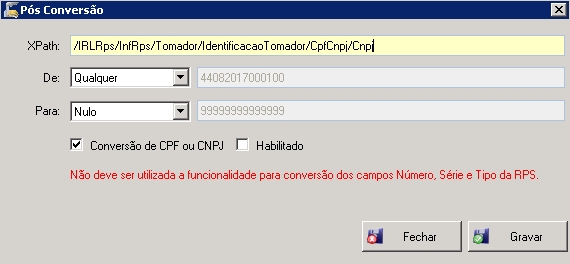
Exemplo de Tela Job/Pós Conversão Configurada
Selecione a caixa Habilitar caso deseje realizar a conversão do documento:
•Ao realizar as configurações do pós conversão e a caixa Habilitar estiver desmarcada não será realizada a conversão do documento.
Passo 4: Após configurar a Pós Conversão, clique em Habilitar para configurar as funcionalidades de conversão para o Job.
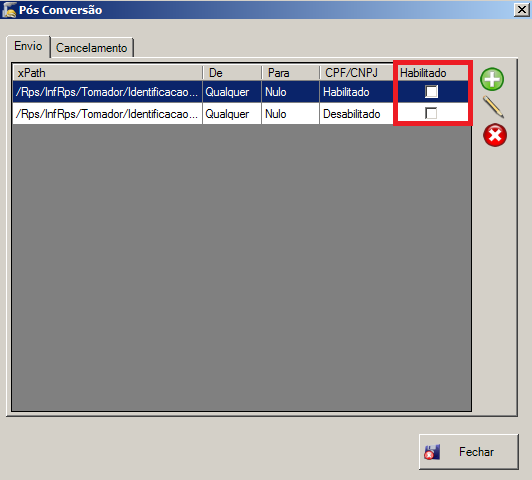
Tela Job/Pós Conversão
Passo 5: Clique no botão Fechar para salvar e voltar para as configurações do Job.
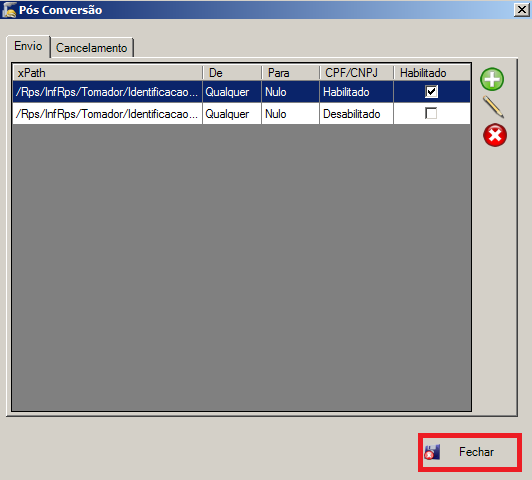
Tela Job/Pós Conversão
Observação: Para realizar as configurações de cancelamento deverá ser configurada a aba de Cancelamento, para Pós Conversão siga os mesmos passos acima. |