|
|
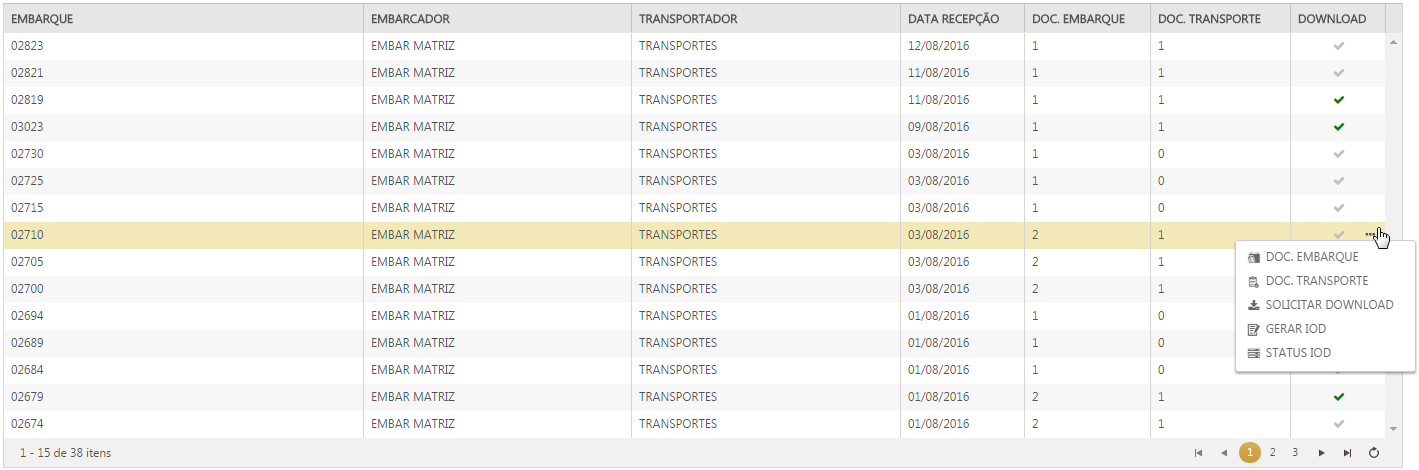
Nessa tela são apresentados todos os embarques liberados pelo embarcador selecionado, permitindo verificar quantos e quais documentos compõem cada embarque além de disponibilizar o download dos mesmos. Assim que o Conhecimento de Transporte Eletrônico for enviado e conciliado com sucesso, o mesmo passa a ser contabilizado no embarque ao qual está vinculado e disponibilizado para visualização.
O download das NF-es é realizado através de solicitação, disponível nas opções do embarque. É possível identificar os embarques que tiveram solicitação de download pela coluna DOWNLOAD, já o processamento da solicitação, pode ser acompanhado no menu Download.
|
|
As NF-es vinculadas ao shipment podem ser visualizadas acessando a opção DOC. EMBARQUE, presente no registro de cada embarque.
|
|
Os Conhecimentos de Transporte Eletrônicos passam a ser contabilizados no registro do embarque, assim que o processo de conciliação os vinculam ao embarque correspondente. Para verificar os documentos do transporte, bem como o status destes na SEFAZ e o status da conciliação, acesse as opções do embarque e selecione DOC. TRANSPORTE.
É possível obter detalhes, como valores e as NF-es vinculadas ao CT-e, através da opção DETALHES, disponível na lista de documentos de transporte.
|
|
O download das NF-es vinculadas ao embarque acontece através de solicitações, as quais são processadas e em seguida, disponibilizadas para download. A solicitação pode ser realizada, através da opção SOLICITAR DOWNLOAD, para os embarques que estão com a coluna DOWNLOAD marcada como não solicitado, pois a menos que os documentos do embarque sejam alterados, cada usuário pode solicitar apenas uma vez o download das NF-es de cada embarque.
|
|
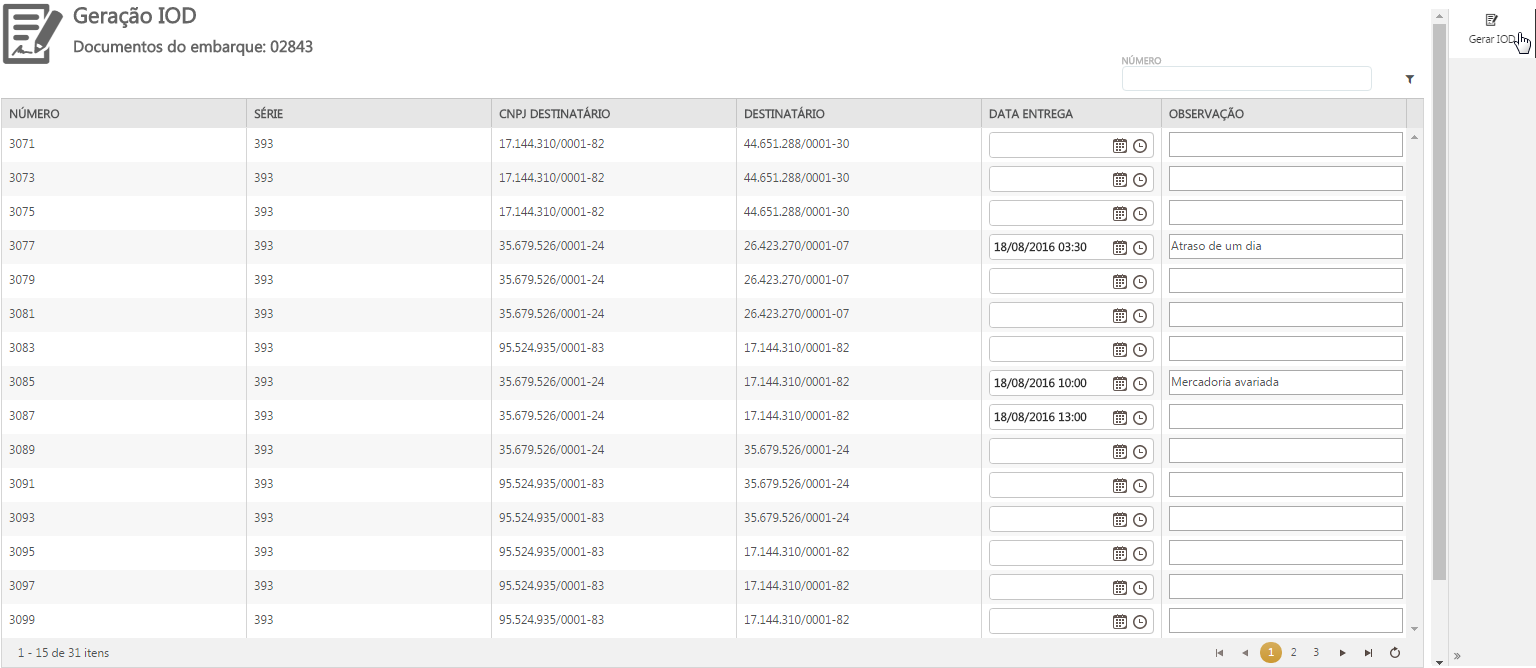
O IOD é gerado para que o embarcador identifique quais mercadorias foram entregues e então libere o CT-e para pagamento, portanto o transportador deverá criar um IOD para cada NF-e transportada. A geração do IOD é feita com base no embarque ao qual os documentos estão relacionados, através da opção GERAR IOD.
Para gerar o IOD referente a cada NF-e, deve ser preenchida a DATA ENTREGA e caso necessário, o campo OBSERVAÇÃO. Assim que preenchidos, a opção Gerar IOD irá enviar para a Localização o IOD de todas as NF-es da página que possuem data de entrega preenchida. Todos os IODs gerados serão submetidos ao embarcador para aprovação ou rejeição. O resultado pode ser conferido em STATUS IOD.
|
|
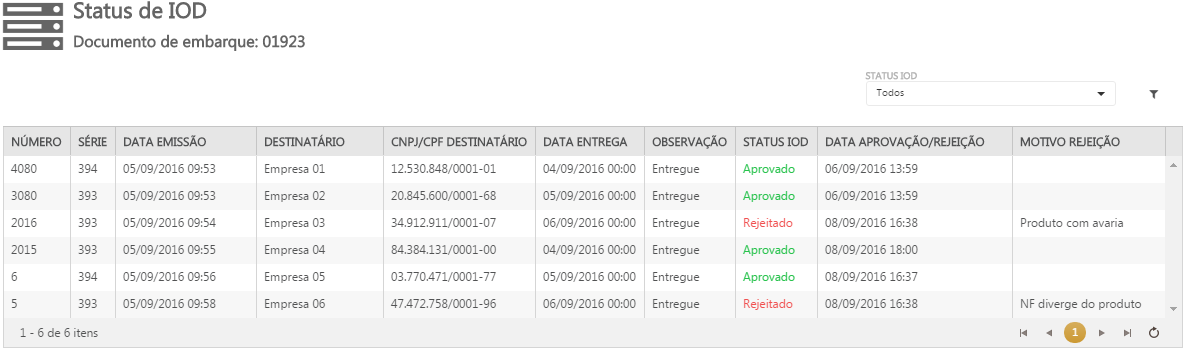
Através desta opção é possível verificar os status de cada IOD gerado, bem como identificar quais foram aprovados ou analisar o motivo pelo qual o embarcador os rejeitou.
O status dos IODs serão exibidos por NF-e, sendo eles:
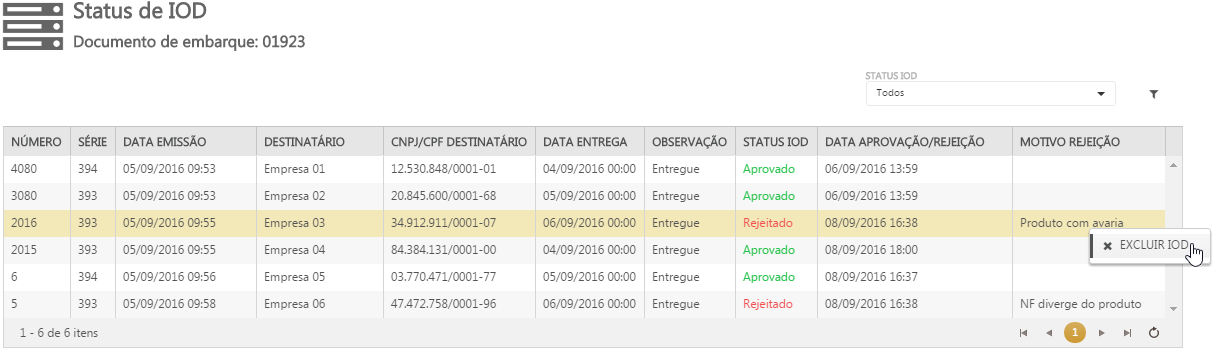
•Sem IOD: Não foi gerado IOD para o documento corresponde; •Aguardando Aprovação: Este status é atribuído ao IOD assim que é gerado, pois para ser aprovado ou rejeitado é necessária a ação do embarcador. •Aprovado: O IOD foi aprovado pelo embarcador. •Rejeitado: Quando por algum motivo, o embarcador rejeita o IOD, o motivo pelo qual o referido IOD foi rejeitado é exibido no campo MOTIVO REJEIÇÃO. Neste caso, o transportador tem a opção de excluir e gerá-lo novamente.
A correção do IOD é importante para que o Conhecimento de Transporte Eletrônico, vinculado à NF-e com IOD Rejeitado, possa fazer parte da fatura, pois caso o embarcador utilize a confirmação do IOD para incluir CT-es a fatura, apenas CT-es com IODs aprovados poderão compor o documento de cobrança. |