1. Pré Requisitos: |
Certificado instalado no servidor onde o e-Connector está;
Conexão de entrada;
Conexões de saída (NFC-e, Cold);
Job Cadastrado;
Empresa Cadastrada.
2. Configuração: |
a.Acesse o menu Iniciar> Programas> NDDigital> e-Connector Settings.
b.No menu principal do e-Connector Settings, clique em  .
.
c.À direita da tela clique em Concentrador. Em seguida clique em  , então a tela abaixo será exibida:

▪Nome: Digite um nome para identificar o Concentrador.
▪Job: Informe o job para ser vinculado ao concentrador clicando no botão  .
.
▪Chave: Insira uma chave para identificar o concentrador, podendo ser letras ou números.
▪Versão: Responsável por informar a versão do concentrador que consta instalado e vinculado ao job.
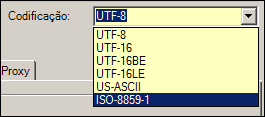
▪Codificação: Escolha uma das Codificações para o concentrador estar utilizando ao processar os documentos eletrônicos
2.1. Aba Conexões: |
É redigido informações de como o Concentrador vai receber os arquivos do PDV ou Agent.

▪Concentrador Ativos: Opção responsável por informar se o concentrador está online ou offline, deixando este CheckBox desabilitado as notas que forem processadas no concentrador, vão ser emitidas com tipo de emissão em contingência.
▪Validar Agente: Habilitando esta opção será possível somente receber documentos que pertencem à um agente cadastrado no concentrador. Desabilitando, ao chegar no e-forms o documento que não pertence a nenhum agente será cadastrado na aba agentes do concentrador.
▪Tempo de Busca de Configurações (ms): Tempo responsável (mínimo 180000 ms) para verificar se houve alguma alteração no concentrador para realizar a atualização do arquivo de configuração do concentrador.
▪Tempo de Busca de Configurações de impressão (ms): Tempo responsável (mínimo 180000 ms) para verificar se houve alguma alteração no concentrador para realizar a atualização do arquivo de configuração de impressão do concentrador.
▪Tempo de verificação de Contingência (ms): Campo disponível para definir o intervalo de tempo que o concentrador ficará tentando se comunicar com a Sefaz para sair da contingência.
IMPORTANTE: •O tempo mínimo configurável é de 120 segundos. •Os documentos estarão sendo emitidos em contingência sem que a sefaz esteja sem comunicação, pois o período em contingência será maior. |
▪Tempo entre cada sinalização de atividade (ms): Quando informado valor neste parâmetro deve transportar as informações para o Agente, para que esse intervalo seja utilizado para sinalizar os alertas no dashboard, anteriormente o tempo era fixo, dessa forma fica a critério do usuário a configuração da sinalização de atividade conforme sua necessidade.
IMPORTANTE: •Deverá vir por padrão 1 min (60000); •Não permitirá valor menor que 1 min (60000); •Tempo máximo deverá ser de 10 min (600000). |
|---|
▪Tipo de Diretório: Maneira que o PDV ou Agente vai disponibilizar os arquivos no repositório, por agente, é uma pasta para cada agente, único, uma pasta para todos os agentes cadastrados.
▪Tipo de Comunicação:Tipo de comunicação que vai ser realizada para o concentrador receber os arquivos do PDV ou Agente (Arquivo/HTTP/Banco de dados).

▪URL do servidor: Endereço de onde o concentrador está instalado, será habilitado caso informado o tipo de comunicação HTTP/HTTPS.
▪URL de comunicação com o servidor: URL utilizada pelo agente para comunicar com o concentrador. No processo de ped_install, esta opção irá preencher o campo serverUrl do config.properties, caso a opção esteja vazia, será utilizado o campo URL do servidor para o preenchimento. Opção será habilitada caso informado o tipo de comunicação HTTP/HTTPS.
Importante: •Certifique-se de que se possuir dois concentradores no mesmo servidor, deverá ser trocada o link da porta da URL do servidor para não ocorrer conflitos no processamento. Ex: Concentrador 1 usará a URL do Servidor : http://172.30.999.99:8080 Concentrador 2 terá então a URL do Servidor: http://172.30.999.99:8081 |
▪String de Conexão (Recepção): Informações do Banco de Dados, isso é para o caso de tipo de comunicação for via Banco de Dados.
▪Nome da tabela (Recepção): Informar nome da tabela na qual foi criada no Banco de dados. Para mais detalhes sobre envio de documentos via Banco de dados, clique aqui.
▪Intervalo entre execuções (Recepção): Intervalo entre execuções de recepção em Milissegundos.
▪String de Conexão (Retorno): Informações do Banco de Dados. Para habilitar este campo é necessário selecionar o tipo de comunicação via Banco de dados.
▪Nome da tabela(Retorno): Informar nome da tabela na qual foi criada no Banco de dados. Para habilitar este campo é necessário selecionar o tipo de comunicação via Banco de dados. Para mais detalhes sobre o retorno de documentos via Banco de dados, clique aqui.
IMPORTANTE:
•A Connection String MYSQL para processamento JDBC tem um padrão, este é: jdbc:[enderecoservidor]:[porta]/[nomebanco]?user=[usuario]&password=[senha]
•Connections Strings: oMySQL jdbc:mysql://[endereco servidor]:[porta]/[nome do banco]?user=[usuario]&password=[senha] Exemplo: jdbc:mysql://localhost:3306/nfce?user=root&password=vertrigo
|
2.2. Aba Sefaz: |
Responsável por efetuar a comunicação com a sefaz diretamente do concentrador.
IMPORTANTE: •Apenas a opção de processamento Síncrono está Homologada para esta versão do e-Forms NFC-e. |
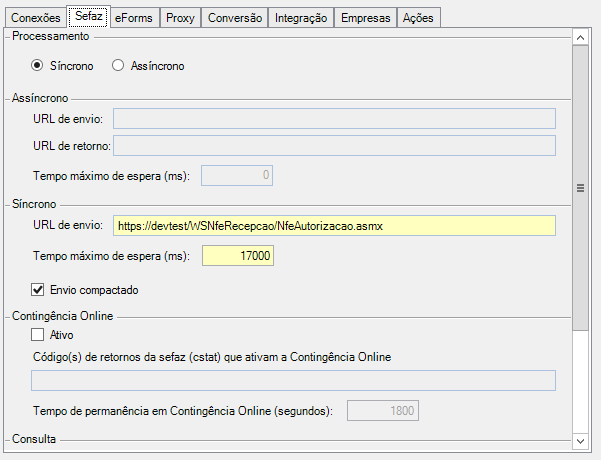
▪URL de envio: Local onde é informado o Web Service de recepção do NFC-e 3.10.
▪Tempo máximo de espera (ms): Tempo para controle de espera para envios para a url de envio.
▪Envio Compactado: Algumas sefaz só rebem arquivos compactados, para este tipo de caso habilitar está opção para que seja possível realizar a autorização dos documentos eletrônicos.
▪Contingência Online: A Contingência Online foi criada para evitar a instabilidade da SEFAZ, essa funcionalidade permite adicionar códigos de retorno que serão ignorados para que o Concentrador e o Agente possam continuar processando. Para isso deverá haver algumas configurações:

▪Ativo: Ao marcar essa opção, os campos abaixo referentes à Contingência Online estarão disponíveis para preenchimento. Logo a função estará ativa.
▪Código(s) de retornos da sefaz (cstat) que ativam a Contingência Online: Neste campo serão adicionados os códigos de retorno que serão tolerados para que o Agente Físico entre na Contingência Online.
▪Tempo de permanência em Contingência Online (ms): Este campo servirá para configurar o tempo em que o Agente Físico permanecerá em Contingência Online.
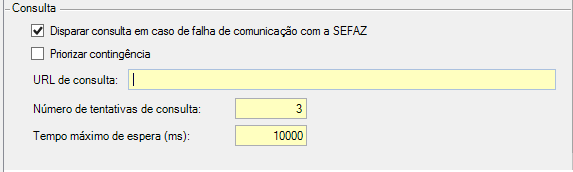
▪Disparar consulta em caso de falha de comunicação com a SEFAZ: Ao marcar o checkbox as informações abaixo estarão disponíveis para preenchimento. Essas configurações farão com que no processo de envio de uma nota pelo concentrador caso ocorra timeout por parte da sefaz, antes de gerar um can-inu, o sistema deverá consultar a nota afim de validar seu status.
▪Priorizar Contingência: Ativando essa opção caso retorne falha de comunicação ou timeout durante o processo de envio com a Sefaz, o sistema irá efetuar o processo de contingência e a nota enviada que ficou sem retorno irá disparar uma consulta na sefaz verificando seu status.
▪URL De consulta: URL de consulta necessária para validar status da nota.
▪Número de Tentativas de Consulta: Número de tentativas configurada que o sistema deverá tentar realizar a consulta.
▪Tempo máximo de espera (segundos): Tempo máximo para espera configurada que o sistema usará para realizar a consulta.
2.3. Aba eForms: |
Informamos os dados e configurações do Web Services que é o responsável por realizar a comunicação entre concentrador e e-Forms NFCe:
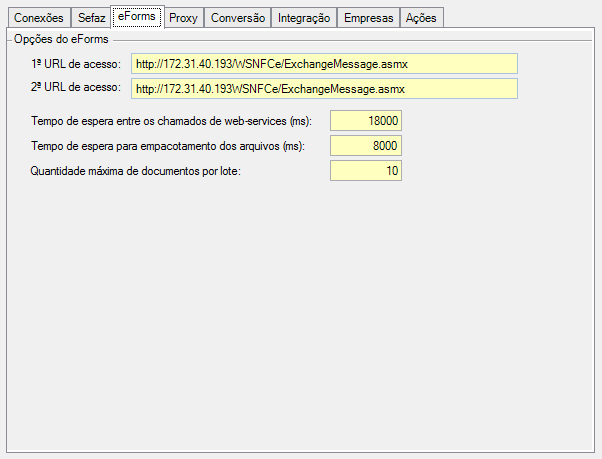
▪1ª URL de Acesso: Endereço de onde o web service está instalado, informar por nome ou pelo próprio ip do servidor.
▪2ª URL de Acesso: Endereço de onde o web service está instalado, informar por nome ou pelo próprio ip do servidor.
A segunda url de acesso é uma opção de contingência se caso ocorrer algum problema na comunicação com a primeira.
▪Tempo de espera entre os chamados de web-services (ms): Tempo de intervalos de cada chamada que o Web Service realiza, tanto para o e-Forms NFCe quanto para o Concentrador.
▪Tempo de espera para empacotamento dos arquivos (ms): Tempo para realizar os empacotamentos dos arquivos para envio para o e-Forms NFC-e.
▪Quantidade máxima de documentos por lote: Quantidade de documentos para gerar os pacotes de envio pelo web service.
2.4. Aba Proxy: |
Encontramos as informações para a utilização de proxy no Concentrador.
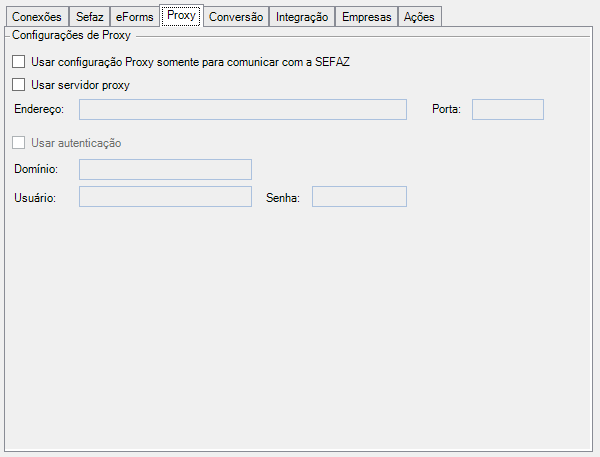
▪Usar configuração Proxy somente para comunicar com a SEFAZ: Caso esteja configurado este parâmetro o concentrador deverá utilizar as configurações de proxy apenas para envio para Sefaz.
▪Usar servidor proxy: Marque a opção Usar servidor Proxy e logo em seguida preencha os campos Endereço e Porta, que são parâmetros obrigatórios.
Caso seja necessário autenticar neste servidor, marque a opção Usar autenticação e em seguida preencha os campos Usuário e Senha. Caso este usuário pertença a algum domínio da empresa, preencha o campo Domínio também.
2.5. Aba Conversão: |
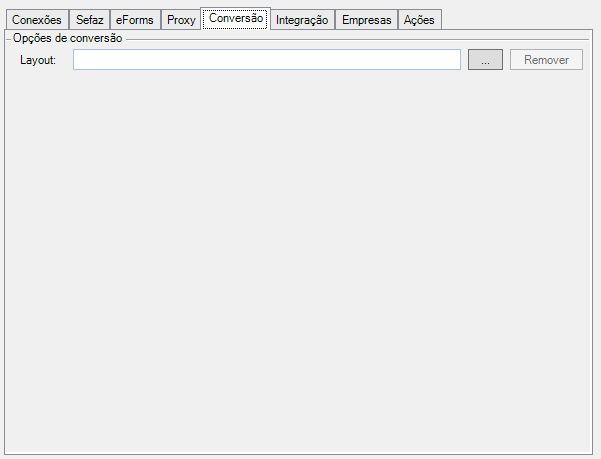
▪Layout: Neste campo será possível indicar o uso de um layout específico para a loja.
2.6. Aba Integração: |
Podemos configurar para gerar integrações do e-Forms para o Concentrador.

▪Tempo de espera entre solicitações de integração: Tempo configurável em Milissegundos.
▪Tempo máximo de espera para retorno de chamada ao web service: Tempo configurável em Milissegundos.
▪Quantidade de documentos retornados por solicitação de integração: Definir a quantidade de documentos que devem ser capturados a cada chamada para geração da integração no concentrador.
Observações: •Mesmo depois de habilitada essa opção só passara a funcionar se o usuário estiver fazendo uso de Integração via banco de dados. |
2.7. Aba Empresas: |
Nesta aba, poderão ser vinculadas empresas ao concentrador. O vinculo também ocorrerá automáticamente quando houver processamento de notas.
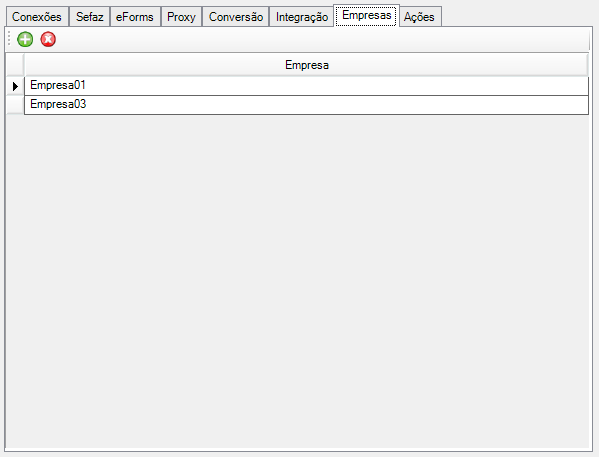
Para adicionar um vinculo de uma empresa com o concentrador, clique em  , será exibido uma tela com todas as empresas cadastradas:

Para remover um vinculo de uma empresa com o concentrador, clique em  .
.
2.8. Aba Ações: |
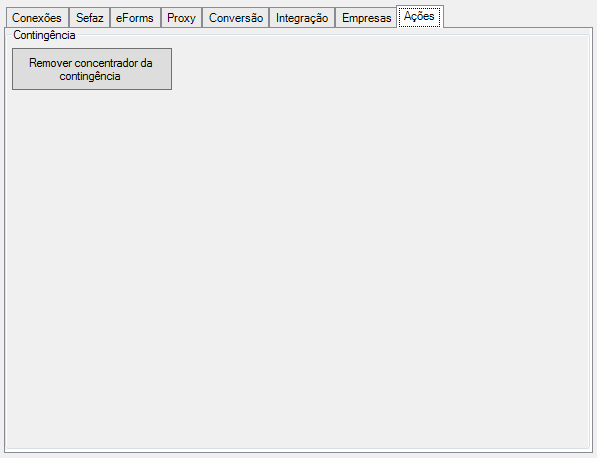
Nesta aba é possível remover todos os concentradores de contingência.