Empresas
Pré Requisitos |
Não há.
Configuração |
Acesse o e-Connector Settings e na área de configurações, clique em Empresas. A seguinte tela é apresentada:
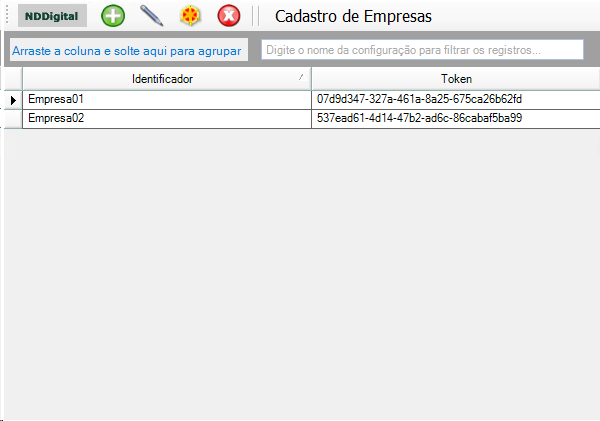
Para cadastrar uma nova empresa clique em  . Será exibida a tela para cadastro dos dados, preencha-os conforme descrito abaixo.
✓ Identificador: Informe o nome da empresa que deseja cadastrar;
✓ Token: Ao cadastrar uma nova empresa o e-forms NFC-e cria automaticamente um Token para controle de cadastro;
✓ Nome do agrupador: Esse nome será utilizado para visualização do Dashboard no e_Monitor (Ex: Loja, Filial, Departamento);
✓ Regra para nome do agrupador: Nesse campo conterá a posição inicial e tamanho do campo que deverá ser extraído do identificador (chave do e-agente) disponibilizado na tabela de entrada (tbdatabaseinput);
- Identificador do e-agente: LGSNDD2000001001#12345678 - Regra cadastrada: 3-7 (Onde 3 – Posição inicial e 7 – Tamanho do campo) - Nome da loja extraída: NDD2000 |
✓ Utilizar numeração local quando falhar a comunicação com o Concentrador: Marque esta opção para quando falhar a comunicação com o concentrador e não contenha a numeração, o mesmo irá utilizar a numeração local gerada pelo agente;
✓ Compactar Logs no Agente: Marque esta opção para disponibilizar o parâmetro de compactação dos arquivos de logs dos eAgentes;
✓ Gerar integrações de status final para reenvios: Caso selecione esta opção, quando houver o reenvio de um documento, será integrado o seu status final, caso contrário a integração será "Documento reenviado pelo ERP";
✓ Associar assinatura AC automaticamente: Habilite esta opção para associar automaticamente a Assinatura AC dos equipamento para a assinatura informada;
✓ Efetuar controle de documentos reenviados no concentrador: Habilitando esta opção, o concentrador fará o controle das chaves NFC_e enviadas;
✓ Sinalizar automaticamente atividade para Agente: Habilitando esta opção, o agente fará a sinalização de atividade automaticamente, mesmo quando o mesmo for reiniciado. É necessário que o agente esteja ativado;
✓ Ordem para leitura dos arquivos (agente): Opção que define a ordem de leitura dos arquivos enviados no agente, podendo ser:
Data/Hora (Padrão do sistema): A leitura dos arquivos será definida através da data e hora de criação dos arquivos enviados, partindo do arquivo mais antigo para o mais recente;
Sequência no nome do arquivo: A leitura dos arquivos será definida através da sequência enviada no nome do arquivo após o #, os arquivos processados devem seguir a ordem crescente, ou seja, do menor numeral para o maior, independentemente da ordem de chegada dos mesmos.
✓Versão default QRCode: Selecione qual a versão do QRCode que será utilizado.
Abaixo é apresentada as configuração separadas por abas, conforme é apresentado no cadastro da empresa.
CNPJs |
Informe o CNPJ da empresa, no campo CNPJ e clique em  para adicionar o mesmo, lembrando que pode ser informado o CNPJ completo (14 caracteres) ou apenas a raiz (8 caracteres).
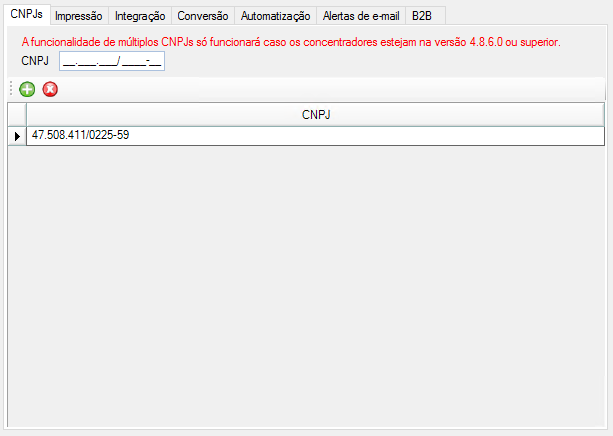
Para remover, selecione o CNPJ que deseja excluir e clique em  .
.
Impressão |
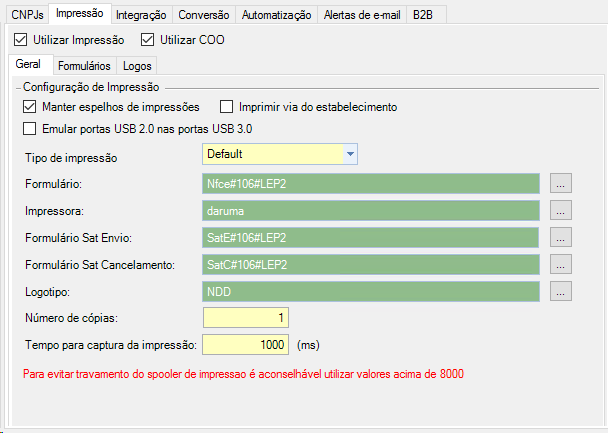
Caso deseje utilizar as configurações de impressão da empresa, marque a opção Utilizar Impressão. Para utilizar a contagem de COO (número da ordem da operação), marque a opção Utilizar COO disponível nesta aba, conforme imagem abaixo.
- Existe dois formatos de impressão: NFC-e e SAT compatíveis com a solução e-Forms NFC-e. Além do tradicional formato pelo spooler de impressão, a solução aborda a impressão diretamente para a porta SERIAL do Sistema Operacional; - O identificador de qual método de impressão será utilizado estará associado ao nome da impressora onde será incluso o identificador port= para se especificar a utilização das portas COM; Exemplo: Impressão utilizando serviço de impressão normal: ▪Para XML: <PrinterName>nddPrint</PrinterName> ▪Para TXT: 10250;nddPrint Exemplo: Impressão utilizando a porta COM: ▪Para XML: <PrinterName>port=COM5</PrinterName> ou <PrinterName>port=ttyS99</PrinterName> ▪Para TXT: 10250;port=COM5 ou 10250;port=ttyS99 - Caso o usuário opte por utilizar a impressão através da porta COM, a utilização do identificador port: deve estar disponível no config.xml de forma obrigatória. E isso será feito através do Cadastro de Impressora. |
Impressão - Aba Geral |
✓ Manter espelhos de impressões: Com essa opção selecionada, uma pasta chamada Mirror (Control/Printer/Mirror) tanto no Concentrador quanto no Agente, e após ser processado uma nota para ser impressa, será criada dentro da pasta Mirror um arquivo com o nome igual a nomenclatura da nota recém enviada. O conteúdo desse arquivo consiste em informações das notas impressas, a cada nota enviada será inserida as informações dessa nota no arquivo, sequencialmente. Ao passar 36 dias o sistema irá excluir esse arquivo da pasta Mirror;
✓ Imprimir COO: Com essa opção selecionada, será inserido um registro na coluna COO da tabela TBCONTROLNUMBER. O conteúdo desta coluna será sempre o próximo número a ser utilizado pela impressão;
Ex.: A coluna COO possui o número 1, a próxima nota enviada e impressa virá com o Número de COO 2.
✓ Imprimir via do estabelecimento: Com essa opção selecionada será possível configurar a quantidade de cópias em que será impresso em caso de emissão em contingência off-line. Quando configurado a quantidade de cópias deve ser impresso apenas a via do contribuinte;
✓ Emular portas USB 2.0 nas portas USB 3.0: Com esta opção selecionada será possível emular apenas em ambientes LINUX as portas USB 2.0 nas portas USB 3.0, quando a BIOS do PDV suportar;
✓ Tipo de impressão: Selecione o tipo de impressão desejado conforme os campos abaixo:
Default: Utiliza o modelo nativo do Java.
JSSC Serial: Utiliza uma biblioteca de terceiros. Homologado apenas para as impressoras Bematech - MP4200 TH e Elgin i9, em ambientes Windows.
✓ Formulário: Selecione um formulário;
✓ Impressora: Selecione uma impressora;
✓ Formulário Sat Envio: Selecione um formulário SAT de envio;
✓ Formulário Sat de Cancelamento: Selecione um formulário SAT de cancelamento;
O cadastro dos formulários SAT é obrigatório no cadastro de impressão da empresa. Caso não utilize o sistema de envio SAT poderá ser informado o mesmo formulário utilizado para a impressão de documentos NFC-e. |
✓Logotipo: Selecione um logotipo;
✓Número de Cópias: Quantidade de cópias que deverão ser impressas de cada nota processada;
✓Tempo para captura da impressão: Esse campo disponibiliza o parâmetro no concentrador para realizar o controle de intervalo de impressão. Possui o valor mínimo de 1000 ms.
Impressão - Aba Formulários |
Nesta aba serão selecionados formulários, os quais já devem ter sido cadastrados (cadastro de formulários) para a utilização no cadastro da impressão.
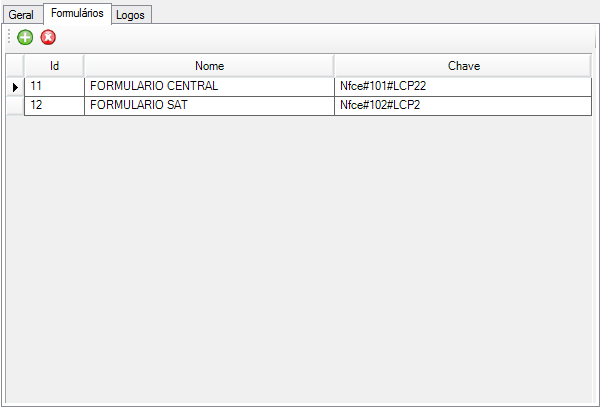
Para remover um formulário, selecione o registro desejado e clique em:  .
.
Impressão - Aba Logos |
Nesta aba deve ser selecionado um logotipo, o qual deve ter sido cadastrado (cadastro da logo) para a utilização no cadastro da impressão.
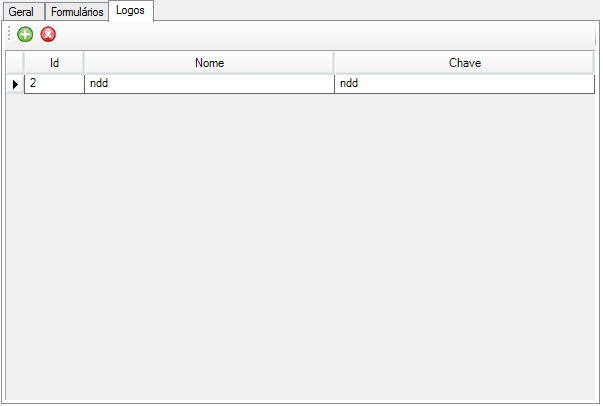
Para remover uma logo, selecione o registro desejado e clique em: .
Integração |
Para a utilizar a importação da integração para o concentrador, é necessário que o Job esteja configurado para integrar via banco de dados.
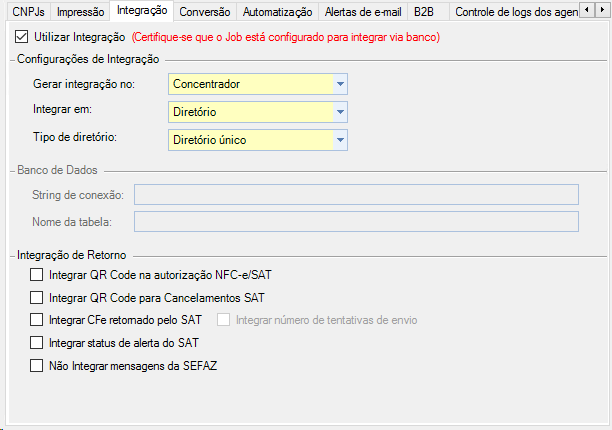
✓ Utilizar Integração: Quando esta opção estiver marcada, será buscado apenas as integrações realizadas pelo concentrador. Caso a mesma esteja desmarcada e o cliente realize uma solicitação, será realizado a busca através dos agentes ligados a empresa.
Configurações de Integração
✓ Gerar integração no: A versão atual, contempla apenas, integração no Concentrador;
✓ Integrar em: É possível escolher onde serão armazenadas as integrações, podendo ser em um diretório ou então em um banco de dados;
✓ Tipo de diretório: Deve ser selecionado a forma com que os documentos de integração serão separados, podendo ser por agente ou em um único diretório.
- Os registros de integrações no banco de dados do eForms NFCe, serão excluídos, após a confirmação de integração por parte do Concentrador; - Para mais informações sobre integração via banco de dados no concentrador Clique Aqui; Connection Strings: oMySQL: ▪jdbc:mysql://[endereco servidor]:[porta]/[nome do banco]?user=[usuario]&password=[senha] •Exemplo: jdbc:mysql://localhost:3306/nfce?user=root&password=vertrigo
oSQL Server: ▪jdbc:sqlserver://[endereco servidor]:[porta];databaseName=[nome do banco];user=[usuario];password=[senha] •Exemplo: jdbc:sqlserver://localhost:1433;databaseName=INTEGRATION;user=sa;password=123456
oOracle: ▪jdbc:oracle:thin:[Nome do Banco]/[senha]@[endereco servidor]:[porta]:[usuario] •Exemplo: jdbc:oracle:thin:INTEGRATION/12345@172.31.40.222:1521:orcl |
Banco de Dados
✓ String de Conexão: Informações do Banco de Dados. Esta opção só estará disponível, quando o armazenamento das integrações estiver configurado para Banco de Dados;
✓ Nome da tabela: Informar nome da tabela na qual foi criada no Banco de dados. Esta opção só estará disponível, quando o armazenamento das integrações estiver configurado para Banco de Dados.
Integração de Retorno
✓ Integrar QRCode na autorização NFC-e/SAT: Marcando esta opção, o QRCode será integrado no documento do tipo NFC-e ou SAT;
✓ Integrar QR Code para Cancelamentos SAT: Ao selecionar esta opção, o QRCode será integrado nos cancelamentos de documentos SAT;
✓ Integrar CFe retornado pelo SAT: Com essa opção ativada o sistema irá gerar a integração em XML ou TXT da CFe processada;
✓ Integrar número de tentativas de envio: Para habilitar a edição deste campo basta marcar o campo acima. Esta opção irá integrar, o número de tentativas de envio do documento SAT, no arquivo de retorno;
✓ Integrar status de alerta do SAT: Para habilitar a integração do status de alerta de equipamento/contingência SAT, basta ativar essa opção;
✓ Não integrar mensagens da SEFAZ: Ao habilitar esta opção as mensagens da SEFAZ não serão integradas.
Conversão |
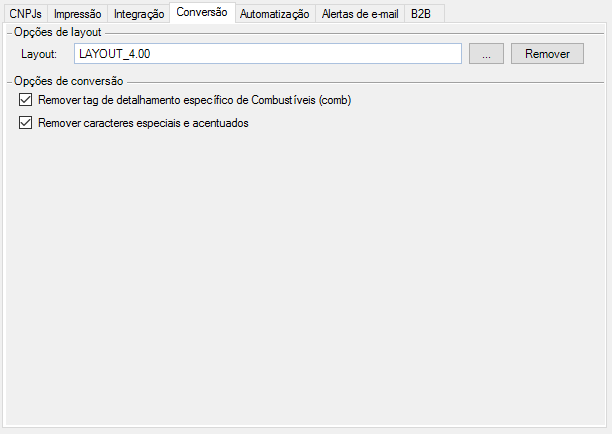
✓ Layout: Neste campo será possível selecionar um layout específico para a empresa (cadastro do layout);
✓ Remover tag de detalhamento específico de Combustíveis (comb): Ao marcar esta opção, será realizado a remoção automática da tag comb;
✓ Remover caracteres especiais e acentuados: Ao marcar esta opção, a solução irá realizar a remoção automática dos caracteres especiais e acentuados dos documentos emitidos.
Automatização |
Opções de Automatização
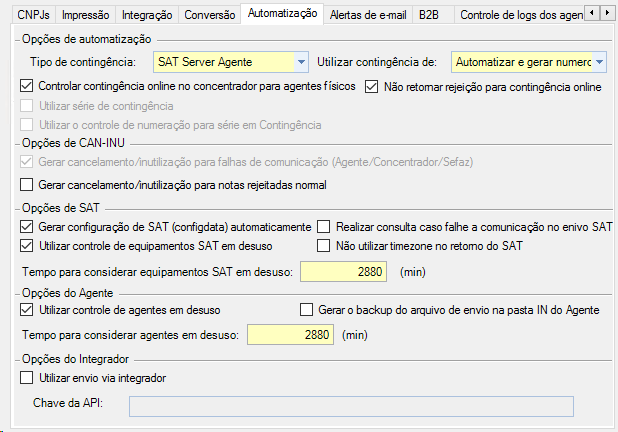
✓ Tipo de contingência:
o Normal - Ao selecionar essa opção será emitido os documentos apenas em contingência NFCe (modelo 65);
o SAT Agente - Quando selecionado será emitido diretamente para o equipamento SAT, sem passar por outro módulo;
o SAT Server Agente - Essa opção fará com que o SAT Server capture o arquivo no Agent;
o SAT Server Concentrador - Através dessa opção, o Agent vai enviar o arquivo para o Concentrador e o SAT Server capturará a nota no concentrador, para retornar posteriormente o documento ao Agente;
o SAT Agente/Server Mista - Caso o Agente tenha o SAT Server vinculado, o tipo de contingência dele será SAT Server Agent, caso não tenha, será SAT Agent;
o Nenhum - Não será utilizado nenhum tipo de contingência.
✓ Utilizar contingência de:
o Nenhum - Não será adotado nenhum procedimento quando o sistema estiver em contingência;
o Automatizar - O sistema entrará automaticamente em contingência, alterando o tipo de emissão de Normal (1) para Contingência (9);
o Sinalizar - O sistema não automatizará a alteração do tipo de emissão, apenas sinalizará quando a emissão for Normal (1) para um ambiente que esteja em Contingência (9);
o Automatizar e gerar número - Quando ocorrer falha de comunicação e essa opção estiver marcada, será enviado um can-inu (cancelamento/inutilização) para o documento emitido e na sequência é gerado outro, onde esse é autorizado em contingência. Caso a SEFAZ exija a identificação do destinatário e o sistema estiver com falha de comunicação, é necessário que o PDV reenvie o documento com as informações obtidas do cliente, de acordo com o seguinte cenário:
O PDV irá enviar o valor 99999999999 (CPF), 99999999999999 (CNPJ) ou 99999999999999999999 (IDEstrangeiro) e caso a nota falhe a comunicação, o PDV poderá reenviar a nota exatamente igual a enviada anteriormente (nomenclatura deve ser a mesma), porém com a identificação correta do destinatário.
Ao falhar a comunicação com a SEFAZ, e a nota possuir o valor 99999999999 será retornado uma integração para o PDV.
- Caso não seja enviada a segunda nota, com os dados corretos do destinatário, o Agente ficará segurando a primeira nota por 24 horas (tempo padrão, o qual pode ser alterado por Loja na aba automatização) antes de mandar para a Retaguarda realizar a inutilização/cancelamento. - É necessário segurar a nota no PDV pois é preciso fazer o cancelamento por acobertamento, vinculando-o a nota em contingência. - Se a nota em contingência, que acoberta a nota normal, não for emitida, será enviada para a retaguarda e entrará no fluxo de inutilização/cancelamento sem acobertamento, onde esse cenário final foi planejado para quando o cliente se recusar em fornecer seus dados e desistir da compra. - Toda nota que precisar passar por esse fluxo, deve conter o 99999999999, independentemente se estiver em contingência, ou não. |
Caso a comunicação com a SEFAZ esteja correta e o PDV enviar o valor 99999999999, o Agente irá remover o 99999999999 e irá enviar a nota para a SEFAZ. Se a mesma for autorizada Normal, o fluxo é finalizado e retornado a integração da autorização para o PDV.
Para maiores informações, é possível acessar o fluxo do cenário em: Integração>Integração Agente para o PDV>Fluxo NFC-e> Cenário Contingência sem destinatário
✓ Controlar contingência online no concentrador para agentes físicos: Marque este checkbox para disponibilizar ao Concentrador a função de realizar o controle de contingência online para agentes físicos. Este cenário é válido para clientes que utilizam comunicação via HTTP direta no Concentrador ou comunicação via Concentrator Router sem Agente NDD instalado, tendo a necessidade de utilizar a Contingência online.
Obs: Para este parâmetro funcionar, deve estar configurado no Concentrador a contingencia online.
✓ Não retornar rejeição para contingência online: Ao marcar esta opção será automatizado o número quando entrar em contingência online. Esta opção ficará disponível apenas quando a empresa utilizar contingência "automatizar e gerar número" e o checkbox "controlar contingência online no concentrador para agentes físicos" estiver marcado;
✓ Utilizar série de Contingência: Habilite este checkbox, para utilização de série de contingência de documentos. Este mesmo só será possível caso o tipo da contingência utilizada for normal. Este parâmetro representa a virada para a utilização da série de contingência.
✓ Utilizar o controle de numeração para série em contingência: Habilite este checkbox, para utilização do controle de numeração para série em contingência de documentos. Este mesmo só será possível caso o tipo da contingência utilizada for normal. Com este parâmetro habilitado o controle de numeração de série de contingência passa a ser controlado pela solução NDD NFCe.
Opções de CAN-INU
✓ Gerar cancelamento/inutilização para falhas de comunicação (Agente/Concentrador/Sefaz): Habilitando este checkbox, serão cancelados automaticamente os documentos que falharem comunicação com a SEFAZ/Concentrador;
✓ Gerar cancelamento/inutilização para notas rejeitadas normal: Habilitando este checkbox, Será realizado o envio automaticamente de can-inu para notas rejeitadas normal.
Opções de SAT
✓ Gerar configuração de SAT (configdata) automaticamente: Habilitando este checkbox, será transportado automaticamente o configdata contendo as configurações do equipamento SAT para o agente. Os equipamentos SAT devem ser cadastrados na Loja;
✓ Realizar consulta caso falhe a comunicação no envio SAT: Será habilitado o parâmetro para realizar a consulta no SAT quando falhar a comunicação no envio com o equipamento SAT.
✓ Não utilizar timezone no retorno do SAT: Habilitando este checkbox, será ignorado o time zone da máquina no horário de retorno da nota SAT, sendo assim será utilizado o time zone do equipamento SAT;
✓ Utilizar controle de equipamentos SAT em desuso: Ao selecionar esta opção é habilitado o campo tempo para considerar equipamentos SAT em desuso, onde é possível inserir o tempo para que um equipamento que não sinalize mais atividade seja desativado automaticamente. Lembrando que o tempo mínimo é de 60 minutos e o máximo é de 30000 minutos.
Opções do Agente
✓ Gerar o backup do arquivo de envio na pasta IN do Agente: Todo arquivo de envio inserido a pasta IN do Agente, será armazenado em forma de backup na pasta inBackup, pasta essa que será criada automaticamente quando enviado o primeiro arquivo com este checkbox habilitado;
✓ Utilizar controle de agentes em desuso: Habilite este checkbox para informar se deseja controlar agentes em desuso;
✓ Tempo para considerar agentes em desuso (min): Tempo em minutos, para considerar um agente sem uso. Valor mínimo de 60 e máximo de 30000, valor default de 2880.
Opções do Integrador
✓ Utilizar envio via integrador: Habilite este checkbox, para utilizar os dados do contribuinte para solicitação de token e comunicação com o Portal Sefaz Direct;
✓ Chave da API: Adicione a chave API KEY do contribuinte.
Alertas de e-mail |
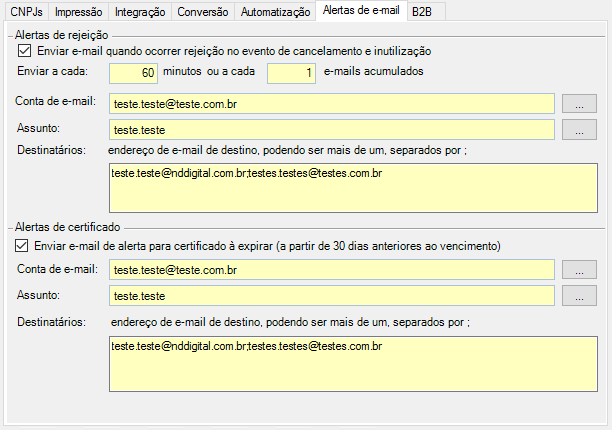
Alertas de Rejeição
✓ Enviar e-mail quando ocorrer rejeição no evento de Cancelamento e Inutilização: Marque este checkbox para receber via e-mail cadastrado abaixo, as informações necessárias, quando ocorrerem rejeições no evento de Cancelamento e Inutilização;
✓ Enviar a cada: Estimativa de tempo e quantidade de rejeições que serão utilizadas pelo gerenciador de envio do e-mail com essas rejeições;
✓ Minutos ou a cada: Estimativa de tempo com no mínimo 60 minutos para esta ação;
✓ E-mails acumulados: Estimativa de quantidade de no máximo 50 notas para esta ação;
✓ Conta de e-mail: Conta a ser configurada que será utilizada para efetuar o envio (cadastro de conta de e-mail);
✓ Assunto: Assunto padrão que deverá ser cadastrado (cadastro de assunto de e-mail);
✓ Destinatários: Endereço de e-mail de destino, podendo ser mais que um, separados por ; (ponto e vírgula).
Alertas de Certificado
✓ Enviar e-mail de alerta para Certificado à expirar (a partir de 30 dias anteriores ao vencimento): Marque este checkbox para receber via e-mail cadastrado abaixo, alertas para Certificados à expirarem (a partir de 30 dias anteriores ao vencimento) cadastrados a empresa selecionada;
✓ Conta de e-mail: Conta a ser configurada que será utilizada para efetuar o envio (cadastro de conta de e-mail);
✓ Assunto: Assunto padrão que deverá ser cadastrado (cadastro de assunto de e-mail);
✓ Destinatários: Endereço de e-mail de destino, podendo ser mais que um, separados por ; (ponto e vírgula).
B2B |
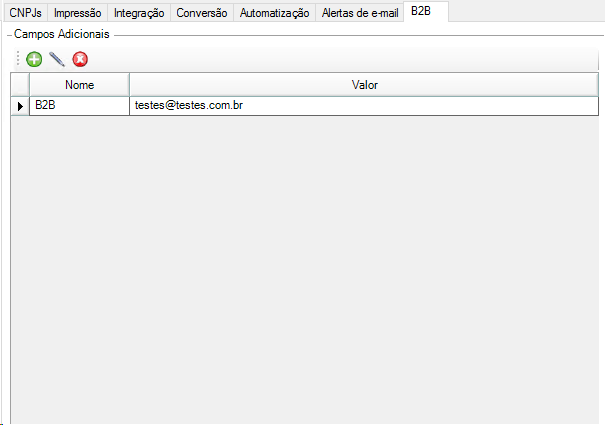
Para cadastrar um novo campo adicional clique em . Preencha-os campos conforme descrito abaixo.
✓ Campo: Deve se preenchido como B2B ou B2BDirectory.
✓ Valor: Para o uso do B2B, informe o e-mail do destinatário.
Controle de log |
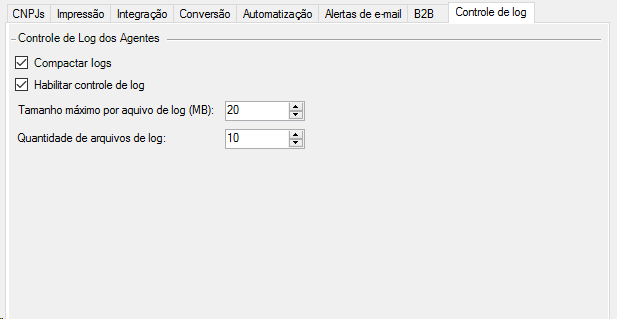
Através dessa aba é possível habilitar as configurações a respeito do controle de log, onde ao habilitar a opção 'Habilitar controle de log', os campos 'Tamanho máximo por arquivo de log (MB)' e 'Quantidade de arquivos de log' devem ser configurados de acordo com o desejado. Para compactar, deve ser habilitado a opção 'Compactar logs'.