Processos
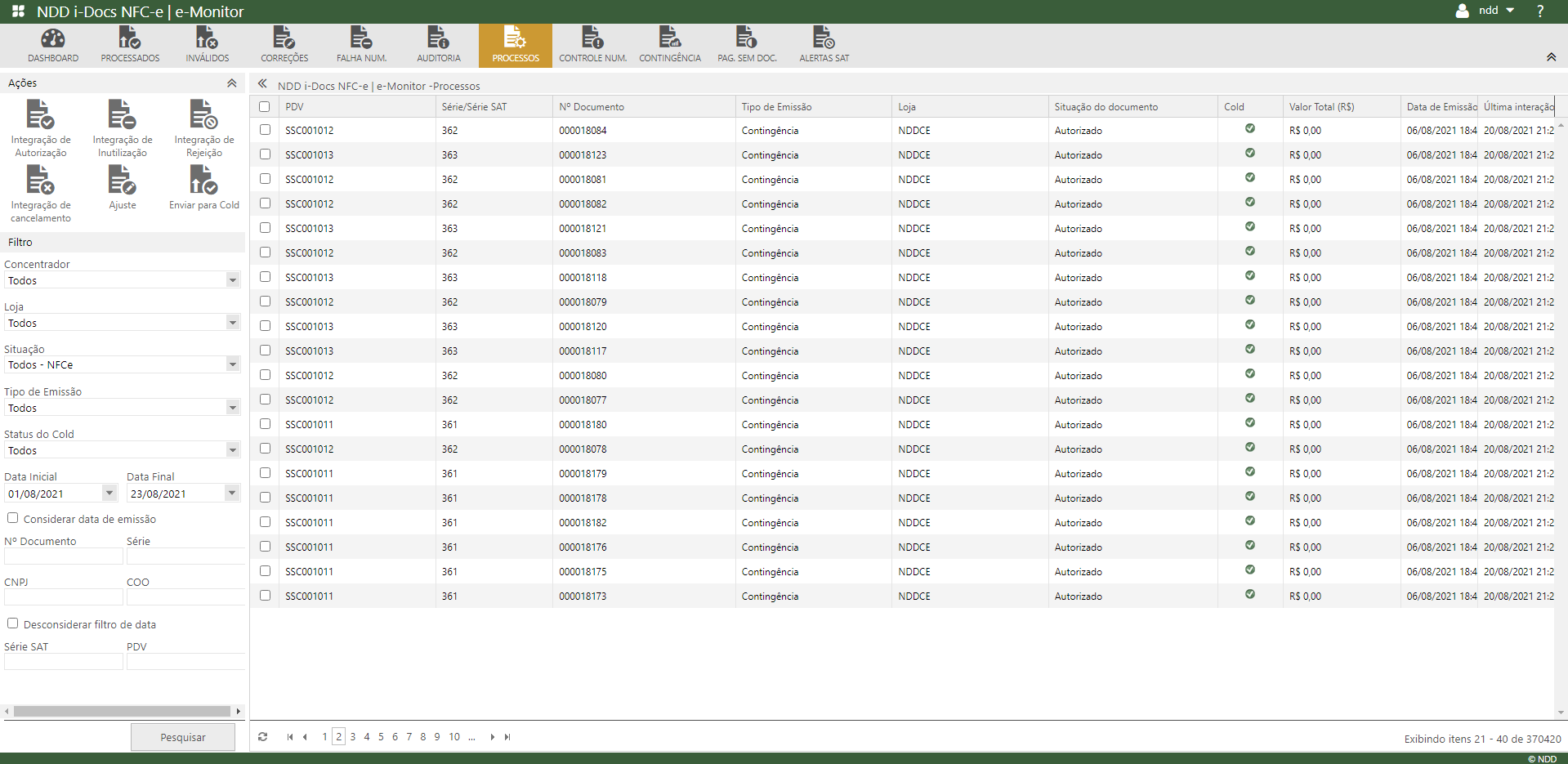
Ao clicar em PROCESSOS, a tela abaixo é apresentada.
Esta tela está disponível a partir da versão 4.8.6 - patch 76858
|
Através desta aba é possível realizar AÇÕES com os documentos processados. Para realizar uma ação, selecione um ou mais documentos e clique em um dos botões disponíveis na área de ações, os quais possuem as características citadas a seguir.
✓ Integração de autorização: Será criados novos processos de integração de autorização para todos os documentos selecionados;
✓ Integração de cancelamento: Será criado novos processos de integração de cancelamento para todos os documentos selecionados;
✓ Integração de inutilização: Será criado novos processos de integração de inutilização para todos os documentos selecionados;
✓ Integração de rejeição: Será criado novos processos de integração de rejeição para todos os documentos selecionados;
✓ Ajuste: Será realizada a consulta, na SEFAZ, dos status dos documentos selecionados e em seguida haverá a comparação com o status armazenado no banco de dados, em caso de divergência, haverá atualização no banco de dados conforme situação retornada pela SEFAZ. Será demonstrado no rodapé da página a quantidade de ajustes que foram criados;
✓ Enviar para Cold: Através desta ação é possível selecionar um ou mais documentos e inseri-los no Cold manualmente.
Para todos as ações, será apresentado no rodapé da página a quantidade de documentos que a ação afetou, ou então uma mensagem informando que não foi encontrado processos com o filtro configurado, quando nenhum documento pesquisado satisfazer o tipo de ação solicitada.
|
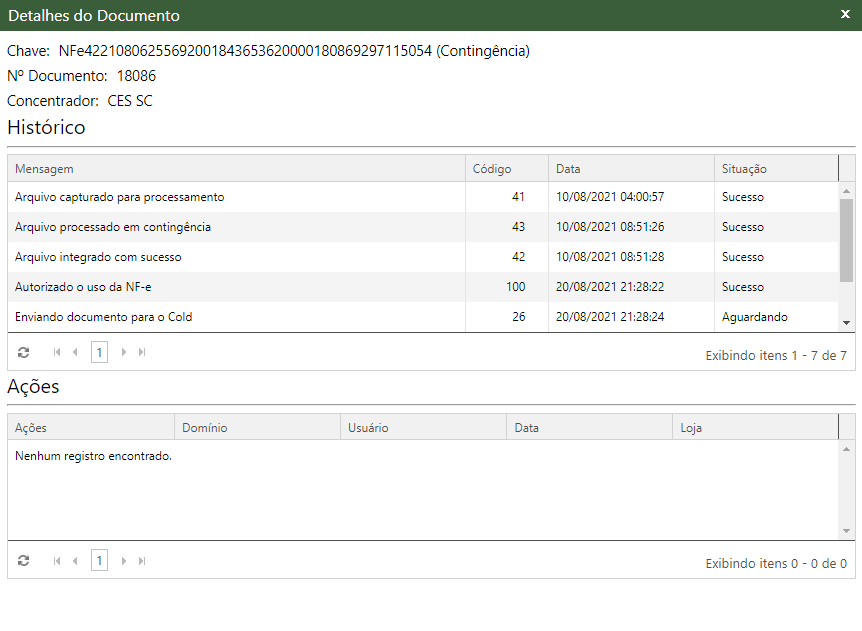
Para visualizar detalhes do documento, clique em cima do registro duas vezes seguidas e a tela de detalhes será apresentada.
Abaixo das ações, encontra-se o FILTRO, onde é possível realizar uma pesquisa avançada dos documentos processados. Os filtros disponíveis são:
✓ Concentrador: Estará disponível apenas os concentradores que possuem permissão para o usuário logado;
✓ Loja: Selecione a loja, onde estará disponível apenas as lojas que possuem permissão para o usuário logado;
✓ Situação: Selecione a situação em que o documento que deseja pesquisar encontra-se;
✓ Tipo de Emissão: Selecione o tipo de emissão desejado, podendo ser Normal ou em Contingência Off-line;
✓ Status do Cold: Através desta opção é possível filtrar documentos que estão inseridos em Cold ou que não encontram-se inseridos;
✓ Data Inicial e Data Final: Informe o intervalo de tempo em que os documentos foram emitidos;
✓ Considerar data de emissão: Deve ser marcada, caso deseje que a pesquisa considere a data de emissão dos documentos;
✓ Nº Documento / Série e CNPJ: Nestes filtros será possível efetuar pesquisas individualmente, separando os valores por ; (ponto e vírgula), ou por intervalos, separando por : (dois pontos);
Ex.: 15123;15124 ou 15100:15120 (intervalo de 15100 a 15120) ou 15100:15120;15123;15124
✓ COO: Através deste campo é possível realizar o filtro pela COO, onde as pesquisas podem ser feitas individualmente, separando os valores por ; (ponto e vírgula), ou por intervalos, separando por : (dois pontos), conforme exemplo apresentado no tópico anterior;
✓ Desconsiderar filtro de data: Esta opção vem desabilitada por padrão, deve ser selecionada caso deseje desconsiderar as datas da pesquisa;
✓ Série SAT: Informe a série do documento SAT, caso deseje;
✓ PDV: Através deste campo, é possível filtrar os documentos informando o PDV em que os mesmos foram processados.