Configuração Integrador
Pré Requisitos |
✓ Possuir a loja cadastrada.
Configuração |
Acesse o e-Connector Settings e na área de SAT, clique em Configuração Integrador. A seguinte tela é apresentada:
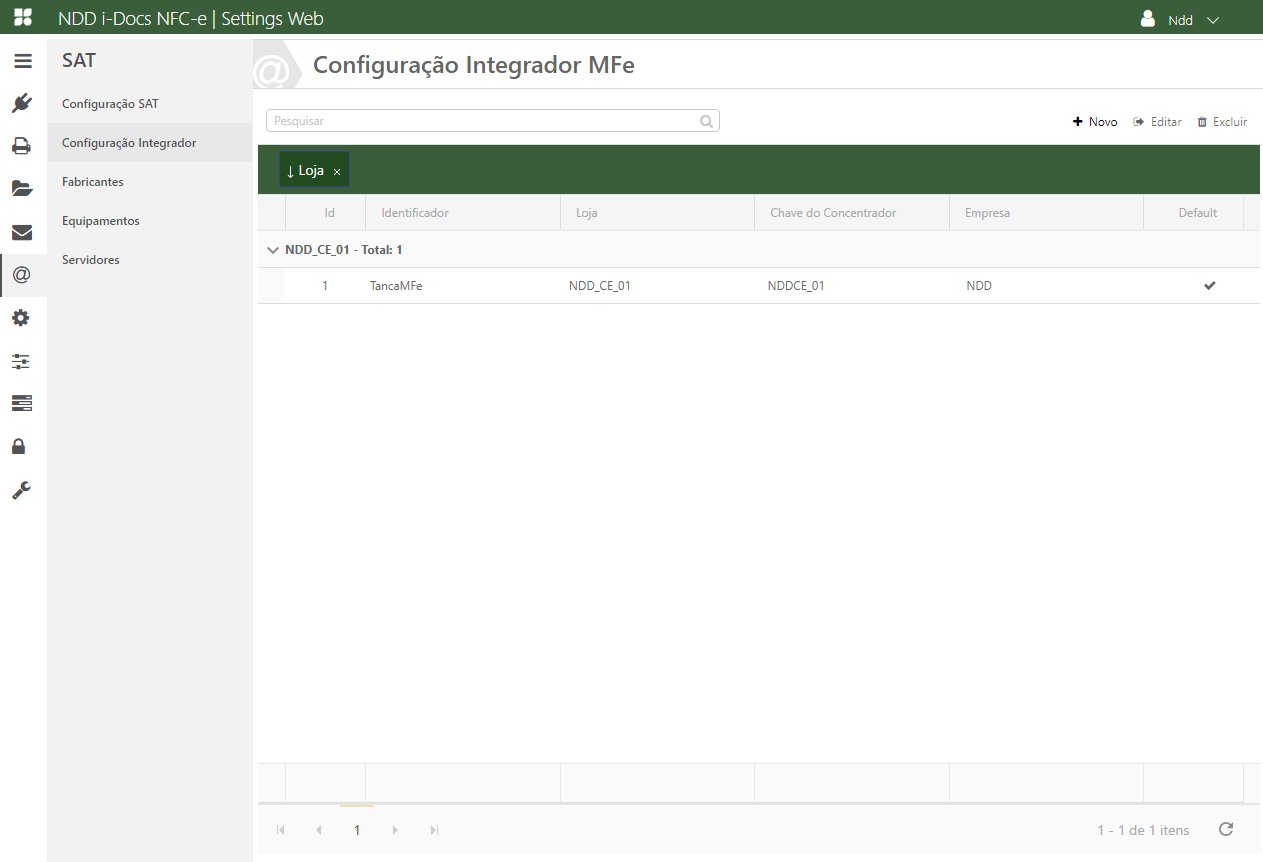
Para cadastrar um novo integrador MFe, clique em +Novo. Será exibida a tela para cadastro dos dados, preencha-os conforme descrito abaixo.
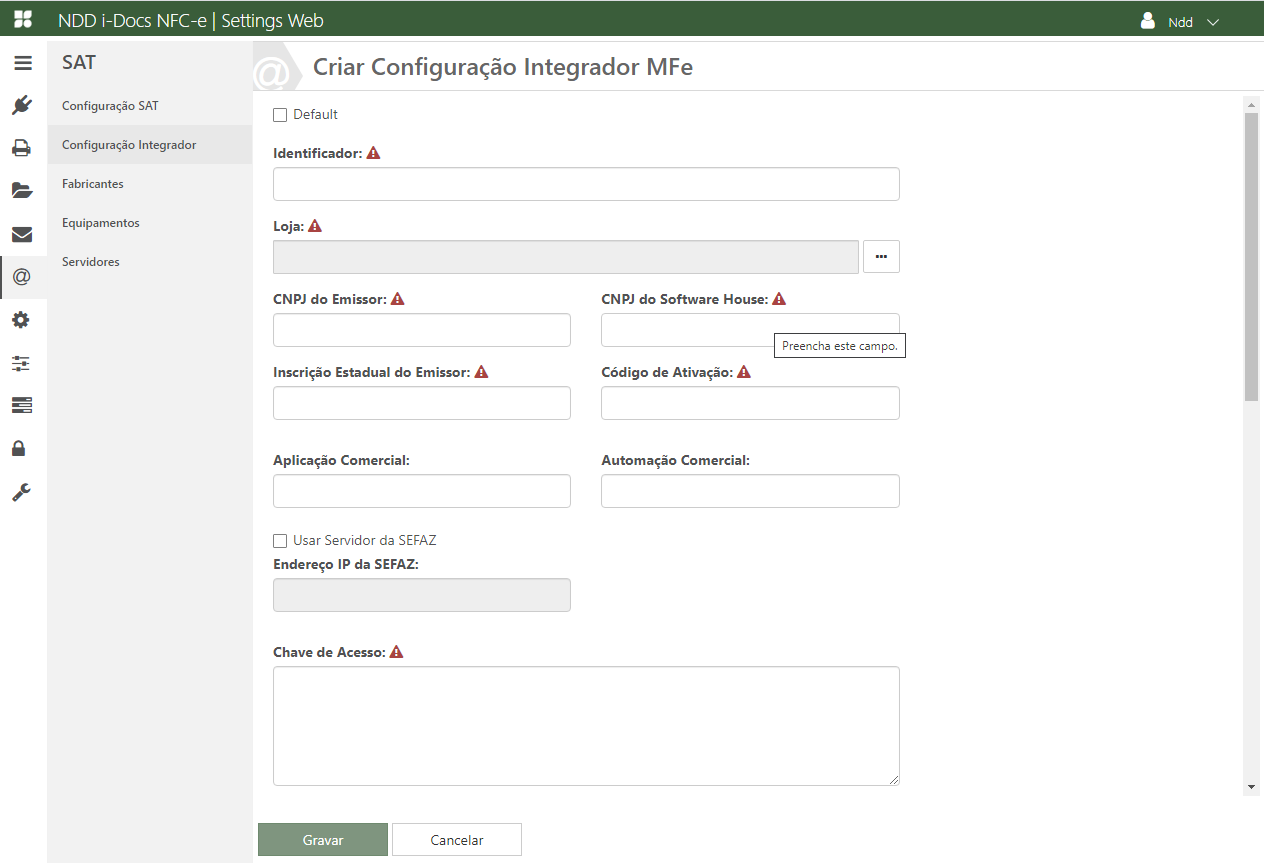
✓ Default: Marque esta opção para tornar esta configuração como padrão de integrador, lembrando que apenas um cadastro pode ser marcado como default;
✓ Identificador: Identificação da configuração do integrador;
✓ Loja: Selecione uma loja previamente cadastrada, a qual utilizará a configuração do integrador em questão;
✓ CNPJ do emissor: Este campo deverá ser preenchido com o CNPJ do emissor;
✓ CNPJ do Software House: Este campo deverá ser preenchido com o CNPJ da Software House do equipamento MFe;
✓ Inscrição Estadual do emissor: Este campo deverá ser preenchido com a Inscrição Estadual do emissor;
✓ Código de ativação: Código de ativação disponibilizado pelo fabricante do equipamento MFe;
✓ Aplicação comercial: Preencha este campo com a descrição da aplicação comercial que será utilizado neste cadastro;
✓ Automação comercial: Preencha este campo com a descrição da automação comercial que será utilizado neste cadastro;
✓ Usar servidor da SEFAZ: Habilite esta opção para utilizar um servidor da SEFAZ para comunicação com o Integrador;
✓ Endereço IP Sefaz: Endereço de IP do servidor da SEFAZ que será utilizado para comunicação com o Integrador;
✓ Chave de acesso: Preencha este campo com a chave de acesso do equipamento MFe Integrador;
✓ Entrada do arquivo: Preencha este campo com o caminho do diretório criado para a entrada dos arquivos enviados;
✓ Saída do arquivo: Preencha este campo com o caminho do diretório criado para a saída dos arquivos enviados;
✓ Entrada terminal de arquivo: Preencha este campo com o caminho do diretório criado para a entrada terminal dos arquivos enviados;
✓ Saída terminal de arquivo: Preencha este campo com o caminho do diretório criado para a saída terminal dos arquivos enviados;
✓ Informações: Dados utilizados apenas para exemplos de configurações;
✓ Porta comunicação 1: Digite a porta de comunicação primária do cadastro de configuração do Integrador;
✓ Porta comunicação 2: Digite a porta de comunicação Secundária do cadastro de configuração do Integrador;
✓ Path de Configuração: Caminho onde será armazenado o path de configuração do integrador.ooo;
✓ Usar servidor proxy: Habilite esta opção para utilizar configurações de proxy neste cadastro;
✓ Enderreço IP proxy: Endereço de IP do proxy que será utilizado neste cadastro;
✓ Porta proxy: Numeração da porta que será utilizada para o endereço de IP do proxy deste cadastro;
✓ Usuário proxy: Crie um nome de usuário para este endereço de IP do proxy que será utilizado neste cadastro;
✓ Senha proxy: Crie uma senha para o usuário deste endereço de IP do proxy que será utilizado neste cadastro.
Após informar os dados, clique em Gravar para que as informações inseridas sejam salvas.