Configuração SAT
Pré Requisitos |
✓ Possuir a loja cadastrada.
Configuração |
Acesse o e-Connector Settings e na área de SAT, clique em Configuração SAT. A seguinte tela é apresentada:
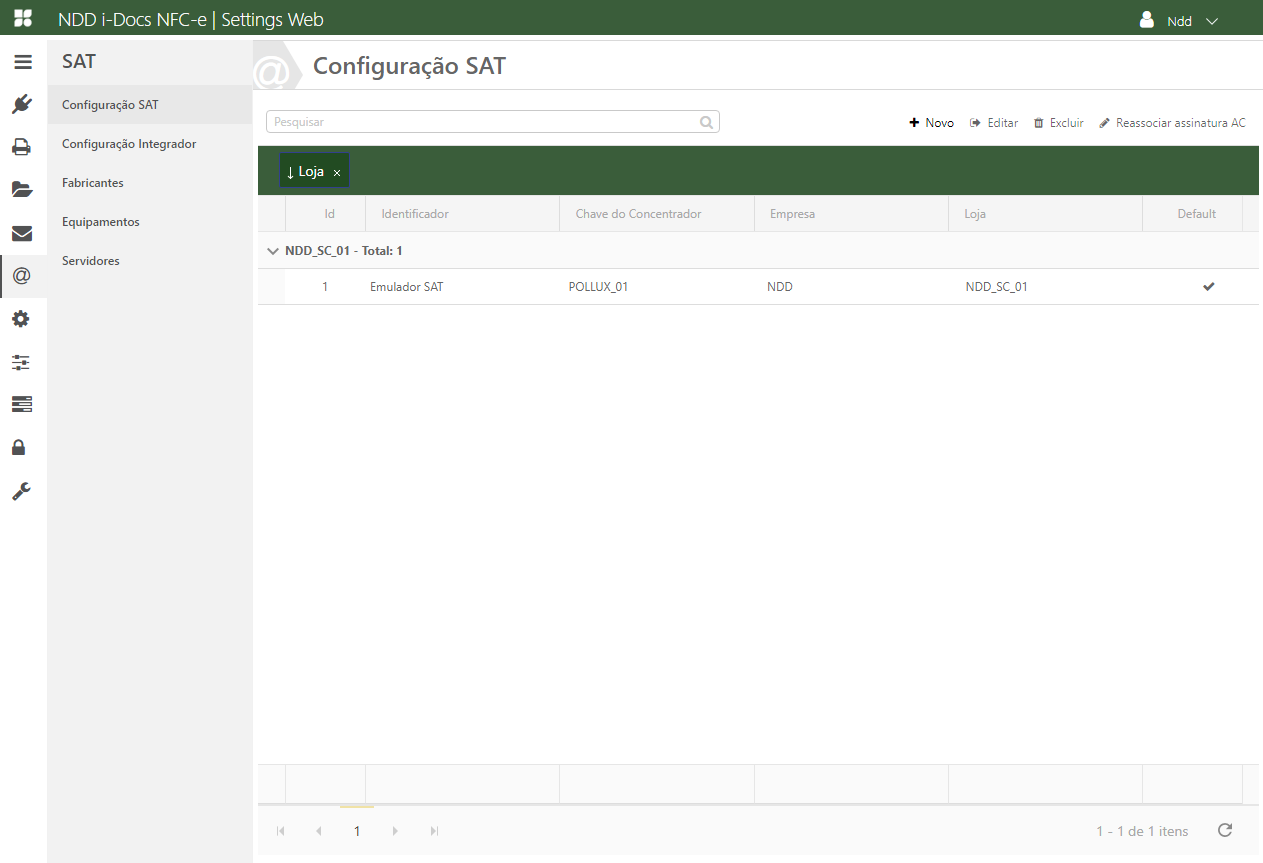
Clique em +Novo para adicionar uma nova configuração SAT e preencha os campos conforme descrito a seguir.
Geral |
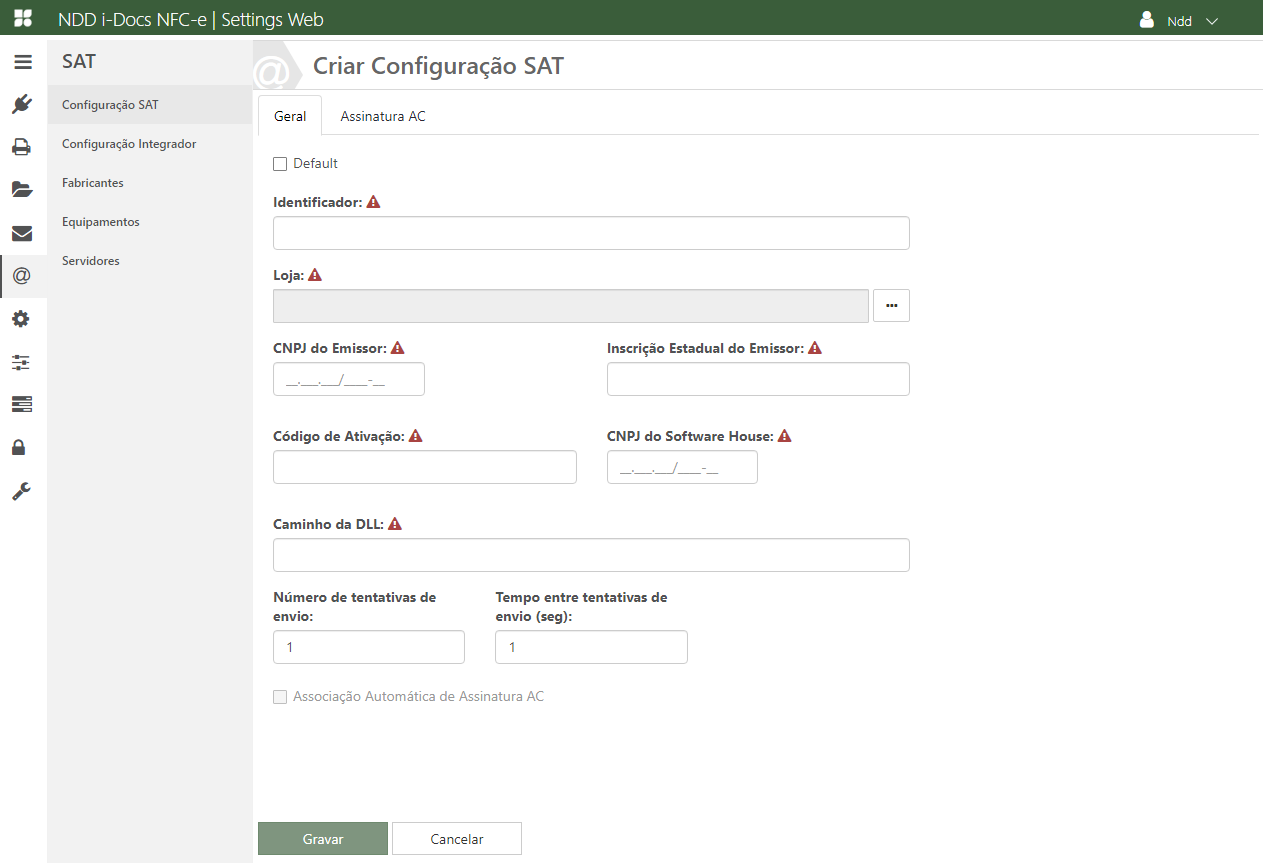
✓ Default: Habilitando esta opção, este equipamento SAT será utilizado como default, ou seja, será o equipamento principal. Caso seja o primeiro equipamento a ser cadastrado, a opção estará desabilitada para edição;
✓ Identificador: Nesse campo deverá ser informado o nome do componente, a nomenclatura deve seguir o padrão CamelCase, composta pelo nome do fabricante junto com a palavra sat.
Ex.: TancaSat
✓ Loja: Deve ser vinculado a loja, a qual irá utilizar esta configuração SAT;
✓ CNPJ do emissor: Este campo deverá ser preenchido com o CNPJ do emissor;
✓ Inscrição Estadual do emissor: Este campo deverá ser preenchido com a Inscrição Estadual do emissor;
✓ Código de ativação: Código que o fornecedor do dispositivo disponibiliza deverá ser colocado aqui;
✓ CNPJ do Software House: Campo deverá ser preenchido com o CNPJ da Software House;
✓ Caminho da DLL: Caminho da pasta raiz, onde se encontra a DLL;
✓ Número de tentativas de envio: Número de tentativas para realizar a comunicação com o equipamento SAT, antes que seja retornado falha de comunicação com o equipamento;
✓ Tempo entre tentativas de envio (seg): Intervalo entre as tentativas acima cadastradas;
✓ Associação automática de Assinatura AC: Com esta opção, será associado automaticamente a Assinatura AC dos equipamento para a assinatura informada no campo Assinatura AC.
Assinatura AC |
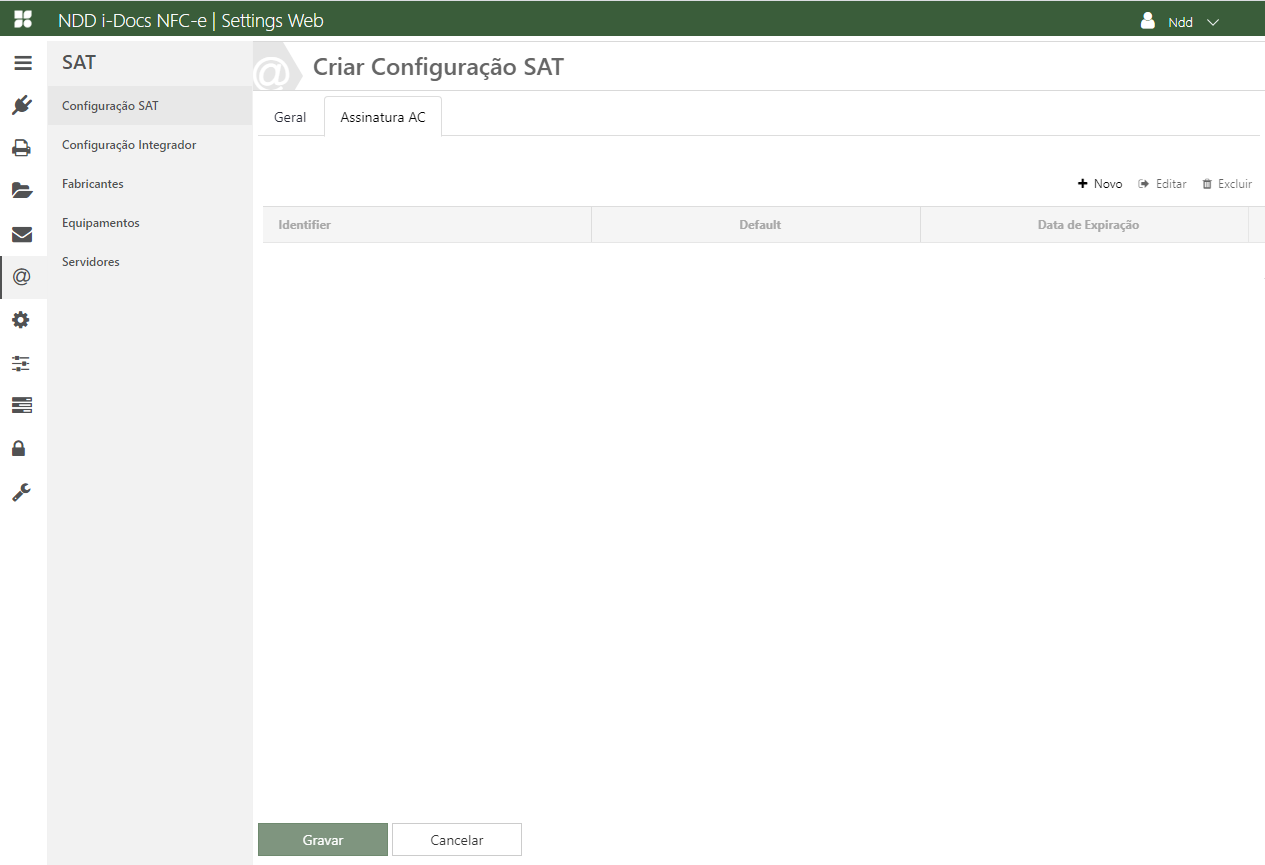
Esta funcionalidade está disponível apenas a partir do Release 90060. |
Para adicionar uma assinatura AC, clique em +Novo, onde a seguinte tela será apresentada para que os campos sejam preenchidos conforme descrito abaixo.
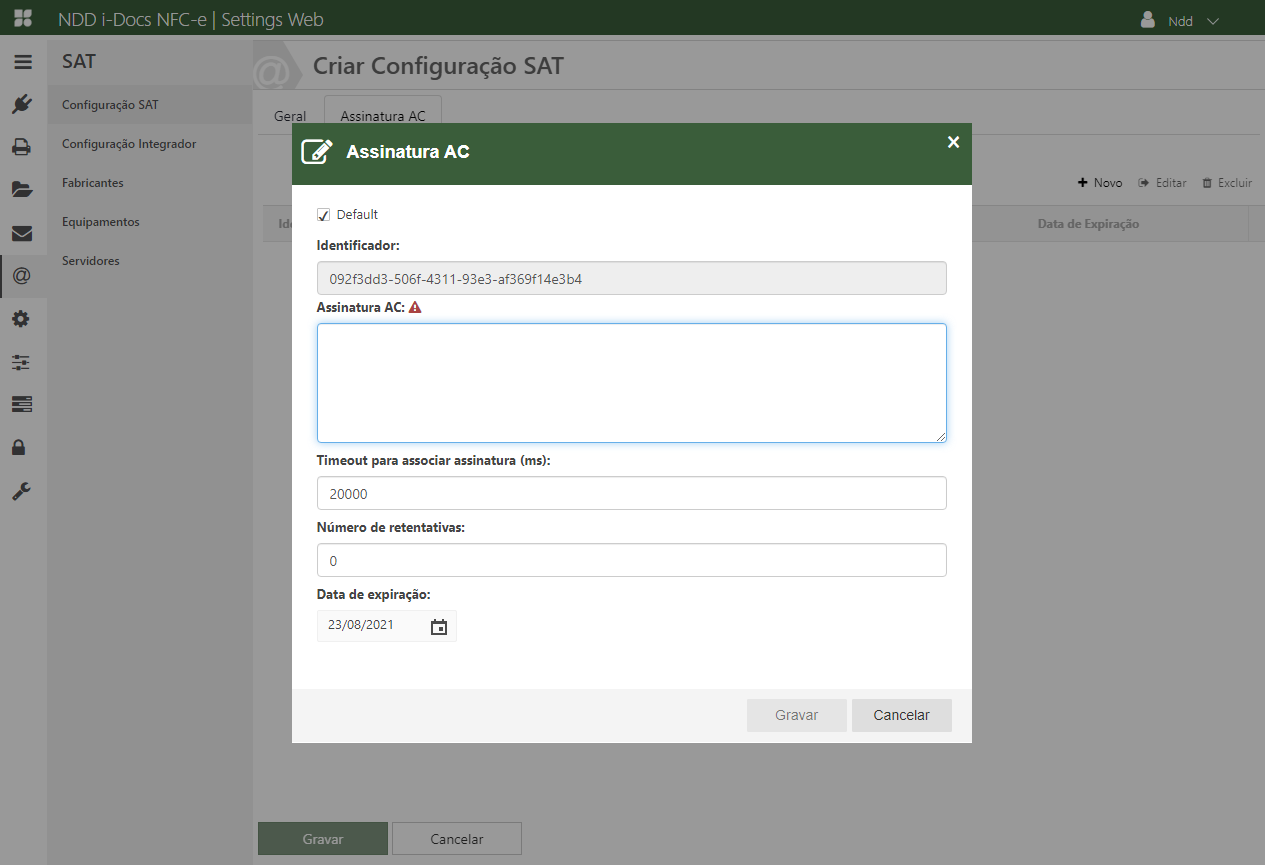
✓ Default: Habilitando esta opção, a assinatura AC será a default para equipamentos novos. Equipamentos que já estão cadastrados no sistema, utilizarão a Assinatura AC antiga até que seja solicitada a reassociação de forma manual;
✓ Identificador: Informe o Identificador que deve ser gerado automaticamente através do GUID pela retaguarda;
✓ Assinatura AC: Assinatura de comunicação;
✓ Timeout para associar assinatura (s): Tempo para associamento de assinatura do cadastro de no mínimo 20 segundos e no máximo 10 minutos (600s);
✓ Número de tentativas: Número de tentativas para associamento de assinatura do cadastro de no mínimo 0 e máximo 20 tentativas. Quando o número de tentativas for 0, o Agente irá tentar associar a Assinatura AC até conseguir. Ou seja, o valor de tentativas 0 é ilimitado; Também ao atingir o número total de tentativas, a solução irá entender que a associação ocorreu com sucesso, não tentando faze-la de novo posteriormente;
✓ Data de expiração: Data de expiração da Assinatura AC (apenas informativo);
Após informar os dados, clique em Gravar para que as informações da Assinatura AC sejam salvas e em Gravar novamente que as informações da Configuração SAT sejam salvas.