Integração em Arquivo
Pré Requisitos |
✓ Não há.
Configuração |
Acesse o e-Connector Settings e na área de cadastros, clique em Integração em Arquivo A seguinte tela é apresentada:
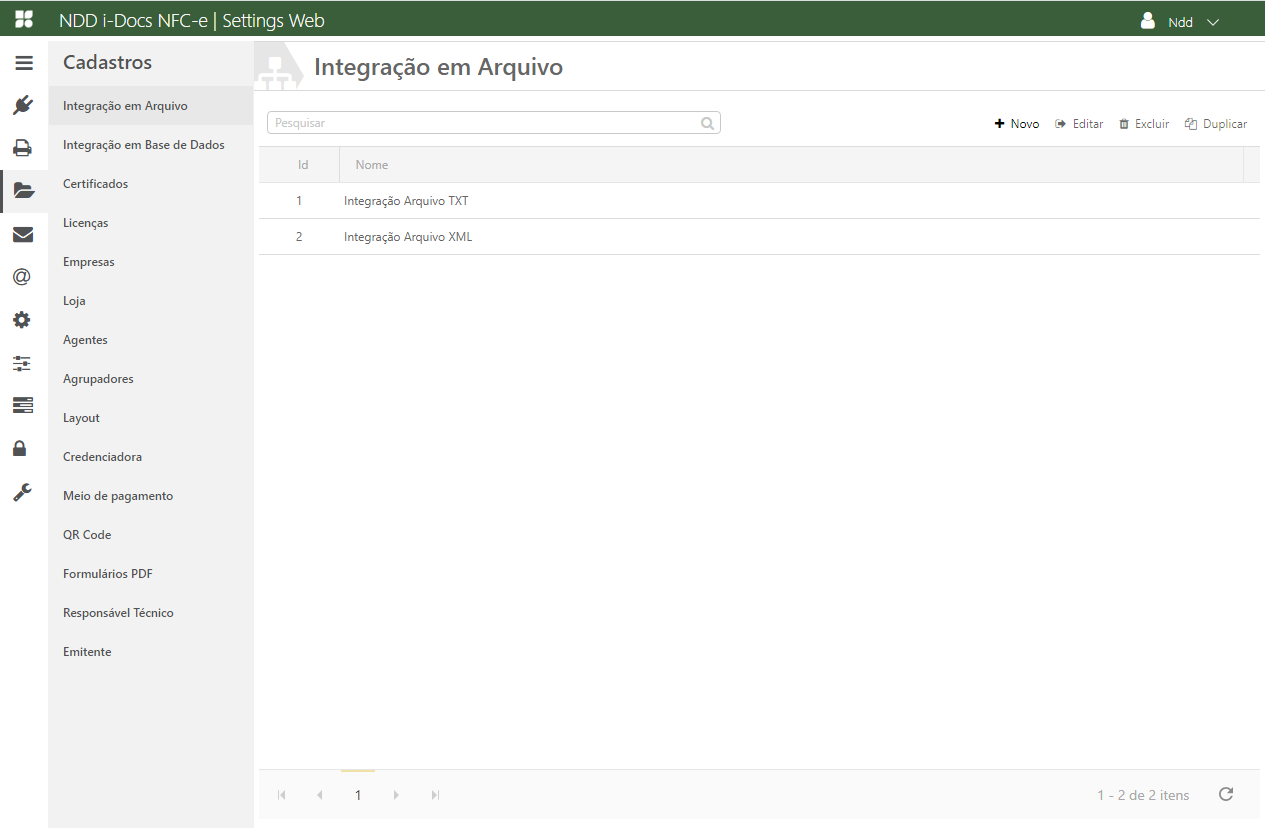
Para cadastrar uma nova integração clique em +Novo. Será exibida a tela para cadastro dos dados, preencha-os conforme descrito abaixo.
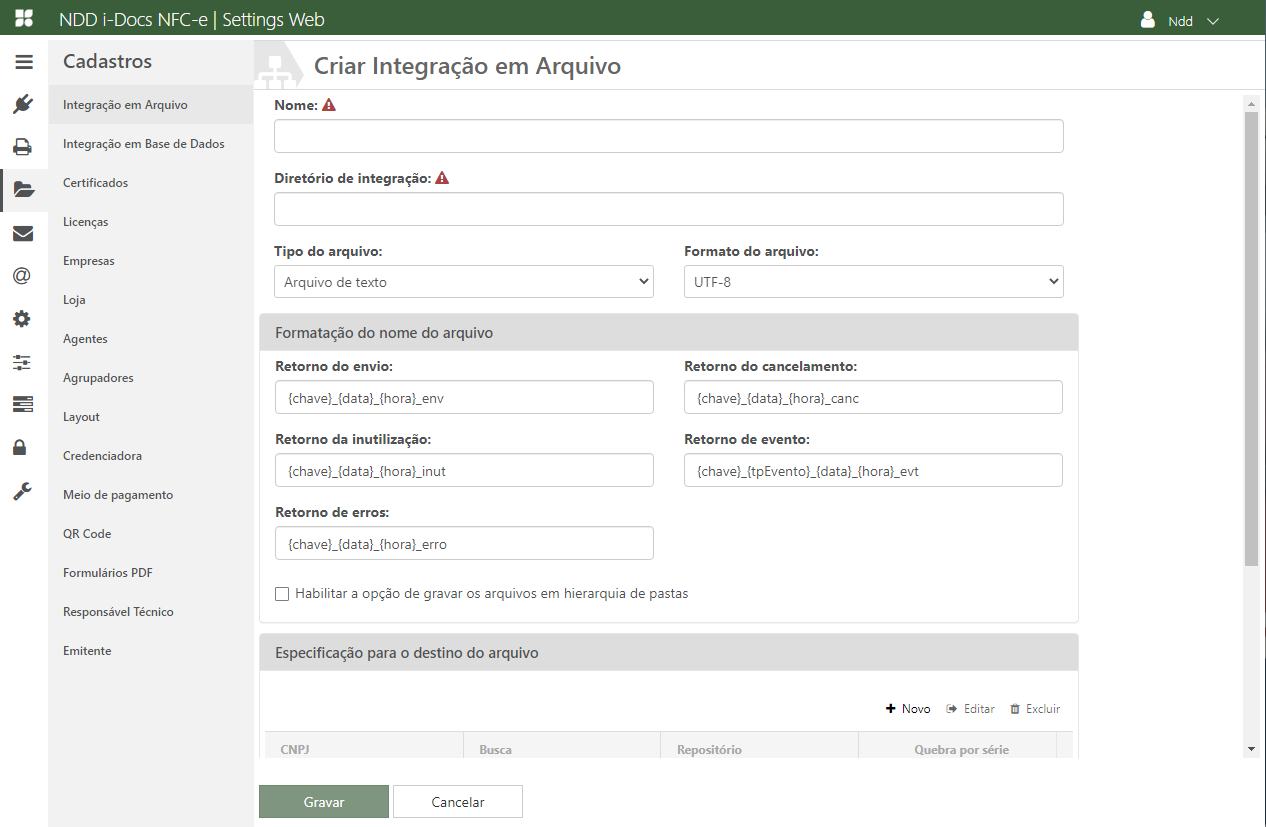
✓ Nome: Digite o nome de exibição para a Integração;
✓ Diretório de integração: Informe o diretório onde serão armazenados os retornos dos documentos processados;
✓ Tipo de Arquivo: Formato em que será salvo o arquivo (arquivo de texto - TXT ou arquivo estruturado - XML);
✓ Formato de Arquivo: Formato correspondente à codificação dos arquivos (UTF8, ANSI e ASCII).
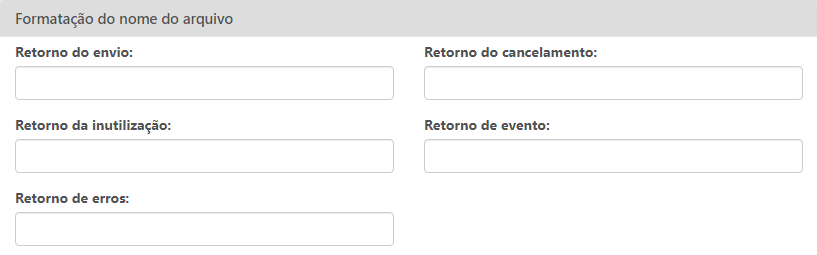
Formatação do nome do arquivo: Nome que será dado aos arquivos de retorno, onde o mesmo pode receber três parâmetros para identificá-los, sendo eles: chave de acesso {chave}, data de envio {data}, hora de envio {hora} e o tipo de evento {tpEvento}, o qual é um parâmetro utilizado somente para retorno de eventos. Para diferenciar o tipo de cada arquivo, deve possuir no final do nome: _env (arquivo de envio), _inut (arquivos de inutilização), _erro (arquivos de erros) e _evt ( arquivos de evento).
Exemplo:
Retorno de envio: {chave}_{data}_{hora}_env
Retorno da inutilização: {chave}_{data}_{hora}_inut
Os campos referentes a formatação do nome são opcionais, caso não queira que a solução integre algum tipo específico de arquivo, basta salvar sua configuração de nomenclatura em branco.
Habilitar opção de gravar os arquivos em hierarquia de pastas: Quando marcada, irá criar subdiretórios dentro do repositório padrão, com a nomenclatura de <ano>\<mês>\<dia>. Caso a opção não estiver marcada, todos os arquivos serão gravados diretamente no diretório do Repositório Padrão.
Especificação para o diretório do arquivo: A especificação de destino do arquivo deve ser utilizada quando houver a necessidade de separar os arquivos de retornos. Para realizar a separação dos arquivos é possível utilizar o CNPJ que se encontra na chave de acesso dos documentos.
Para cadastrar uma nova especificação de destino do arquivo clique em +Novo. Será exibida a tela para cadastro dos dados, preencha-os conforme descrito abaixo.
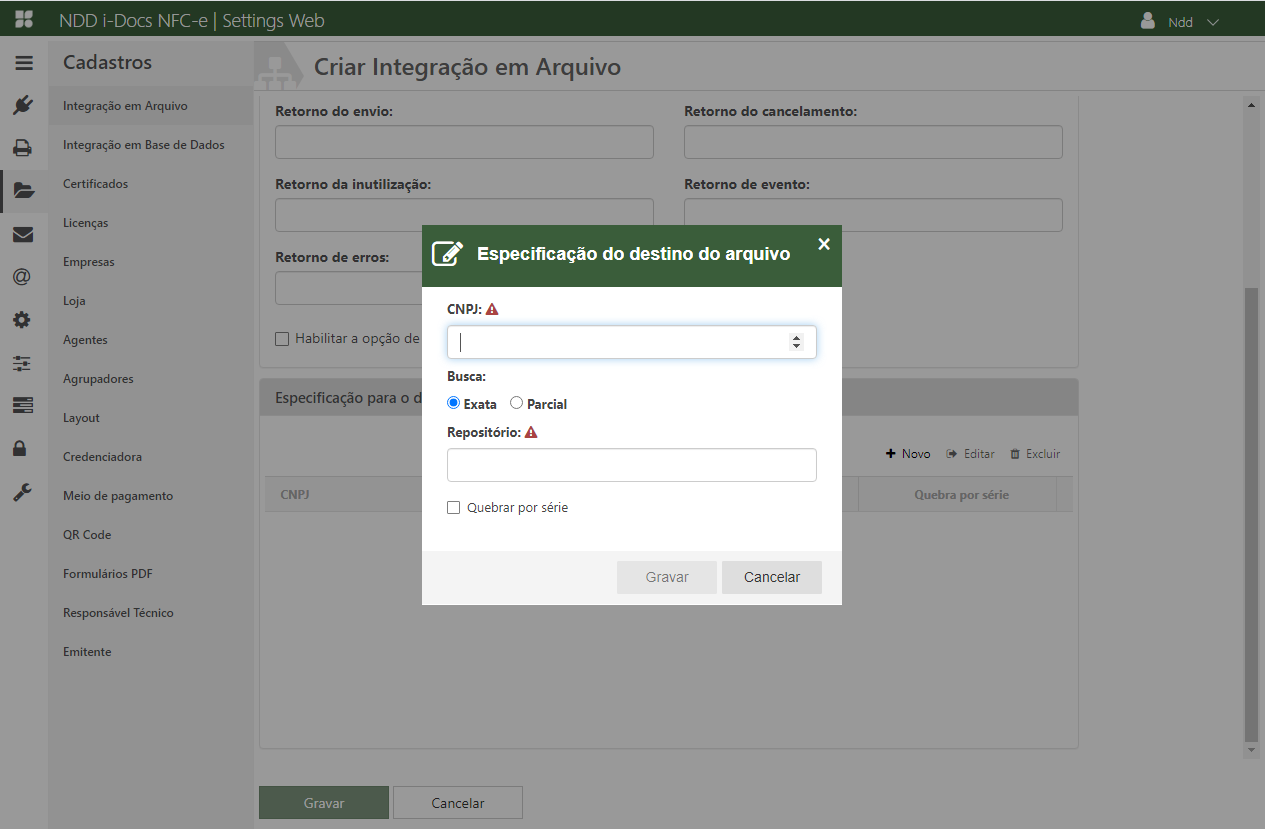
✓ CNPJ: Informe o CNPJ da empresa;
✓ Busca: Selecione a opção Exata, quando o valor cadastrado no campo anterior estiver completo, ou Parcial quando o mesmo tiver sido informado apenas uma parte;
✓ Repositório: Informe o diretório em que arquivos separados serão salvos. Caso não seja encontrado o CNPJ cadastrado, será utilizado o diretório padrão;
✓ Quebra por série: Caso necessário, também pode ser feito a separação dos documentos através da série do dos documentos.
Para utilizar Integração Padrão, informe no diretório a DLL NDDigital.eForms.Connector.DefaultIntegration.dll que se encontra no <Diretório de Instalação do Produto> \Connector\Connector Service durante a criação de um Job NFC-e; É possível configurar mais de uma integração baseada em arquivo, seja utilizando o mesmo diretório, ou diretórios diferentes, desde que as integrações possuam nomes distintos. |
Após informar os dados, clique em Gravar para que as informações inseridas sejam salvas.