Registro de Passagem
O registro de passagem de um documento ou mercadoria pelos departamentos de Entrada e Conferência Física, denota que a empresa e/ou departamento conhecem a existência destes e que um apontamento indicando uma ação sobre eles foi realizado, através da aplicação. Ao inserir uma chave de NF-e / CT-e no campo Registre a Chave, a aplicação irá validar se trata-se de uma chave válida, e em seguida, apresentará a mesma na lista de chaves consultadas. O status do documento é então verificado na SEFAZ de origem e, em sequência, na base de dados do e-Forms Cold de documentos de entrada. Caso a chave informada no campo para registro de passagem não seja válida, é retornada uma mensagem informando que o documento é inválido para registro de entrada física, e o processo encerrado sem outras validações.
Documentos localizados na SEFAZ e recepcionados eletronicamente |
Após realizadas as validações no documento, e sendo este localizado na SEFAZ de origem e na base de dados de guarda eletrônica para documentos de entrada, os status obtidos para o documento são comparados. Caso estejam idênticos, automaticamente é registrada a passagem do documento como "Aceito" pela aplicação, e o processamento do mesmo é atualizado na lista de consultas.
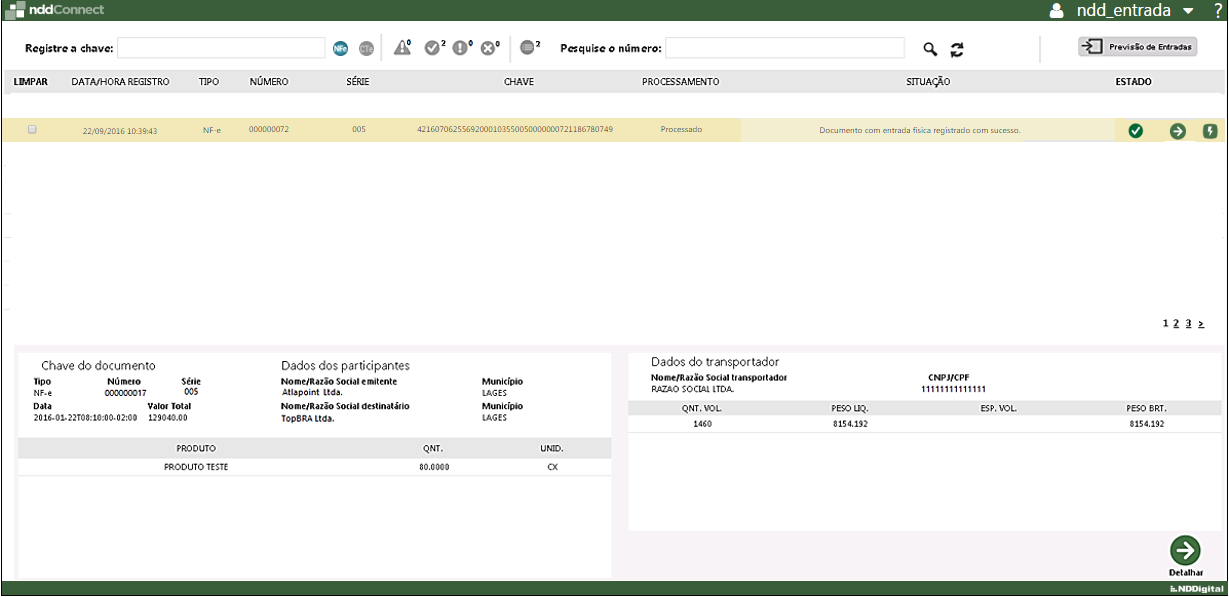
Conforme configurado no settings, após inserir a chave do documento irá abrir tela para informar a mensagem e pedido de compra que estarão atrelados a chave do documento. A inserção dos dados torna-se obrigatórios, se clicar em Cancelar não irá inserir o documento retornando a tela principal para inserção da chave do documento.
Consultar Pedido de compra na base nddConnect |
Ao habilitar a opção no settings "Pedido de compra", após inserir a chave de um documento para o CNPJ configurado, é possível obter informações da base do nddConnect relacionadas ao pedido de compra para o documento registrado.
Para consultar dados do Pedido de Compra, deve ser informado o endereço do Web Service do nddConnect no arquivo de configuração do serviço que realiza as consultas. |
Realizar download de XML do documento NF-e |
Ao clicar no botão Detalhar é apresentado espelho do documento selecionado, se desejado é possível executar o "Download do XML"
  . Será apresentado opção para salvar o documento.
Registros de Passagem do Documento |
Mesmo após a mercadoria e/ou documento ter sido aceita automaticamente pela aplicação, caso o usuário identifique alguma restrição na entrada da mercadoria é possível registrar a passagem da mesma como "Aceita com restrição" ou "Não aceita". Para isso, basta selecionar o registro do documento na lista e acionar a opção "Registrar Passagem".
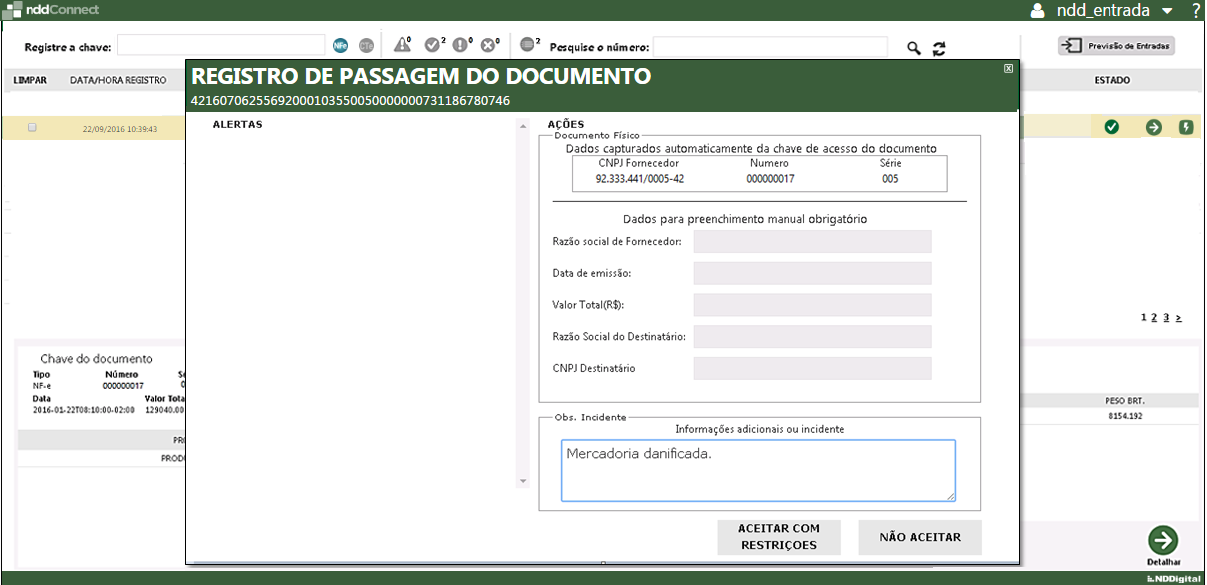
Se na comparação entre os status do documento na SEFAZ de origem e no Cold de entrada os resultados obtidos forem diferentes, o status do Cold é atualizado de acordo com as informações vindas da SEFAZ de origem, e o documento só poderá ser registrado na aplicação como "Aceito com Restrições ou Não Aceito". |
Documentos localizados na SEFAZ e não recepcionados eletronicamente |
Quando registrada uma mercadoria e/ou documento onde o mesmo ainda não tenha sido recepcionado eletronicamente, porém, tenha sido localizado na SEFAZ de origem, a aplicação Gestão de Entrada Física irá disparar uma manifestação de "Ciência da Operação" para o documento consultado, e na sequência, a solicitação de download para então registrar a passagem do mesmo como "Aceito".
Documentos não localizados na SEFAZ e não recepcionados eletronicamente |
Para registrar a passagem de um documento que não tenha sido localizado pela aplicação na SEFAZ nem tenha sido recepcionado eletronicamente, como por exemplo, documentos emitidos em contingência ainda não autorizados na SEFAZ de origem, é possível inserir algumas informações manualmente que serão atualizadas posteriormente, na recepção do documento.
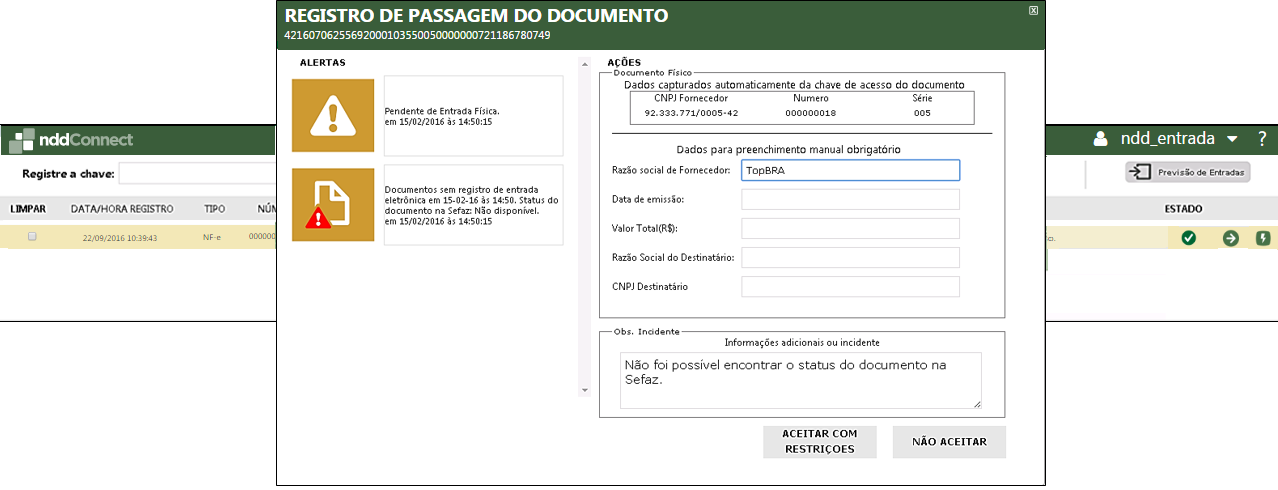
Nestes casos, é necessário informar:
•Razão Social do Fornecedor: Razão Social do emitente do documento que será recepcionado posteriormente, para o qual se deseja registrar a passagem pelo departamento;
•Data de emissão: data em que o documento foi emitido;
•Valor Total (R$): valor do documento;
•CNPJ Destinatário: CNPJ da empresa que irá recepcionar o documento e para a qual será registrada a passagem do mesmo.
Após isso, é possível realizar a entrada do documento e/ou mercadoria como "Aceito com Restrições" ou ainda, "Não Aceitar". Caso ao recepcionar o documento alguma informação inserida manualmente conflite com os dados relacionados na Nota Fiscal, as informações serão atualizadas.