CT-es Processados
A funcionalidade CT-es Processados relaciona em uma área específica, os CT-es recepcionados do transportador e que foram corretamente internalizados na aplicação.
Para utilizar as funcionalidades Documentos Processados, acesse: Menu Principal>Documentos do Transportador>CT-es Processados.
Visualização dos CT-es Processados |
|---|
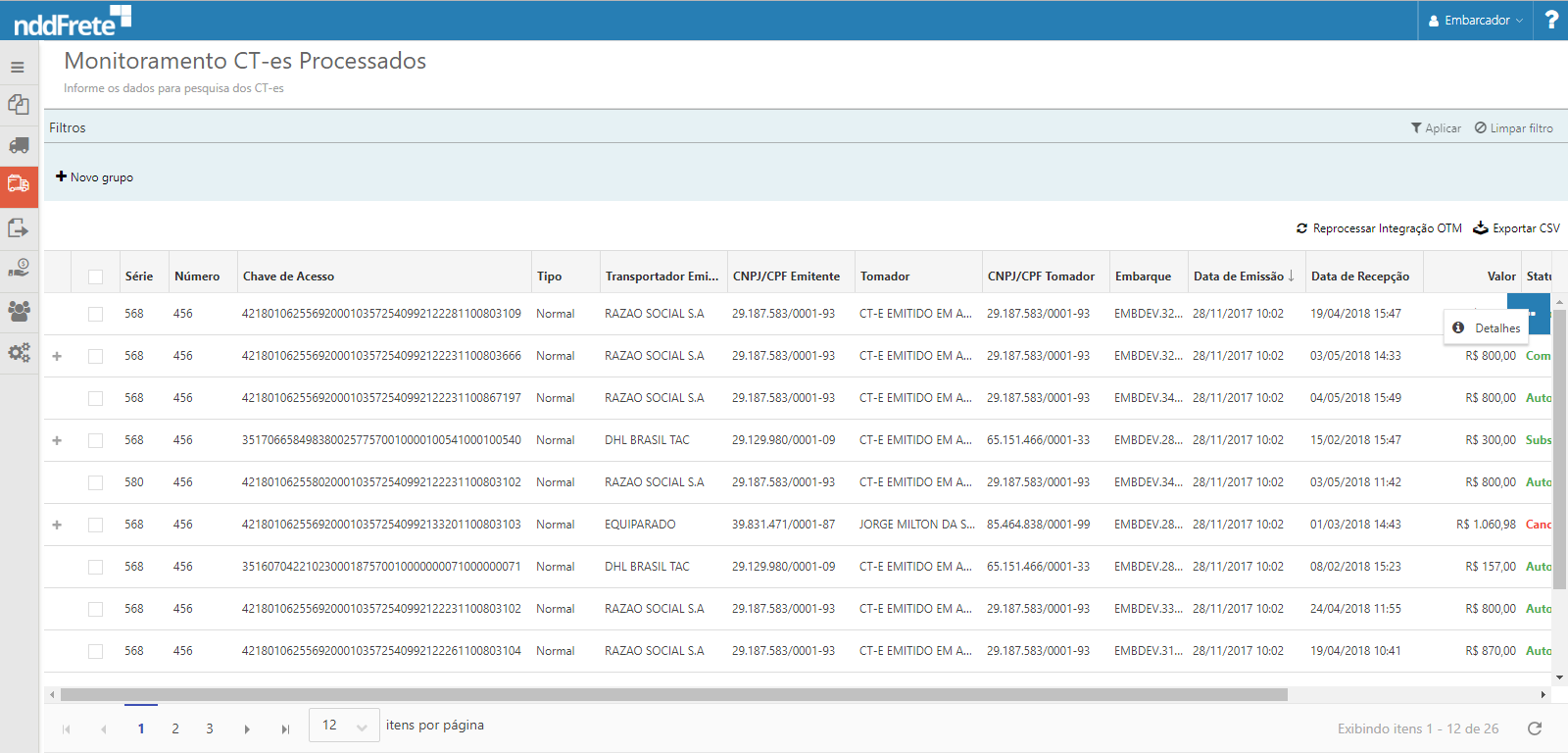
Nessa tela é apresentado as seguintes informações:
•Transportador Emitente: Razão Social do emitente do CT-e;
•CNPJ Emitente: CNPJ do transportador emitente do CT-e;
•Série: Série do CT-e;
•Número: Número do CT-e;
•Chave de Acesso: Identificação do Documento;
•Tipo: Tipo do documento: Normal, complementar, etc.
•Tomador: Razão Social do tomador do CT-e;
•CNPJ Tomador: CNPJ do tomador do CT-e;
•Embarque: Número do embarque vinculado ao CT-e;
•Data de Emissão: Data de emissão do CT-e;
•Data de Recepção: Data de recepção do CT-e;
•Valor: Valor total do CT-e;
•Status: Status do documento na Sefaz.
•Status Crédito: Status do cálculo do crédito de imposto.
•Integração OTM:
Falha: Ocorreu falha ao integrar o documento de transporte com o OTM;
Aguardando Fatura: O documento de transporte está aguardando a fatura;
Integrado: O documento foi integrado com o OTM com sucesso.
Na tela é possível executar as seguintes ações:
•Detalhes: Redirecionado para a tela de visualização dos detalhes do documento.
•Reprocessar Crédito de Imposto: Enviar novamente para processamento o cálculo que foi realizado e que se encontra com status igual à "Com Erro", caso o status do Crédito não seja igual à erro, não será habilitado a opção "Reprocessar Crédito de Imposto".
• Reprocessar Integração OTM: Para realizar a integração do CT-e com o OTM após a correção de uma falha.
Após solicitar reprocessar um documento que o status de Integração OTM está como falha, então o status será alterado para aguardando fatura, ou seja, aguardar que a fatura seja enviada para integração com o OTM, se ocorrer com sucesso o status será alterado para Integrado. |
Visualização dos Detalhes dos Documentos Processados |
|---|
No canto esquerdo da tela principal, o ícone detalhes  exibe em abas, os eventos vinculados ao CT-e.
•Cancelamento - Para o caso de CT-e cancelado, exibe o motivo do cancelamento e data de emissão do evento do documento utilizado para o cancelamento do CT-e.

•Anulação - Para o caso de CT-e anulado, exibe a série, número, chave de acesso e data de emissão do documento utilizado para anulação do CT-e.

•Substituto - Para o caso de CT-e substituto, exibe para o CT-e do tipo normal, a série, número, chave de acesso e data de emissão do documento usado para substituição do CT-e.

•Substituído - Para o caso de CT-e do tipo substituto, exibe a série, número, chave de acesso e data de emissão do CT-e normal que foi substituído.

•Complementar - Para o caso de CT-e complementar, exibe para o CT-e do tipo normal, a série, número, chave de acesso e data de emissão do CT-e usado para complementar o CT-e.

•Complementado - Para o CT-e do tipo complementar, exibe a série, número, chave de acesso e data de emissão do CT-e normal que foi complementado.

•Falhas - Mostra o motivo da falha de integração com o OTM.

Exportar CSV |
|---|
Ao clicar no botão "Exportar CSV", é exibido um pop-up para selecionar as colunas que deseja fazer o download:
Permite exportar as informações que estão sendo exibidas na grid em formato CSV; Considera-se o filtro e/ou a ordenação aplicada no momento da exportação das informações; Permite definir quais as colunas devem ser exportadas. |
Informações dos CT-es Processados |
|---|
Ao acessar os Detalhes do documento, é possível visualizar os dados gerais do documento, e na primeira aba os dados do Transportador, capturados na recepção do documento. A opção voltar retorna para a tela principal de visualização do documento.

Na segunda aba é possível visualizar os dados do Remetente/Expedidor capturados na recepção do documento.

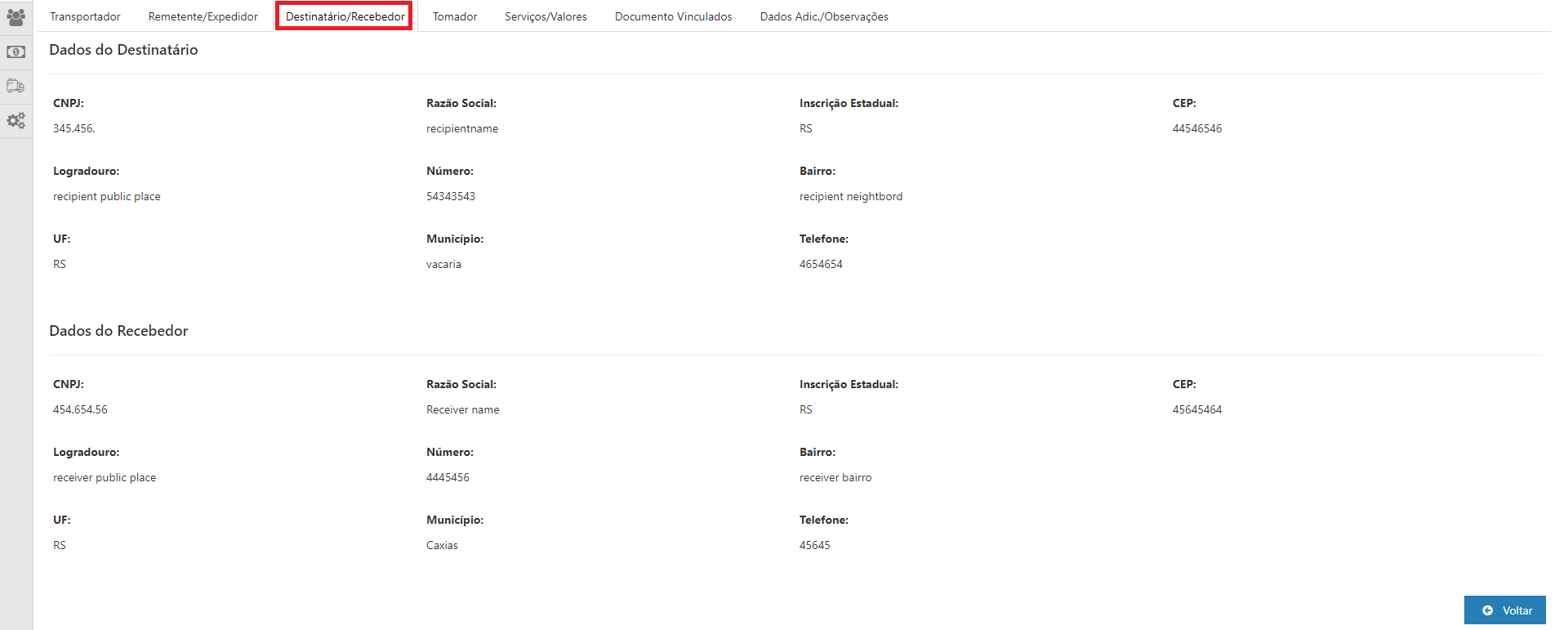
Na terceira aba é possível visualizar os dados do Destinatário/Recebedor capturados na recepção do documento.
Na quarta aba é possível visualizar os dados do Tomador.

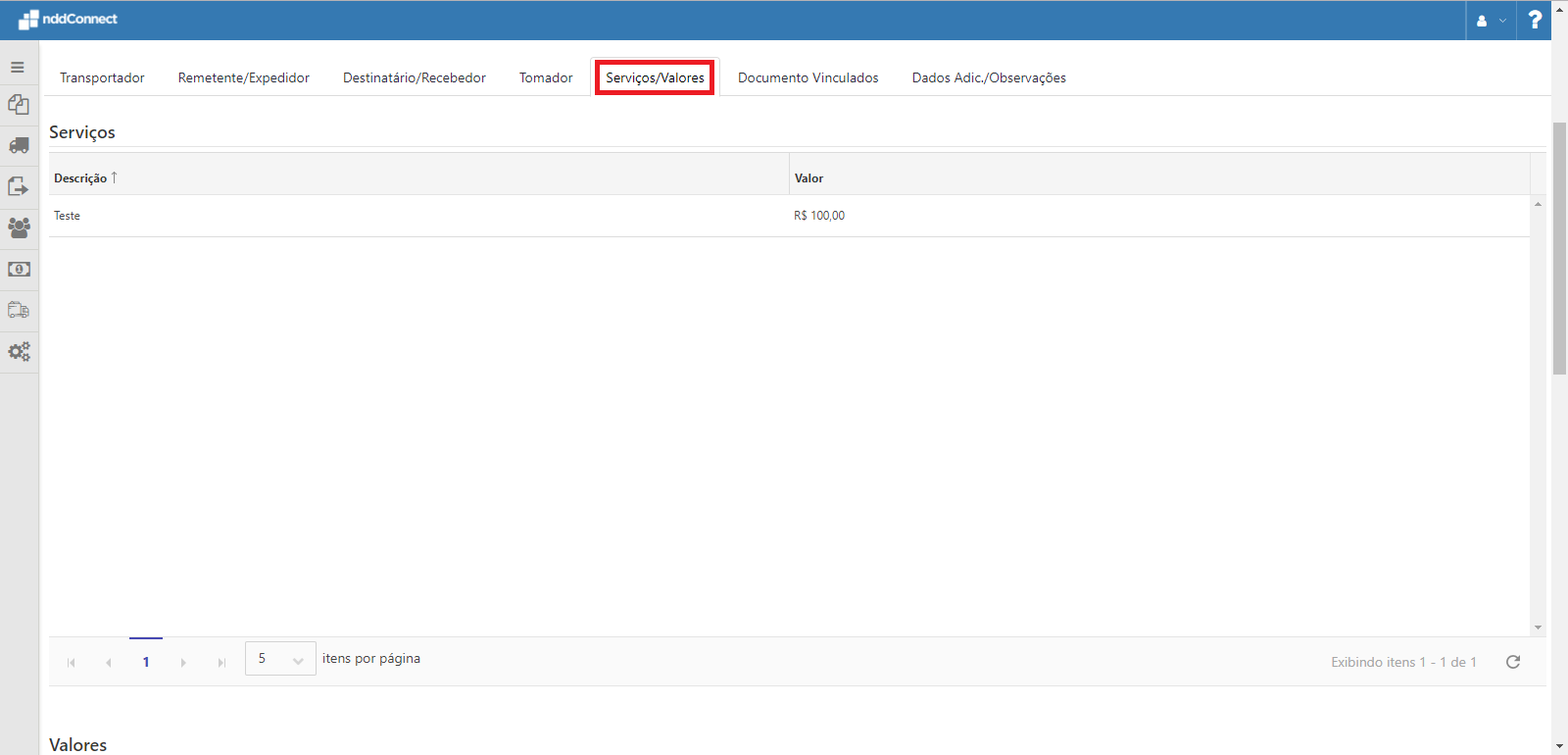
Na sequência é possível visualizar os dados referente a Serviços/Valores.
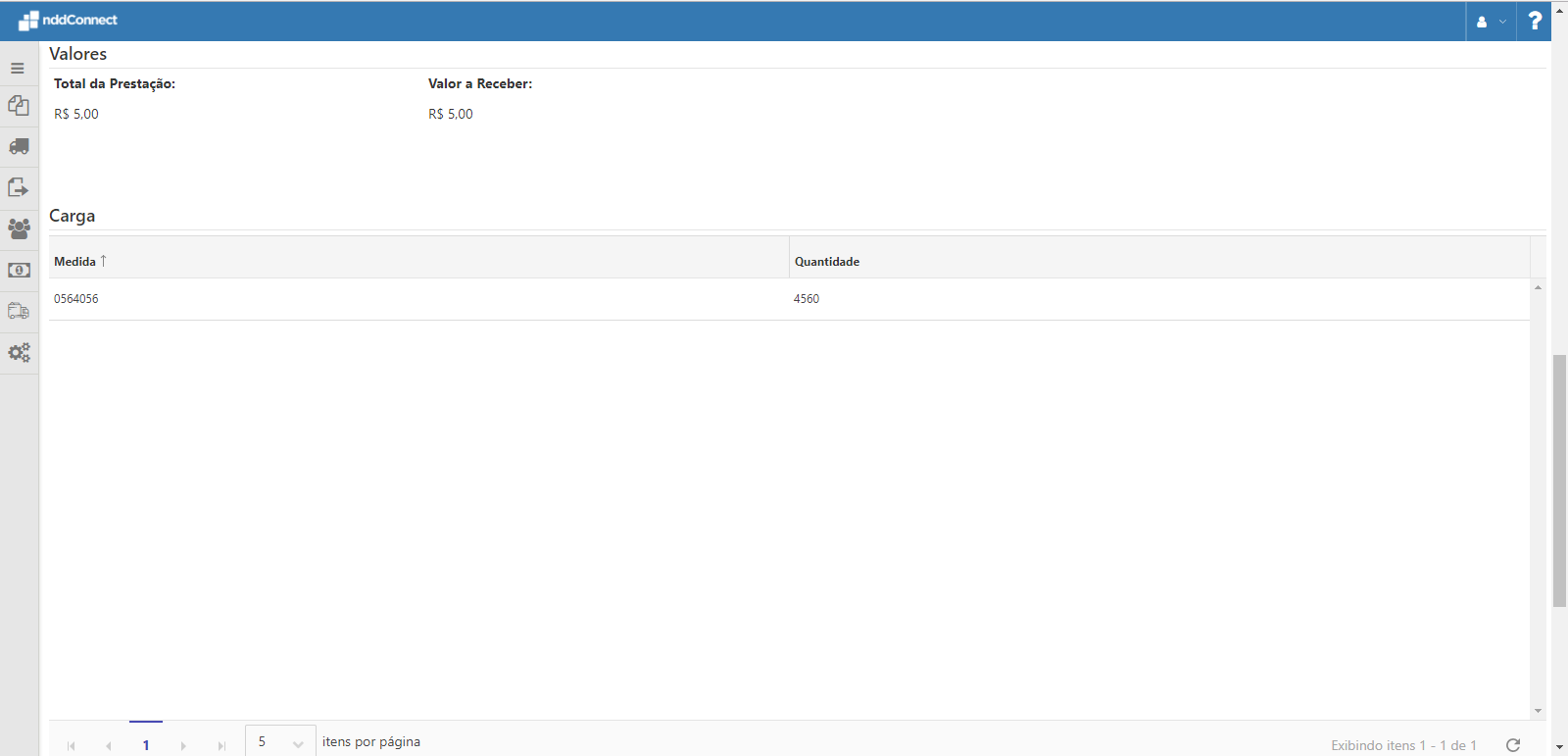
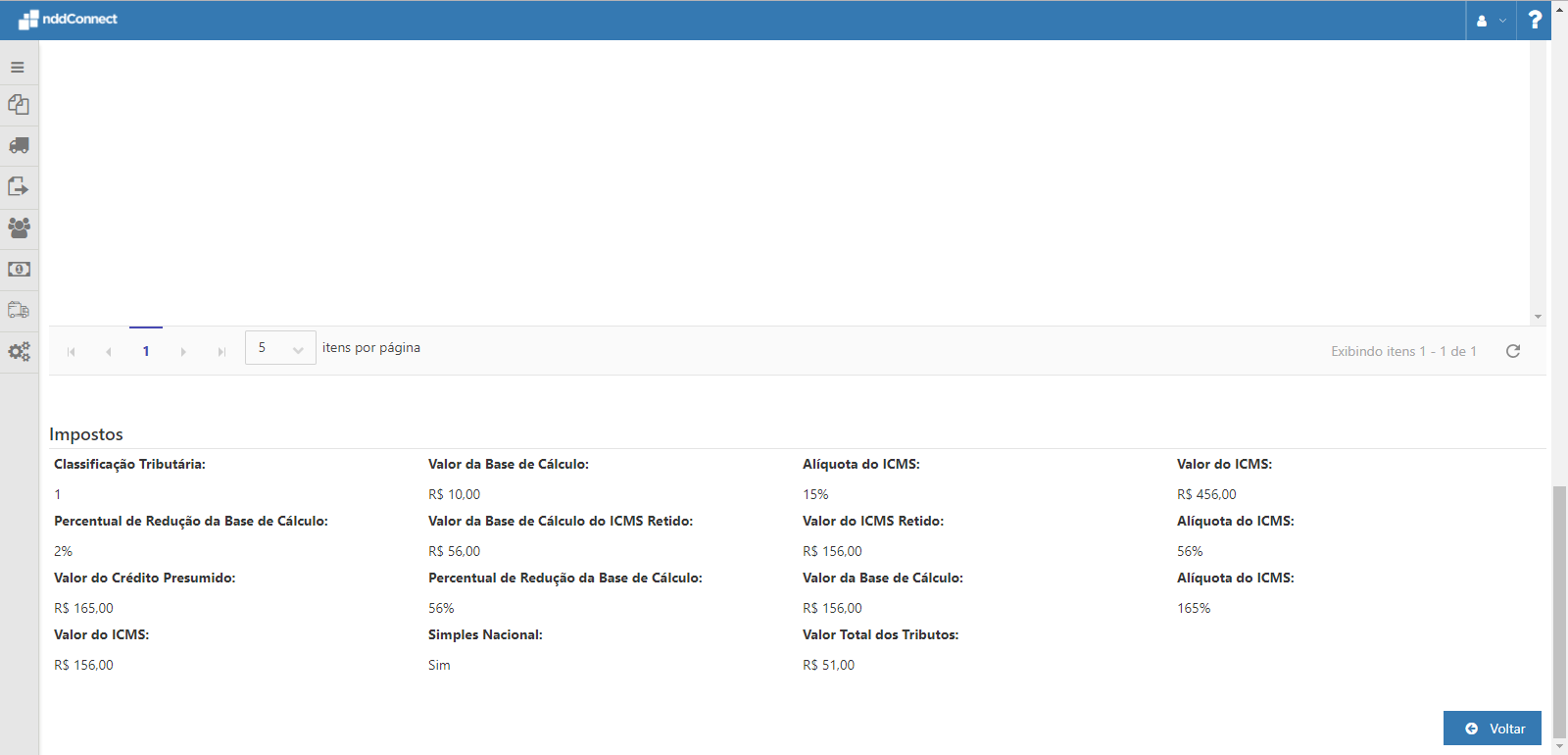
•Classificação Tributária: Código que determina a tributação do produto;
•Valor da Base de Cálculo: A base de cálculo de um tributo é o montante sobre o qual incidirá a respectiva alíquota;
•Alíquota do ICMS: A alíquota referente ao ICMS em questão;
•Valor do ICMS: O valor do ICMS;
•Percentual de Redução da Base de Cálculo: Percentual de redução da base de cálculo definida pelo estado em questão;
•Valor da Base de Cálculo do ICMS Retido: Valor de base de calculo do ICMS retido;
•Valor do ICMS Retido: Valor do ICMS retido;
•Valor do Crédito Presumido: Valor total de crédito presumido;
•Simples Nacional: indica se o emitente do CT-e é ou não optante pelo simples nacional;
•Valor Total dos Tributos: O valor total dos tributos apresentados.
O cenário de todos os impostos ao mesmo tempo apresentado na imagem não será possível, sendo que os dados apresentados foram manipulados para a apresentação dos mesmos. |
Na sexta aba é possível visualizar os dados referentes a Documentos Vinculados.
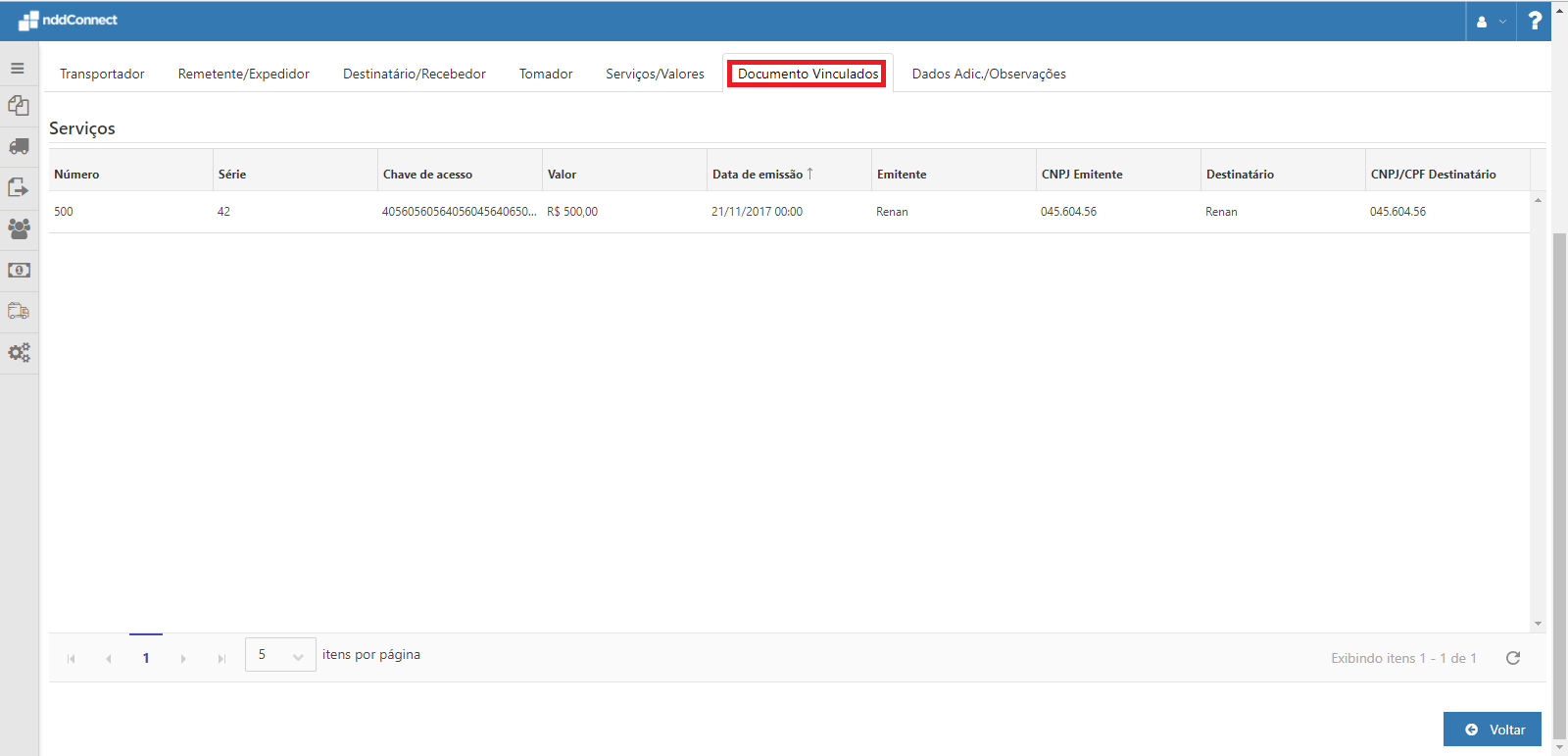
Na sétima aba é possível visualizar os dados referentes a Dados Adic./Observações
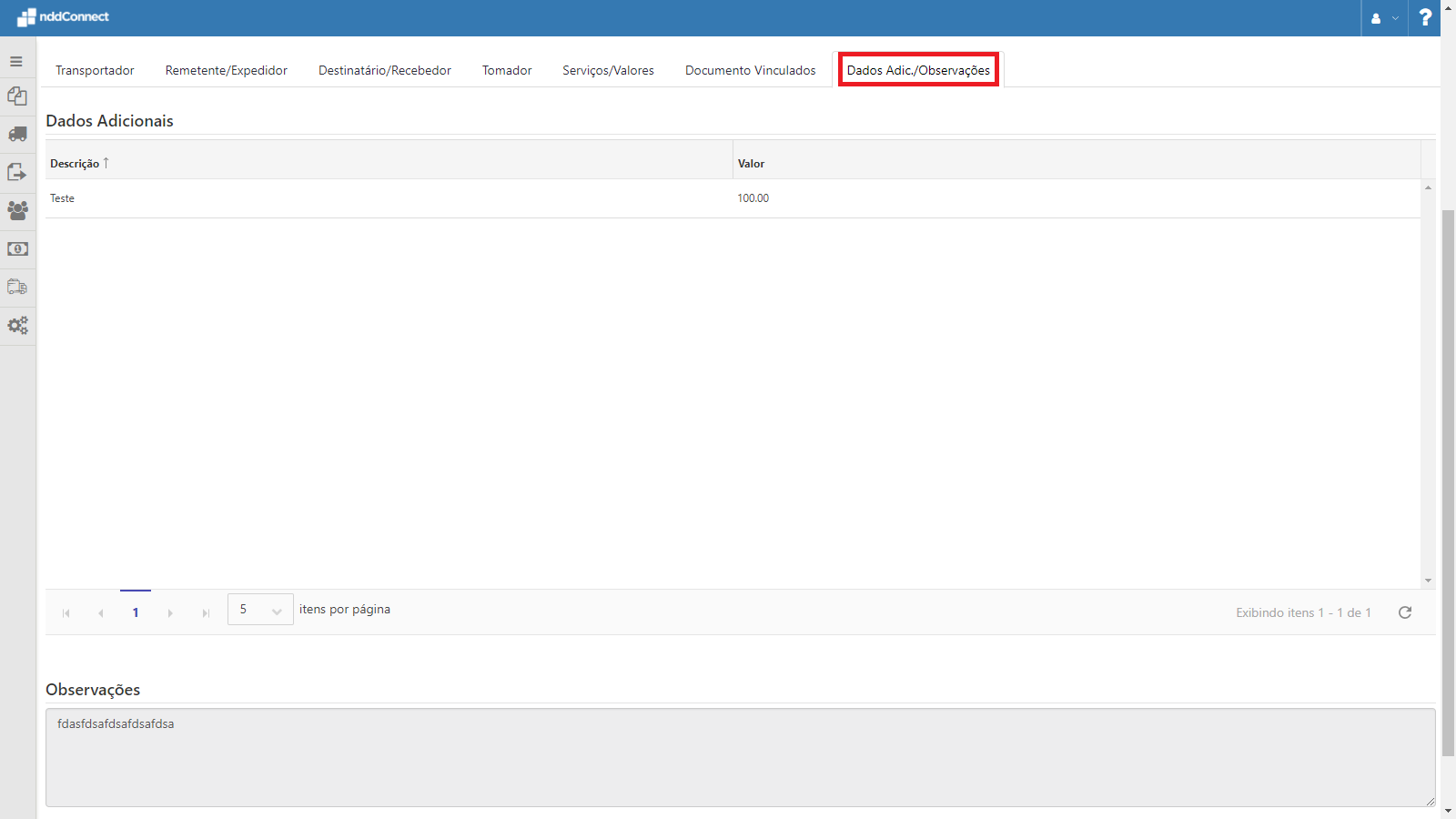
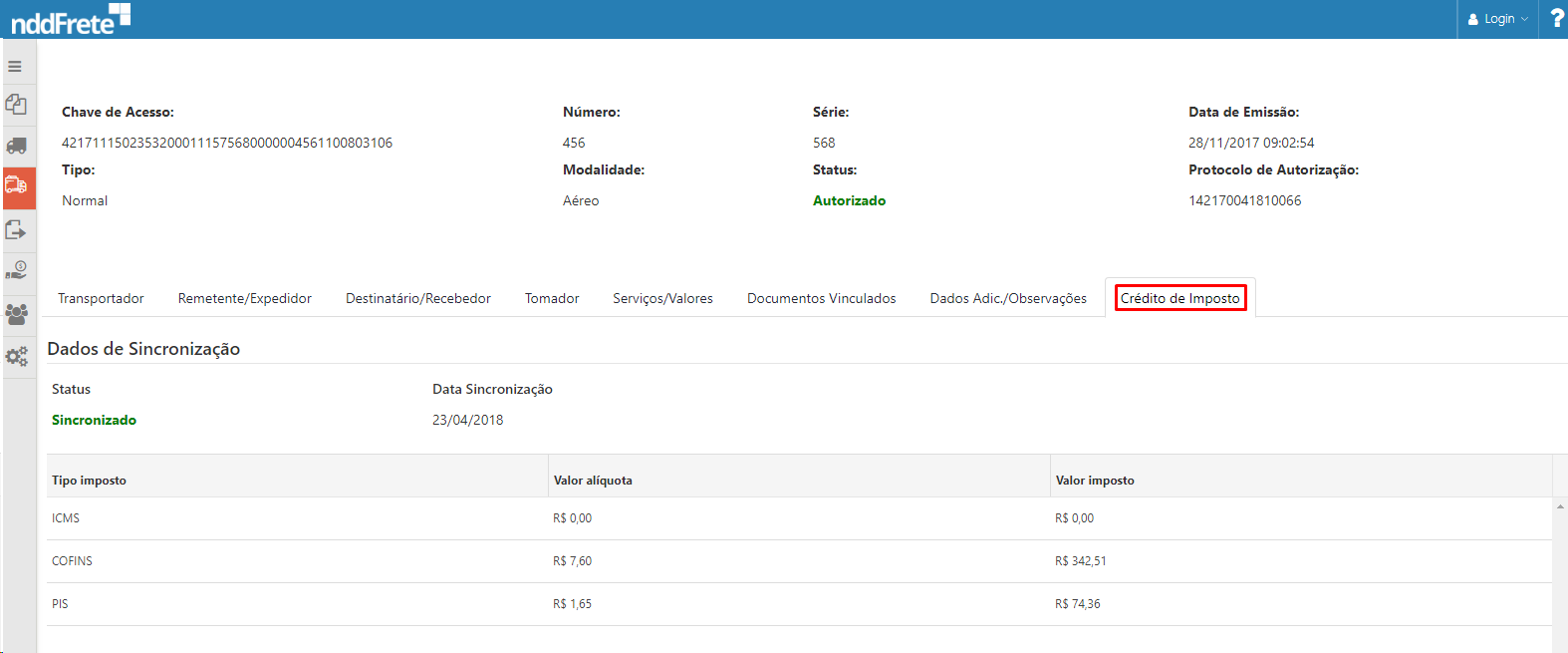
Na oitava aba é possível visualizar os dados referentes ao cálculo do crédito de imposto.