CIOT
Funcionalidade para emissão do Código de Identificação da Operação de Transporte “CIOT”, documento emitido obrigatoriamente pelo Embarcador sempre que este contratar provedor de serviço (transportador) do tipo TAC ou ETC Equiparado para execução do embarque.
•Para uma maior compreensão acerca do conceito do CIOT e de seu funcionamento processual no nddFrete, vale a consulta do tópico futuro específico de abordagem deste tutorial em Módulos Adicionais -> CIOT.
|
Para utilizar as funcionalidades do CIOT (Código Identificador da Operação de Transportes), acesse: Menu Principal > Emissão > CIOT.
Nessa tela é possível realizar o acompanhamento da emissão do CIOT, bem como realizar o filtro dos registros apresentados. Através da coluna status Emissão, pode-se visualizar o status atual do mesmo, sendo eles: Pendente, Autorizado, Em Processamento, Falha e Cancelado .
Para as falhas que ocorrem na emissão, existe a funcionalidade de Reprocessar Emissão, onde esta, é feita manualmente pelo usuário solicitando o reprocessamento do CIOT. Já a integração com o OTM, é feita automaticamente quando o documento é Autorizado, porém quando um registro possui falha, o mesmo pode ser integrado através do botão Integrar OTM.
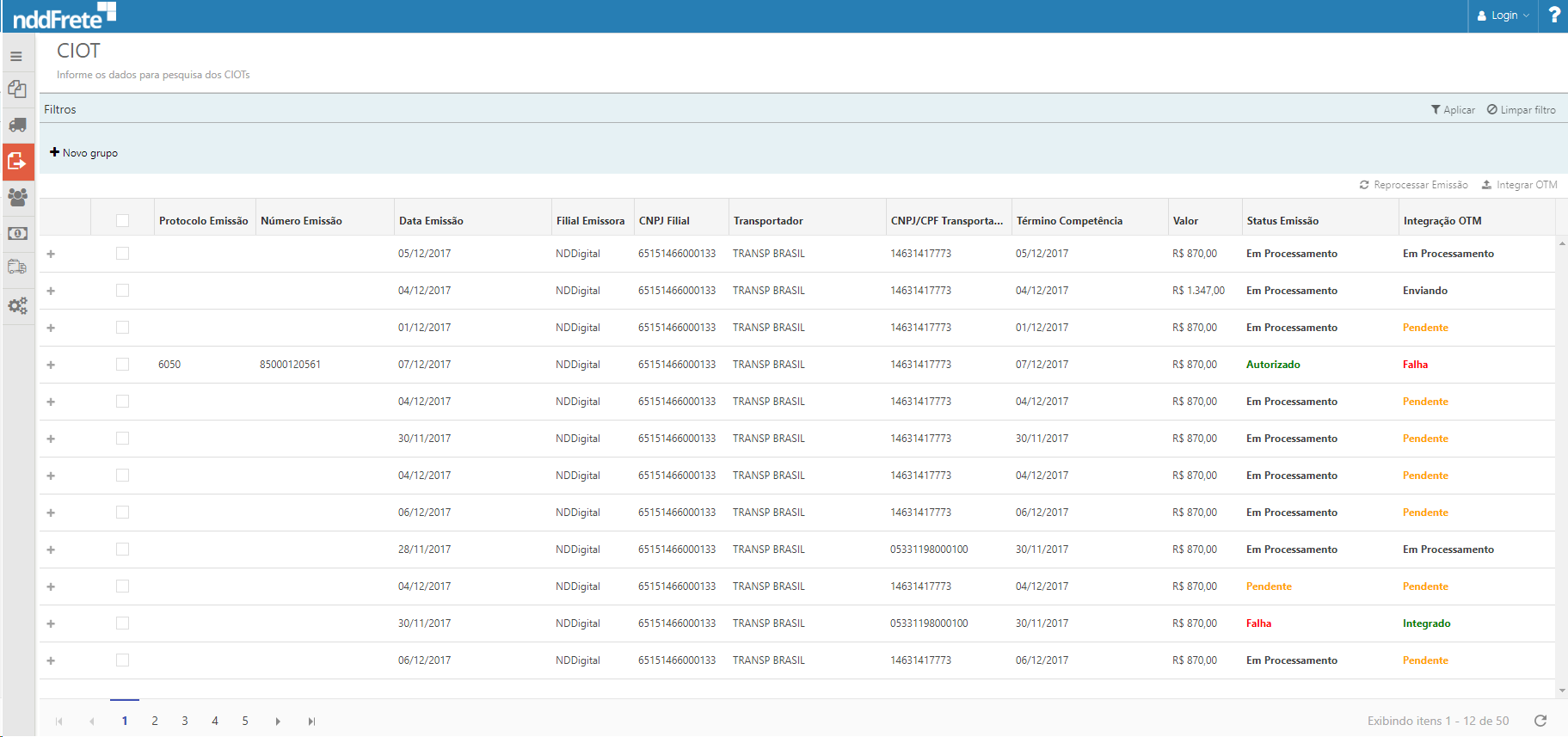
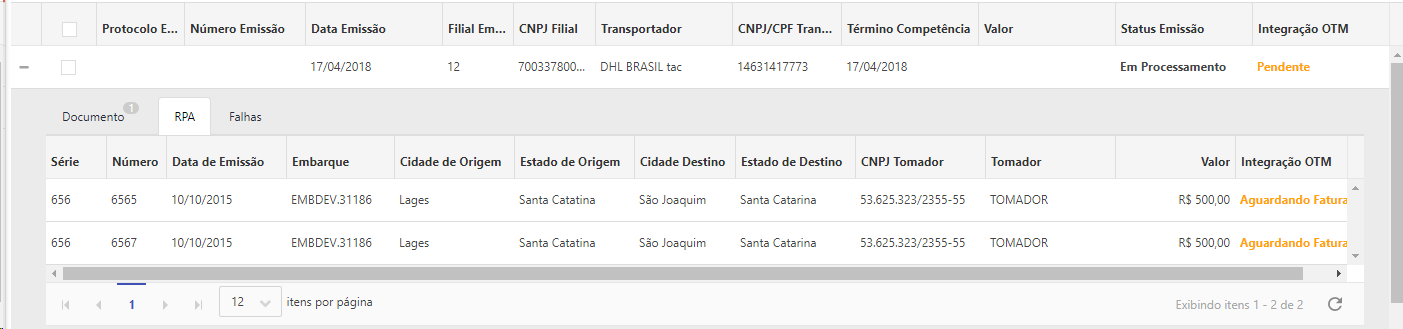
Ao clicar no botão +, o qual se encontra na lateral de cada registro, é possível apresentado as abas a seguir:
•Documento: É apresentado o Embarque que originou o CIOT.

•RPA: Apresentado as RPAs dos CIOTS gerados, para que seja possível acompanhar a emissão das RPAs de cada CIOT.
No menu de contexto da RPA caso ocorra falha, é possível reprocessar para que ocorra a integração com o OTM, após as correções, ao solicitar reprocessar um documento que o status de Integração OTM está como falha, então o status será alterado para aguardando fatura, ou seja, aguardar que a fatura seja enviada para integração com o OTM, se ocorrer com sucesso o status será alterado para Integrado.
•Falhas: Quando apresentar algum status da Emissão igual a Falha, é possível visualizar nessa aba a categoria, o motivo de ter ocorrido a falha, bem como a data do ocorrido.

•Após realizar as correções apontadas na mensagem de falha, reprocesse o documento através do botão Reprocessar Emissão contido acima dos registros. |
Exportar CSV |
|---|
Ao clicar no botão "Exportar CSV", é exibido um pop-up para selecionar as colunas que deseja fazer o download:
Permite exportar as informações que estão sendo exibidas na grid em formato CSV; Considera-se o filtro e/ou a ordenação aplicada no momento da exportação das informações; Permite definir quais as colunas devem ser exportadas. |