Pagamento por Upload
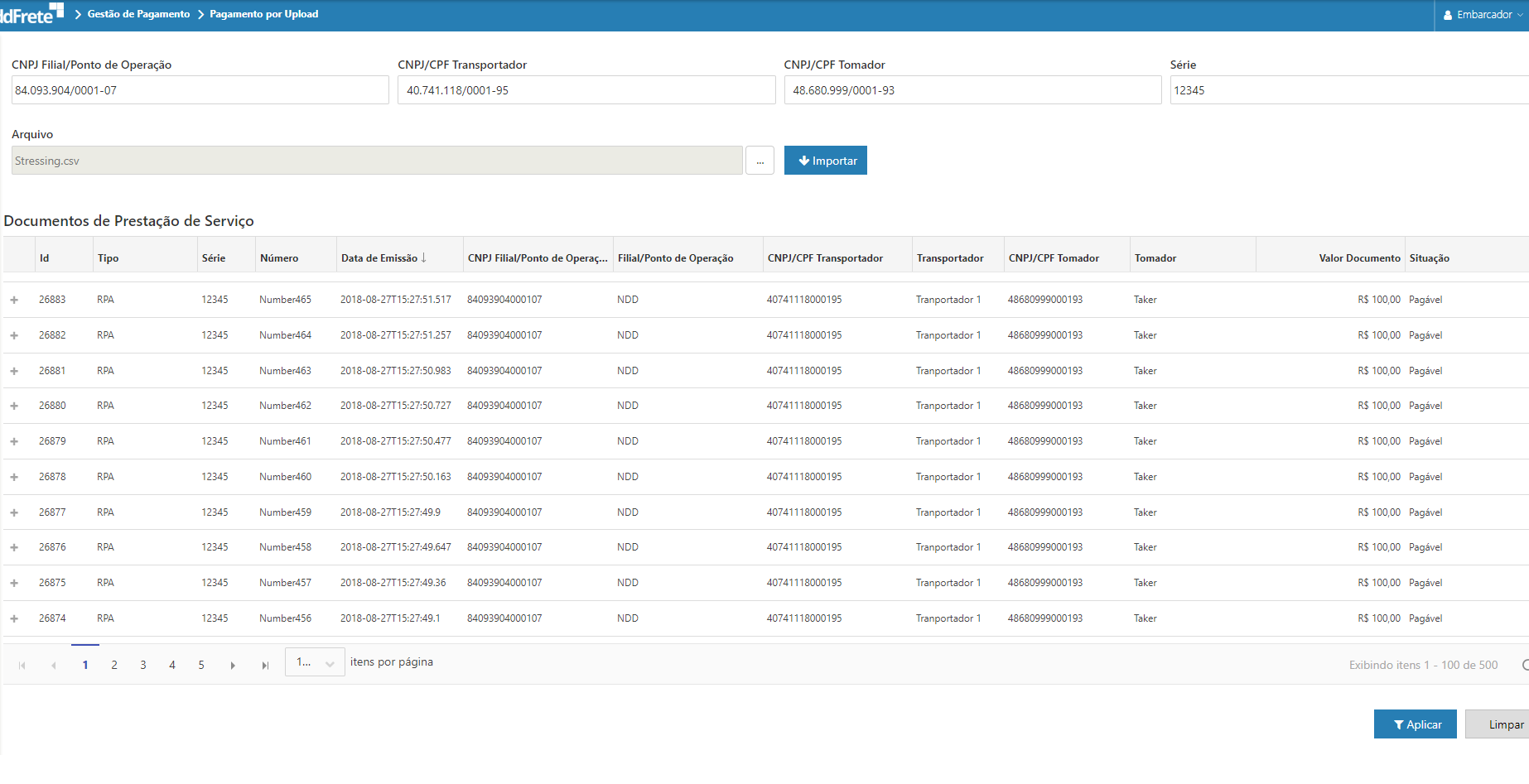
Através dessa tela é possível importar arquivos com extensão .CSV onde é localizado os DPS's de acordo com o conteúdo do arquivo e os valores informados nos campos obrigatórios da mesma. Nela é exibido os DPS´s para que o usuário possa ter conhecimento dos documentos e da rastreabilidade deste dentro do fluxo de pagamento.
Filtro dos DPS's |
|---|
Na área de filtro é possível informar os seguintes campos:
•CNPJ Filial/Ponto de Operação: CNPJ da filial embarcadora ou Ponto de Operação;
•CNPJ/CPF Transportador: CNPJ ou CPF do transportador;
•CNPJ/CPF Tomador: CNPJ ou CPF do tomador
•Série: Série do documento;
•Arquivo: arquivo com extensão .csv informado.
Na área de filtro é possível executar as seguintes ações:
•Importar: A ação desse botão irá aplicar os filtros selecionados e mostrar o resultado na grid de visualização abaixo.
• O arquivo .csv informado deve ter obrigatoriamente a coluna Número e um valor.
|
Visualização dos DPS's |
|---|
Na área principal da tela são exibidos todos os documentos que foram filtrados, exibindo as seguintes informações:
•Id: Identificador do DPS;
•Tipo: Tipo do documento;
o0 - CTE;
o1 - NFSe;
o2 - DPA Normal;
o3 - DPA Complementar;
o4 - Nota de débito;
o5 - CTe complementar;
o6 - CTe Anulação
o7 - CTe Substituição
o8 - CTe Inutilização
o9 - CTe Cancelamento
o10 - OST
•Série: Série do documento;
•Número: Número do documento;
•Data de Emissão: Data de Emissão do documento;
•CNPJ Filial/Ponto de Operação: CNPJ da filial embarcadora ou Ponto de Operação;
•Filial/ Ponto de Operação: Nome de exibição da embarcadora relacionada ao documento;
•CNPJ/CPF do Transportador: CNPJ ou CPF do transportador;
•Transportador: Nome de exibição do transportador relacionado ao documento;.
•CNPJ/CPF do Tomador: CNPJ ou CPF do tomador;
•Tomador: Nome de exibição do tomador
•Valor Documento: Valor para pagamento do documento.
•Situação: Situação do DPS no pagamento, é possível filtrar o DPS clicando na situação apresentada na tela.
oEm operação;
oPagável;
oEm faturamento;
oEm pagamento;
oPago;
•Status: Status do DPS.
oAutorizado;
oComplementado;
oAnulado;
oSubstituído;
oCancelado;
Na área de visualização é possível executar as seguintes ações:
•Aplicar: A ação desse botão irá confirmar os filtros selecionados e redirecionar para a tela de "documentos pagáveis" para que possa gerar a fatura dos documentos filtrados.
•Limpar: A ação desse botão irá limpar todos os filtros e os registros buscados.
Detalhes dos DPS's |
|---|
Nos detalhes de cada DPS é permitido visualizar a aba Documentos Originários.
•Embarque: Embarque relacionado ao documento.
•Release: Nome de exibição da release;
•Tipo: Tipo do documento;
•Série: Série do documento;
•Número: Número do documento;
•Data de Emissão: Data de emissão do documento;
•Emitente: Nome de exibição do emitente;
•CNPJ Emitente: CNPJ do emissor.
•CNPJ/CPF Destinatário: CNPJ ou CPF do destinatário.
•Destinatário: Nome de exibição do destinatário;
•IOD: Data do evento IOD.
•POD: Data do evento POD.
•Liberação: Data do evento de Liberação.
