Pagamento
Esta tela permite que seja possível visualizar os documentos pagáveis, ou seja, todos os documentos que já atenderam a regra de liberação para pagamento e estão aptos para serem inclusos em uma fatura.
Para utilizar as funcionalidades dos Documentos Pagáveis, acesse: Menu Principal>Gestão Financeira>Documentos>Pagamento.
Visualização dos documentos de faturamento |
|---|
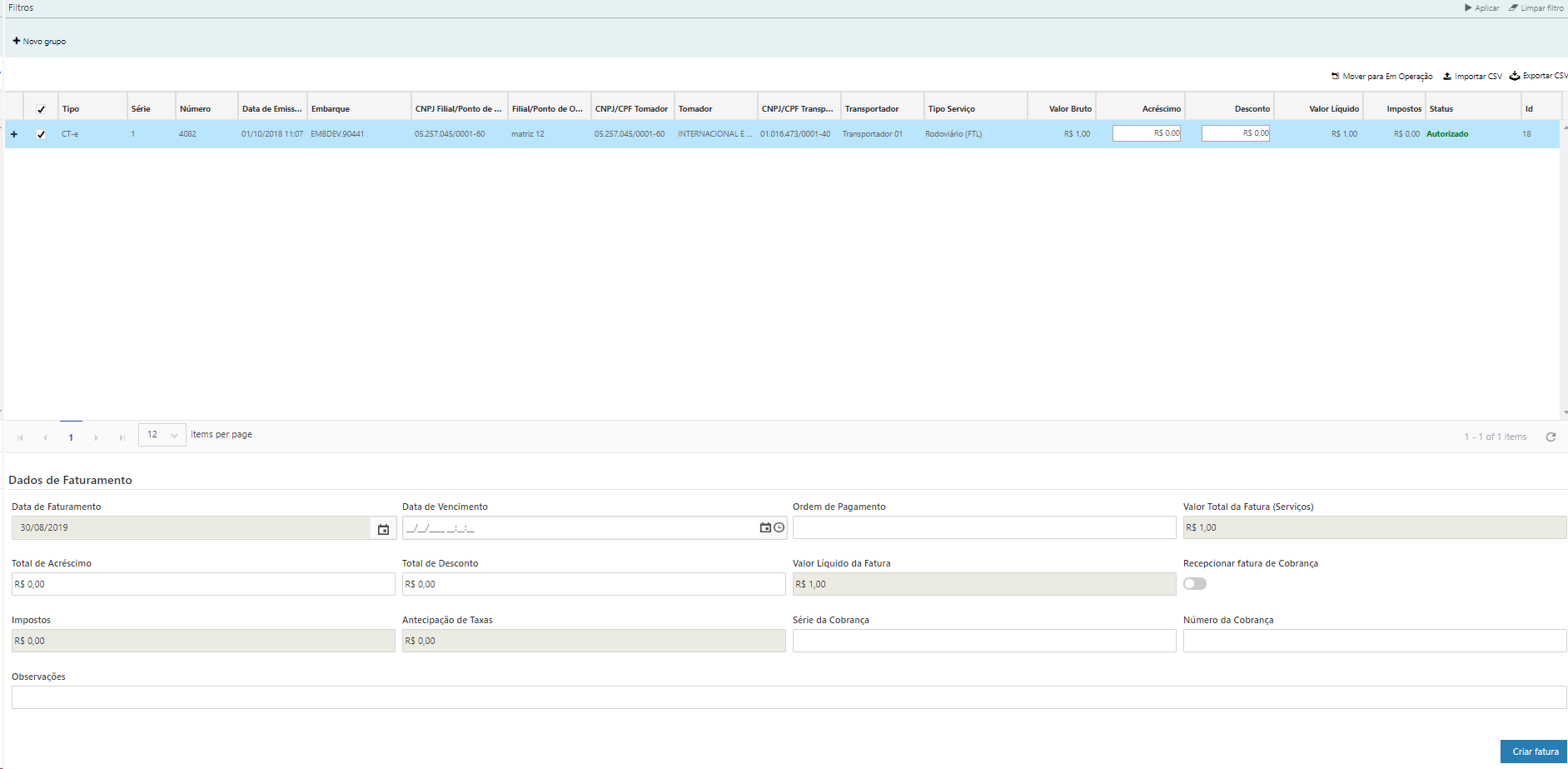
Na área principal da tela são exibidos todos os documentos que estão prontos para serem faturados, relacionando aos mesmos as seguintes informações:
•Tipo: Tipo do documento:
o0 - CTE;
o1 - NFSe;
o2 - DPA Normal;
o3 - DPA Complementar;
o4 - Nota de débito;
o5 - CTe complementar;
o6 - CTe Anulação
o7 - CTe Substituição
o8 - CTe Inutilização
o9 - CTe Cancelamento
o10 - OST
•Série: Série do documento. Para o caso de documentos do tipo DPA, esta é exibida em branco.
•Número: Número do documento;
•Data de emissão: Data de Emissão do documento. Para o caso de documentos do tipo DPA, considera-se a data em que se tornou um "documento pagável";
•CNPJ Filial/Ponto de Operação: CNPJ da embarcadora;
•Filial/Ponto de Operação: Nome de exibição da embarcadora matriz;
•CNPJ/CPF Transportador: CNPJ ou CPF do transportador;
•Transportador: Nome de exibição do transportador relacionado ao documento;
•CNPJ/CPF Tomador: CNPJ da tomador do documento;
•Tomador: Nome de exibição do tomador relacionado ao documento;
•CNPJ/CPF Cliente: CNPJ do cliente;
•Cliente: Nome de exibição do cliente;
•Tipo Serviço: Tipo do serviço;
•Valor Bruto: Valor total bruto do documento.
•Acréscimo: Valor acrescido no documento.
•Desconto: Valo descontado no documento.
•Valor líquido: Valor líquido do documento considerando o acréscimo e o desconto no valor bruto.
•Impostos: Coluna para apresentação da soma dos valores dos impostos do DPS.
•Status: Status do documento.
•Id: Identificador do documento.
•Importar CSV: Através desse botão disponível na parte superior dos registros, é possível acessar a tela de Pagamento por Upload.
É possível acrescentar acréscimos e descontos aos documentos que serão compostos em uma fatura, caso o acréscimo ou desconto seja acrescentado na fatura, os valores serão reteados entre os documentos que contém na fatura.
|
Detalhes dos Documentos |
|---|
•Detalhes do Custo - Permite visualizar detalhes dos custos pagáveis, para que possa ter conhecimento do que está relacionado ao lançamento do custo para pagamento.

•Documentos do Embarque - Permite visualizar detalhes dos documentos originários relacionados com o DPS para que possa ter conhecimento das notas relacionadas ao documento planejado que se deve pagar.

•Dados do CIOT - Permite visualizar detalhes dos CIOT relacionados com o documento

•Impostos - Permite visualizar detalhes dos impostos relacionados com o documento.

Dados de Faturamento |
|---|
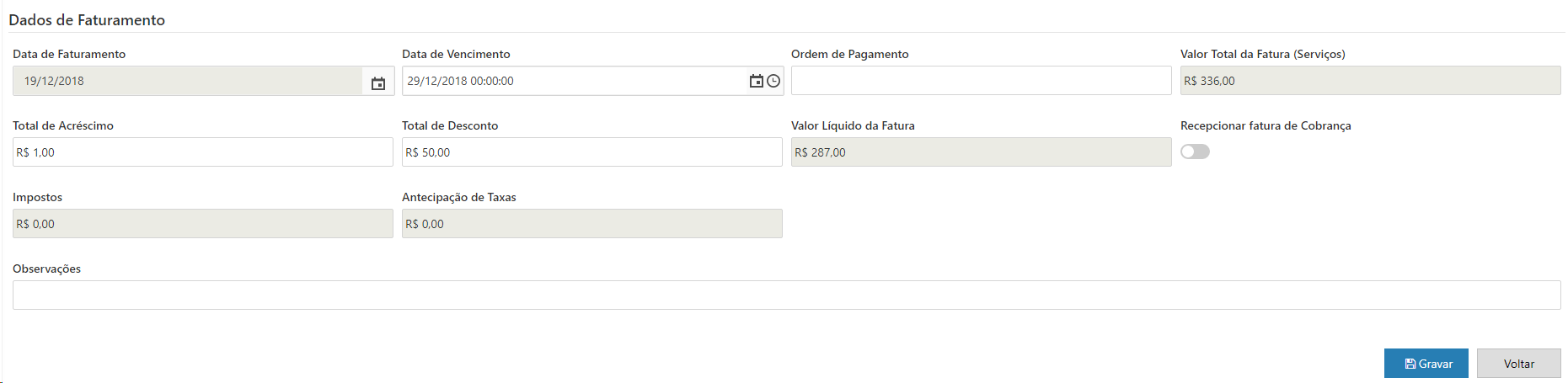
Na parte inferior da tela são exibidos os dados da Fatura que está sendo montada, mostrando as seguintes informações:
•Data de Faturamento: Data em que a fatura está sendo gerada, não permite modificar é apenas a data atual;
•Data de Vencimento: Data e hora para de vencimento;
•Ordem de Pagamento: Campo livre para informar a ordem de pagamento da fatura pelo embarcador;
•Valor Total da Fatura (Serviços): Valor Total Bruto da Fatura;
•Impostos: Campo que será preenchido após o retorno dos valores de impostos que serão calculados pela rotina de impostos;
•Antecipação de Taxas: Campo de exibição que deve mostrar o valor configurado para o transportador. Não deve permitir edição;
•Valor Líquido da Fatura: Valor líquido da fatura;
•Recepciona Fatura de Cobrança: Campo para indicar se haverá a conciliação com uma Fatura de Cobrança do Transportador;
•Observações: Campo de preenchimento livre para observações a serem colocados pelo embarcador em relação à fatura;
Mover para em operação |
|---|
A opção Mover para em operação localizada acima dos documentos, permite mover documentos pagáveis para em operação no pagamento manual, para que possa retornar um documento para aplicação da regra de liberação de pagamento.
CT-es normais que possuem CT-es complementares não podem ser movidos para operação caso o complementar não esteja em operação ou também selecionado; CT-es complementares podem ser movidos para em operação sem que o CT-e normal esteja em operação ou sem estar selecionado também. |
Criar Fatura |
|---|
A opção Criar Fatura localizada no canto inferior direito da tela, permite gerar a fatura com as informações de faturamento informadas manualmente em tela, passando os documentos selecionados para o status de "faturamento". Nesse momento é gerada a Pré-fatura para que posteriormente possa ser integrada conforme necessários aos transportadores.
Pré-faturas que foram inclusas serão geradas com o prefixo I, Pré-Faturas que foram excluídas serão geradas com o prefixo E, e Pré-Faturas alteradas serão geradas com prefixo A. Tipos dos documentos para cada Pré-Fatura está numerado da seguinte forma: 0 = CT-e, 1 = NFS-e, 2 = NOTA DE DÉBITO, 3 = DPA. |
• Não é possível criar uma fatura de transportadores divergentes entre os documentos selecionados. • Não é possível criar uma fatura quando selecionado embarques com tipos (Por período e Por viagem) entre os documentos selecionados. • Não é possível criar a fatura quando selecionado documentos com mais de um embarque, com CIOTs emitidos por viagem. • Não é possível criar a fatura quando selecionado custos sem o embarque estar relacionado a uma fatura. • Não é possível criar fatura de CT-es com o transportador e tomador distintos. (ambos os Ct-es devem ter essas informações iguais). • Não é possível criar fatura de um CT-e complementar sem que o Normal do mesmo já esteja em uma fatura. • A taxa de antecipação não é calculada se o transportador for do tipo ETC normal. |