Faturas
Para utilizar a área de gerenciamento das faturas, acesse: Menu Principal>Gestão Financeira>Faturas.
Através da tela de faturas, é possível visualizar as pré-faturas, faturas em pagamento e pagas.
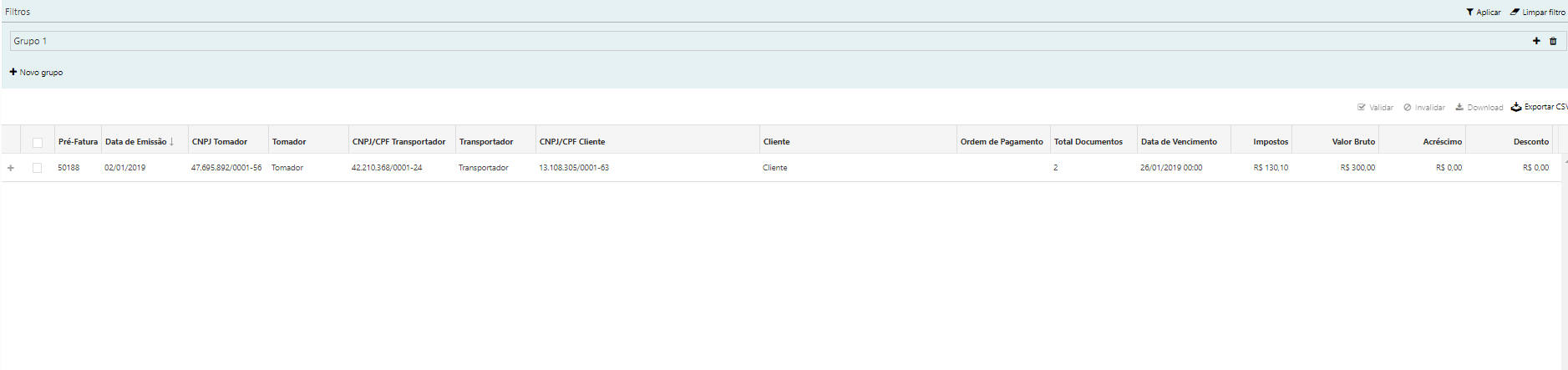
Na tela é apresentado colunas com dados, os quais estão descritos a seguir:
•Pré-Fatura: Identificador da Pré-fatura;
•Data de Emissão: Data de geração da fatura;
•CNPJ Tomador: CNPJ do tomador da fatura;
•Tomador: Nome de exibição do tomador da fatura;
•CNPJ/CPF Transportador: CNPJ do transportador relacionado a fatura;
•Transportador: Nome de exibição do transportador relacionado a fatura;
•CNPJ/CPF Cliente: CNPJ do cliente;
•Cliente: Nome de exibição do cliente;
•Ordem de Pagamento: Ordem de pagamento informado na criação da fatura;
•Total Documentos: Quantidade de documentos relacionados a fatura;
•Data de Vencimento: Data de vencimento da fatura, gerada conforme a regra de pagamento ou informada manualmente na geração.
•Impostos: Valor de impostos calculados, disponível apenas para DPA. Caso não possua imposto calculado irá exibir em branco.
•Valor Bruto: Valor total bruto da fatura;
•Acréscimo: Valor acrescido na fatura;
•Desconto: Valor descontado na fatura;
•Valor Líquido: Valor líquido da fatura;
•Cobrança: Número da fatura de cobrança. Ao clicar no valor deste campo é direcionado para a tela de faturas de cobrança filtrando pela fatura de cobrança selecionada;
•Série Cobrança: Série da fatura de cobrança;
•Validação: Validação da fatura;
 Pendente;
 Fatura fechada (válida);
 Fatura cancelada (inválido).
•Data Validação: Exibe a data relacionada a ultima ação de válido e invalido;
•Fatura: Número da fatura;
•Série Fatura: Série da fatura;
•Saldo à pagar: Saldo da fatura a pagar;
•Valor pago: Valor pago para a fatura;
•Pagamento: Validação e pagamento;
Pendente (quando ainda houver saldo a ser pago);
Paga (quando não houver mais saldo a ser pago);
Cancelada (quando a fatura for cancelada).
•Data pagamento: Data de realização do pagamento da fatura;
•Código pagamento: Código identificador do pagamento.
Ainda nessa tela, é possível realizar as seguintes ações através dos botões disponíveis na parte superior dos registros, sendo eles:
•Validar: Através desse botão sendo um usuário administrador é possível validar as faturas que estão pendentes.
•Invalidar: Através desse botão sendo um usuário administrador é possível invalidar as faturas que estão pendentes. Ao invalidar uma fatura os descontos ou acréscimos sobre o documento na geração da mesma, serão desconsiderados voltando a seu saldo original.
•Download: Ao selecionar um ou mais registros com status diferente de inválido, é possível realizar o Download através do botão Download.
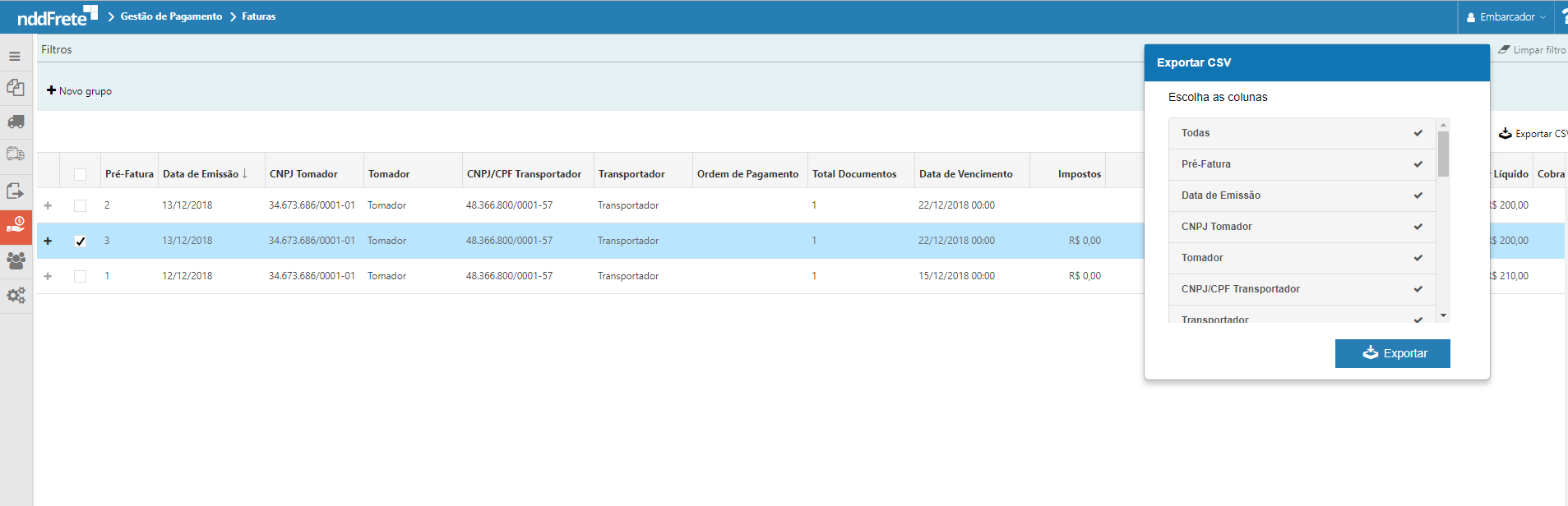
•Exportar CSV: Através desse botão é possível exportar todos os registros ou selecionar as colunas desejadas no momento da exportação.
•Editar Fatura: É possível editar apenas faturas pendentes, para editar é necessário ir no menu de contexto da fatura desejada ou dar dois clicks na mesma para ser redirecionado para tela de manutenção.
Caso a opção Exigir Consulta Situação CT-e esteja confirmada nas configurações gerais. Ao validar a fatura é feita uma consulta na situação do documento, caso ocorra algum pendência nessa consulta a fatura vai exibir um ícone de exclamação contendo a mensagem da pendência.
|

Para visualizar os documentos da fatura, clique no botão +, disponível em cada registro.

Na aba "Impostos" serão apresentados os dados referentes aos diferentes tipos de impostos vinculado a fatura em questão:

Os impostos da Fatura poderão ser:
•ICMS: Soma do valor dos "Impostos sobre Circulação de Mercadoria e Serviços" informados nos CT-es* relacionados a fatura;
*Para que a Fatura apresente impostos do tipo CT-e é necessário que a Gestão Financeira receba e apresente estes valores na visão de Documentos.
|
•ISS: Soma do valor dos "Impostos Sobre Serviços" informados nas OST's ou NFS-es* relacionadas a fatura;
•PIS: Soma do valor dos impostos sobre o "Programa de Integração Social" informados nas OST' relacionadas a fatura;
•COFINS: Soma do valor dos impostos sobre a "Contribuição para o Financiamento da Seguridade Social' informandos nas OST's relacionadas a fatura
•SEST: Informado em Faturas de Pagamento válidas do tipo CIOT através do cálculo:
▪SEST = Valor Bruto da Fatura * Alíquota de redução da Base de Cálculo do Autônomo * Alíquota do SEST
•SENAT: Informado em Faturas de Pagamento válidas do tipo CIOT através do cálculo:
▪SENAT = Valor Bruto da Fatura * Alíquota de redução da Base de Cálculo do Autônomo * Alíquota do SENAT
•INSS: Informado em Faturas de Pagamento válidas do tipo CIOT através do cálculo:
▪INSS = Valor Bruto da Fatura * Alíquota de redução da Base de Cálculo do Autônomo * Alíquota do INSS
Existirá valor de INSS para fatura se este cálculo estiver ativo e apenas enquanto o valor total do teto mensal para retenção do INSS do Transportador não for atingido. O teto mensal para retenção do INSS é igual ao teto do INSS multiplicado pela sua alíquota: Teto Mensal de retenção INSS: Teto INSS * Alíquota do INSS Quando o valor do INSS calculado para a fatura é maior que a dedução do INSS já pago durante o mês em outras faturas ao Transportador do teto mensal de retenção INSS, o valor do INSS da fatura será igual a diferença para esgotamento deste teto. Enquanto o valor do teto mensal de retenção do INSS não for atingido, e o cálculo do INSS da fatura for inferior a dedução do INSS já pago durante o mês em outras faturas ao Transportador do teto mensal de retenção INSS , o INSS será calculado normalmente e deduzido do valor bruto da fatura.
|
•IR: Informado em Faturas de Pagamento válidas do tipo CIOT através do cálculo:
▪IR = (Valor Bruto da Fatura - INSS) * Alíquota IR para o Teto - Valor da Parcela IR para o Teto
A Alíquota IR para o Teto e Valor da Parcela IR para o Teto serão identificadas de acordo ao valor total bruto da fatura em relação as faixas configuradas na solução.
|
Para impostos do tipo SEST, SENAT, IR e INSS: •Estes impostos serão cálculados apenas se ativados nas configurações avançadas da solução (Verique com seu administrador avançado); •Estes impostos serão deduzidos do valor bruto da fatura; •A configuração de alíquotas e tetos destes impostos é realizada por configuração avançada. (Verique com seu administrador avançado); •As configurações padrão destes impostos na solução são: oAlíquota de redução da Base de Cálculo do Transportador Autônomo: 20% oAlíquota do SEST: 1,5% oAlíquota do SENAT: 1% oAlíquota do INSS: 11% oTeto do INSS: R$ 6.101,06 oFaixas IR por valor bruto da fatura: ▪(Até R$ 1.903,98) -> Alíquota IR para o Teto: - ; Valor da Parcela IR para o Teto: R$ 0,00; ▪(De R$ 1.903,99 Até R$ 2.826,65) -> Alíquota IR para o Teto: 7,5%; Valor da Parcela IR para o Teto: R$ 142,80 ▪(De R$ 2.826,66 Até R$ 3.751,05) -> Alíquota IR para o Teto: 15%; Valor da Parcela IR para o Teto: R$ 354,80 ▪(De R$ 3.751,06 Até R$ 4.664,68) -> Alíquota IR para o Teto: 22,5%; Valor da Parcela IR para o Teto: R$ 636,13 ▪(Acima de R$ 4.664,68) -> Alíquota IR para o Teto: 27,5%; Valor da Parcela IR para o Teto: R$ 869,36 Fontes: SEST SENAT - http://cms.sestsenat.org.br/ INSS (art. 55, § 2º e Art. 65 § 6 da IN 971/2009) http://normas.receita.fazenda.gov.br/sijut2consulta/imprimir.action?visao=original&idAto=15937 IR - http://receita.economia.gov.br/acesso-rapido/tributos/irpf-imposto-de-renda-pessoa-fisica
|
A aba Dados do CIOT exibe informações de contratante, protocolo e número de emissão do CIOT relacionado a fatura.
O número emissão e protocolo emissão do CIOT serão exibidos apenas após retorno da confirmação de pagamento. |

A aba Referenciadores exibe as informações das Liberações.
•Referenciador: Refnum da release;
•Valor: Valor atribuído ao refnum;
•Release: Domain Name e Xid da release do refnum.
Os referenciadores são exibidos apenas para documentos que possuem vinculo com a release, por exemplo, nota de débito e NFS-e que forem geradas a partir de custo acessório do embarque não serão exibidos os referenciadores. |

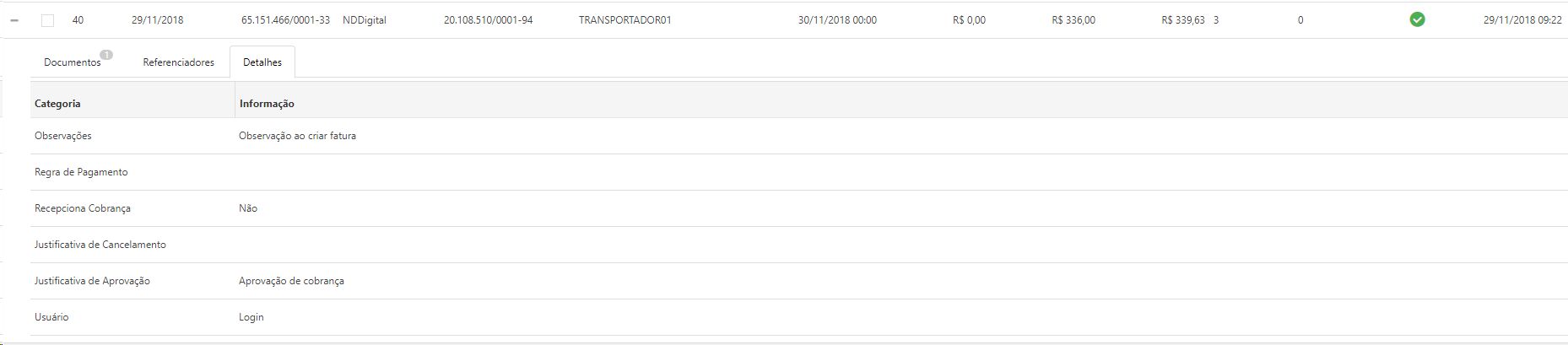
A aba Detalhes exibe informações referente a dados gerais de eventos relacionados a fatura.
•Observações: Informação preenchida ao criar a fatura no campo de observação;
•Regra de Pagamento: Caso a fatura for criada de forma automática ou semi-automática, exibe o identificador da regra de pagamento executa. (Se a fatura for criada de forma manual, esta informação é exibida em branco);
•Recepcionar Cobrança: Representa o parâmetro Recepcionar Fatura de Cobrança, demonstrando se este está ativo ou não;
•Justificativa de Cancelamento: Caso a fatura for cancelada, exibe o motivo informado no momento da ação;
•Justificativa de Aprovação: Caso uma fatura de cobrança for aprovada, para tal fatura, o motivo desta exibe na justificativa de aprovação;
•Usuário: Exibe o usuário que gerou a fatura, porém se executada a ação de cancelamento aprovação da fatura de cobrança exibe o usuário que executou tal ação.
Validar |
|---|
Ao clicar na ação "Validar" é exibido um pop-up de confirmação se deseja realmente fechar a fatura selecionada:
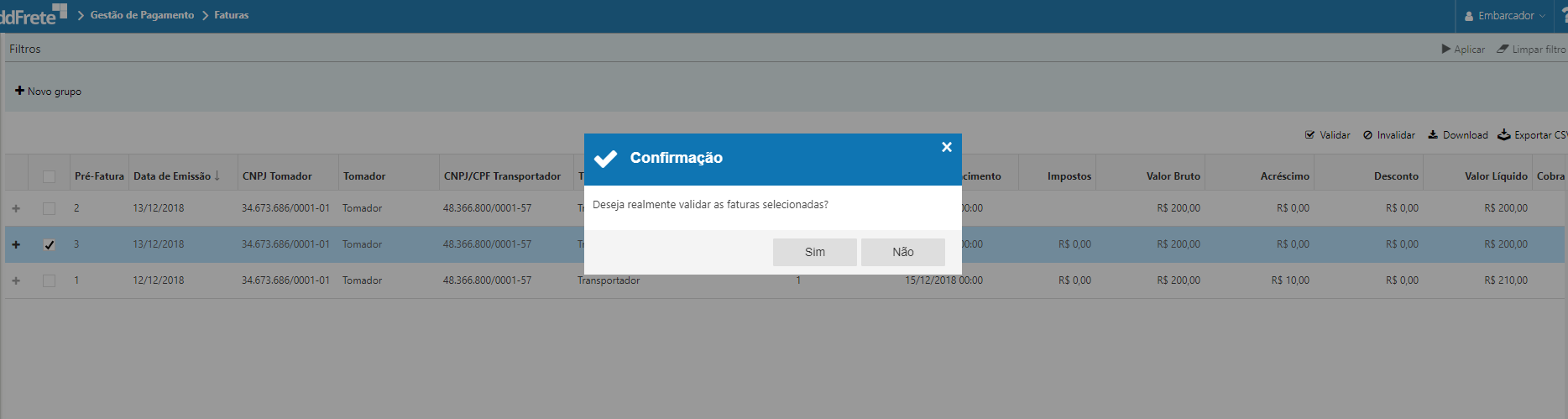
Ao confirmar a ação ocorre o fechamento da fatura, é atribuído a mesma número e série.
E as seguintes ações por tipo de transportador:
oTAC: Solicita o pagamento, gera um número e série para fatura, troca o status da fatura para "em Pagamento" , armazena o XML do DPA.
oETC Equiparado: Solicita o pagamento, gera um número e série para fatura, troca o status da fatura para "em Pagamento", armazena o xml do documento que compõe a fatura.
oETC Normal: Gera um número e série para fatura, troca o status da fatura para "em Pagamento"(se o parâmetro "Recepcionar Apontamentos de Pagamento" nas configurações Gerais estiver ativo, caso contrário mantém como em pagamento), armazena o xml do documento que compõe a fatura e o doccob da Fatura para a integração.
Ao fechar uma fatura composta por CT-e Normal, complementar ou substituição é enviado para integração com o OTM os Refnuns com as informações de Chave, Número, série, protocolo e data do CT-e. Ao fechar uma fatura composta por DPA é enviado para integração com o OTM os Refnums com as informações de número do CIOT e número do DPA. |
O status "Liberada para Pagamento" ocorre ao fechar a fatura do tipo normal e o parâmetro de "Recepcionar Apontamentos de Pagamento" nas configurações gerais, estiver desativado, tal ação gera número e série para fatura e altera o status para liberada para pagamento, porém a mesma continua em faturamento. |
O status "Aguardando Apontamento" ocorre ao fechar fatura com parâmetro "Exigir Confirmação de Pagamento no Fechamento da Fatura" nas configurações gerais, estiver ativado, tal ação gera número e série para fatura e altera o status para aguardando apontamento, até que sejam recepcionados os apontamentos de amortização da fatura. |
O número e série gerados no momento do fechamento da fatura são informações cadastradas na filial ou na Configuração geral. Caso os dps que compõem a fatura sejam de filiais distintas, a informação é buscada da Configuração Geral, se não existir, é gerada com base no primeiro documento da fatura. |
Não é permitido fechar uma fatura com algum documento com status "inativo"(cancelado, anulado, substituído) |
A aba "Impostos" mostra a soma dos impostos que compõe a fatura. É somado os impostos de cada DPS no caso de transportador ETC Normal ou ETC Equiparado. No caso do transportador TAC o imposto é gerado na criação da fatura e a fatura faz o rateio dos impostos para os seus DPSs. |
Invalidar |
|---|
Ao clicar na ação "Invalidar", é possível cancelar somente faturas com a validação pendente e deve-se informar o motivo do cancelamento. Ao invalidar uma fatura, os documentos que pertencem a mesma retornam para pagamento e a fatura fica com a validação inválido.
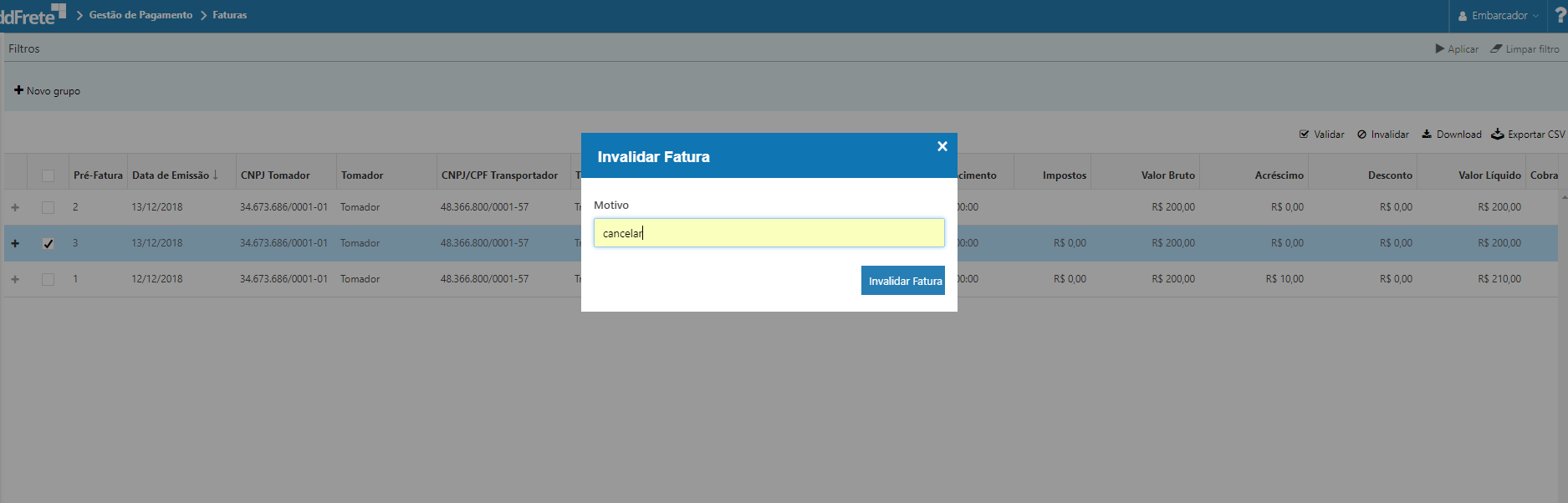
Ao cancelar uma fatura, a Pré-fatura relacionada é atualizada com o valor "E" (Exclusão) no campo "TransactionCode" ; |
Download |
|---|
Ao clicar na ação "Download" o seguinte pop-up será aberto, sendo necessário preencher as informações:
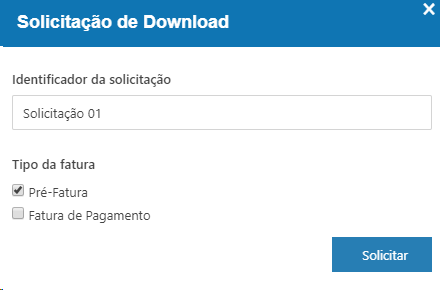
Caso a fatura ainda esteja pendente, será possível realizar apenas o download da Pré-fatura. Caso a fatura já estiver válida, será possível realizar o download da Pré- fatura e Fatura de Pagamento. |
Será possível acompanhar as solicitações efetuadas na tela de Solicitações de Download  .
.
Exportar CSV |
|---|
Ao clicar na ação "Exportar CSV", é exibido um pop-up para selecionar as colunas que deseja fazer o download:
Permite exportar as informações que estão sendo exibidas na grid em formato CSV; Considera-se o filtro e/ou a ordenação aplicada no momento da exportação das informações; Permite definir quais as colunas devem ser exportadas. |