Como utilizar
Para a utilização será necessário:
•Funcionalidade Pré-Documento: Funcionalidade de geração de Pré-Documento deve estar ativa para que seja utilizada;
•Funcionalidade Emissão do Vale-Pedágio: Funcionalidade de emissão de pedágio deve estar ativa para que seja utilizada;
•Funcionalidade Pagamento do Vale-Pedágio: Funcionalidade para o pagamento de pedágio deve estar ativa para que seja utilizada;
•Funcionalidade CIOT: Funcionalidade de geração de CIOT deve estar ativa para que seja utilizada;
•Funcionalidade Emissão de MDF-e: Funcionalidade de emissão automática de MDF-e deve estar ativa para que seja utilizada;
Após as funcionalidades estarem ativas, é preciso configurar o transportador que utilizar esse recurso:
- Para isso, vá até o menu Participantes > Transportadores;
- Selecione o Transportador, e então clique no botão ao lado de "Abrir" e selecione a opção "Emissão", como na imagem abaixo;

- Na tela de configuração de emissão, somente habilite a opção "Emitir MDF-e";
Também é necessário que a conciliação esteja configurada como "Por Pré-Documento";
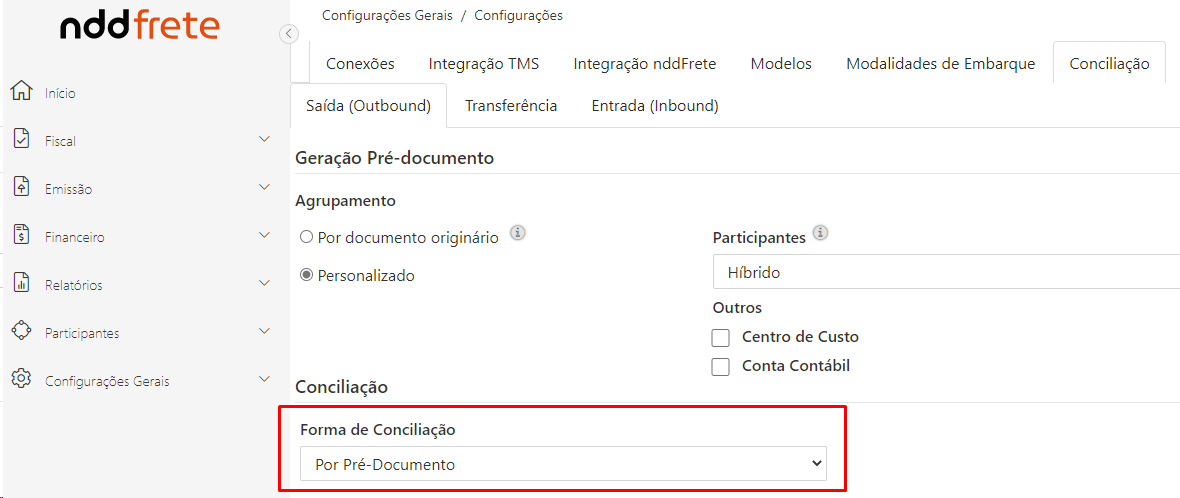
Para a geração do MDF-e, são necessários dois embarques: um de compra e outro de subcontratação de frete.
O embarque de compra é o embarque que terá um transportador ETC Normal (que deve ser configurado para a emissão nos passos acima), e o embarque de subcontratação terá um transportador do tipo TAC.
É importante que ambos tenham as mesmas ordens para que haja a emissão do MDF-e.
O embarque com transportador ETC Normal deve ter:
- O referenciador CLL_PRODUTOPREDOMINANTE;
- Uma NF-e vinculada;
O embarque com o transportador TAC deve ter:
- O referenciador LACLS_BR_TIPO_CARROCERIA_MDFE;
- O referenciador LACLS_BR_TIPO_RODADO_MDFE;
- Um único veículo de tração;
- Vale-Pedágio com Status de Emissão = "Autorizado";
- CIOT com Status = "Autorizado";
A geração do MDF-e acontecerá ao enviar o embarque de compra com Status de Viagem como "EMBARCADO";
Artigos relacionados à MDF-e - Emissão Automática
Versão aplicável: 4.9.0 ou superior