Cadastro de Regra Via Upload
É possível realizar o cadastro ou edição de regras municipais via upload, através de arquivos .CSV, essa funcionalidade pode ser acessada clicando no botão de ações secundárias e então em Importar CSV.

Na tela apresentada basta inserir o arquivo .CSV clicando no botão CSV, selecionar o arquivo e clicar no botão Importar. Caso não haja nenhum erro no arquivo, uma pré visualização das regras será apresentada na tela. Após isso, para confirmar a inserção dos registros basta clicar no botão Salvar.
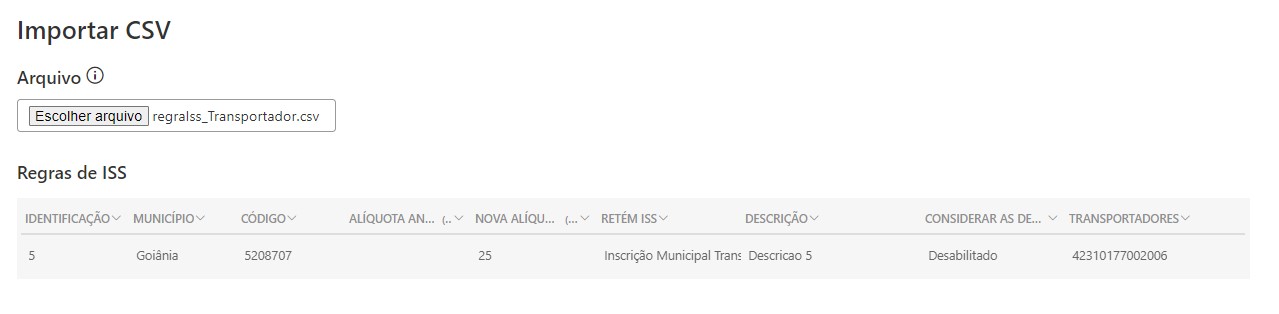
O padrão para inserção via upload é explicado abaixo.
Cada linha do arquivo .CSV equivale a uma regra, cada um dos campos é separado por ";" e segue a ordem: Código de Identificação;Código IBGE;Alíquota;Retém ISS;Descrição; CNPJ do transportadores.
Ex.:

Segue as explicações desses campos:
•Código de identificação (Opcional): Relativo ao código informado no qualificador CLL_SO_DESTINACAO do embarque para utilização de regra específica. Em casos que não seja necessário, basta não preencher (exemplo abaixo);
oEx.: ;4209300;5.00;2;descricao;11111111000111
•Código IBGE (Obrigatório): Código IBGE do município com 7 dígitos;
•Alíquota (Obrigatório): Percentual a ser aplicado sobre o valor. Separador ponto (.) e duas casas decimais;
•Retenção ISS (Obrigatório): Pode ser preenchido com os seguintes valores:
o0 - Inscrição Municipal Transportador;
o1 - Não;
o2 - Sim;
•Descrição (Opcional): Informação adicional para cada regra. Em casos que não seja necessário, basta não preencher (exemplo abaixo);
oEx.: ABC;4209300;5.00;2;;11111111000111
•CNPJ do transportadores (Opcional): CNPJ do Transportador contendo 14 dígitos; Utilizar separador pipe (|) se necessário informar mais de um Transportador para mesma regra (exemplo abaixo).
oEx.: ABC;4209300;5.00;2;descricao;11111111000111|22222222000122
•Considera as definições do embarque (Opcional): Pode ser preenchido com os seguintes valores:
o0 - Desabilitado;
o1 - Habilitado;
Exemplos: ;4209300;5.00;2 001;3550308;7.00;0 002;3304557;3.00;1;descrição 002;3304557;3.00;1;descrição;11111111000111|22222222000122;1 |