Documentos do Transporte
Nesta visão você vai verificar todos os Documentos do Transporte recepcionados através da Inclusão Manual (Novo) ou através do envio por Serviço WEB.
Para utilizar as funcionalidades da tela Documentos do Transporte, acesse: Menu Principal>Gestão Fiscal>Documentos do Transporte.
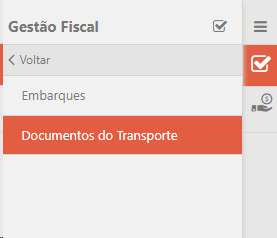
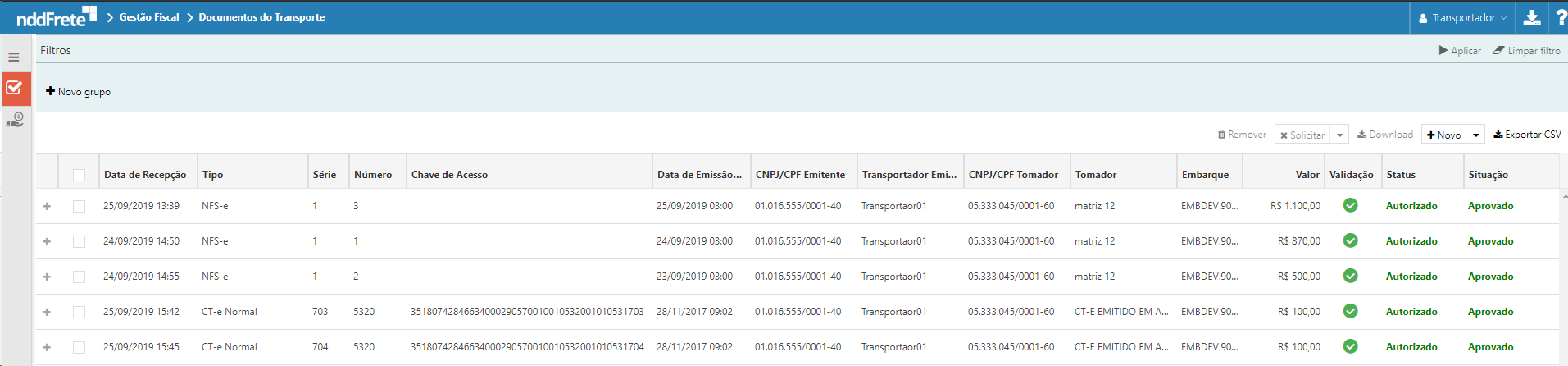
A visão dos Documentos do Transporte é constituída de Filtros, Tabela e Painel de Botões.
Filtros |
|---|
Na parte superior da tela é possível realizar filtros, que auxiliam na localização dos documentos.
A opção de filtros é representada da seguinte forma:

As opções para realizar filtros é determinada pelas colunas da tabela e colunas dos detalhes de cada registro, conforme é representado logo abaixo:
•Data de Recepção: Data de recepção do Documento;
•Tipo:
oCT-e Normal;
oCT-e Complementar;
oCT-e Anulação;
oCT-e Substituto;
oCT-e Cancelamento;
oNFS-e;
•Série: Série do Documento;
•Número: Número do Documento;
•Chave de Acesso: Identificação do Documento, campo não será preenchido para documentos do tipo NFS-e;
•Data de Emissão: Data de emissão do Documento;
•CNPJ/CPF Transportador: CNPJ do transportador emitente do Documento;
•Transportador : Razão Social do emitente do Documento;
•CNPJ/CPF Tomador: CNPJ do tomador do Documento;
•Tomador: Razão Social do tomador do Documento;
•Embarque: Número do embarque vinculado ao Documento;
•Valor: Valor total do Documento;
•Validação:
oVálido: Documentos do Transporte Processados;
oPendente: Documentos do Transporte Inconsistentes;
oInválido : Documentos do Transporte Não Conformes;
•Status:
oAutorizado;
oComplementado;
oAnulado;
oSubstituído;
oCancelado;
•Situação:
oAprovado;
oPendente;
oAguardando Cancelamento;
oAguardando Substituição;
oAguardando Aprovação;
oRejeitado;
oEm Processamento;
oAguardando Liberação;
oEmbarque Não Encontrado.
Painel de botões |
|---|
O Painel de botões da tela de Documento do Transporte é constituído por Remover, Download, Solicitar, Novo, Exportar CSV.

Através do botão Remover é possível:
oRemover documentos com validação igual a Inválido.
Através do botão Download será solicitado a identificação da solicitação de download por meio de uma janela de solicitação;
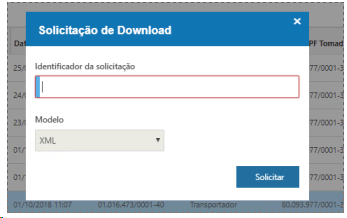
Será possível acompanhar as solicitações efetuadas na tela de Solicitações de Download  .
.
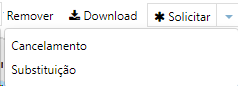
Através do botão Solicitar é possível:
oCancelamento: Solicitação de Cancelamento a documentos do tipo CT-e Normal, Complementar e de Substituição com Validação igual a Pendente;
oSubstituição: Solicitação de Substituição a documentos do tipo CT-e Normal com Validação igual a Pendente.
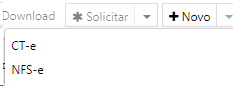
Através do botão Novo é possível:
oCT-e: Realizar o upload de CT-e;
oNFS-e: Digitar NFS-e;
Através do botão Exportar CSV é possível exportar as informações que estão sendo exibidas na grid em formato CSV, Considera-se o filtro e/ou a ordenação aplicada no momento de exportar as informações;
Tabela |
|---|
Nessa tela são apresentados as seguintes informações dispostas em colunas:
•Data de Recepção: Data de recepção do Documento;
•Tipo:
oCT-e Normal;
oCT-e Complementar;
oCT-e Anulação;
oCT-e Substituto;
oCT-e Cancelamento;
oNFS-e;
•Série: Série do Documento;
•Número: Número do Documento;
•Chave de Acesso: Identificação do Documento, campo não será preenchido para documentos do tipo NFS-e;
•Data de Emissão: Data de emissão do Documento;
•CNPJ Emitente: CNPJ do transportador emitente do Documento;
•Transportador Emitente: Razão Social do emitente do Documento;
•CNPJ/CPF Tomador: CNPJ do tomador do Documento;
•Tomador: Razão Social do tomador do Documento;
•Embarque: Número do embarque vinculado ao Documento;
•Valor: Valor total do Documento;
•Validação:
oVálido: Documentos do Transporte Processados;
oPendente: Documentos do Transporte Inconsistentes;
oInválido : Documentos do Transporte Não Conformes;
•Status:
oAutorizado;
oComplementado;
oAnulado;
oSubstituído;
oCancelado;
•Situação:
oAprovado;
oPendente;
oAguardando Cancelamento;
oAguardando Substituição;
oAguardando Aprovação;
oRejeitado;
oEm Processamento;
oAguardando Liberação;
oEmbarque Não Encontrado.
Menu de Contexto |
|---|
No canto direito da tela principal, é possível acessar o menu de contexto do documentos.
Para os documentos Válidos é exibido a seguinte opção: Detalhes

Ao clicar nessa opção o usuário será levado para uma visão mais ampla do documento.
Detalhes |
|---|
No canto esquerdo da tela principal, o ícone  exibe os detalhes dos documentos de transporte.
•Documentos Originários - Essa aba apresentará todos os Documentos Originários vinculados ao seu respectivo Documento de Transporte.

•Informações Complementares - Essa aba apresentará informações complementares dos documentos de transporte .

•Histórico - Essa aba apresentará todos os Detalhes de Histórico dos Documentos do Transporte com registro de Eventos.

•Falhas - Exibe as falhas vinculadas ao documento.

Após a recepção o documento do tipo CT-e passa por validações, onde será determinada a situação do mesmo, enquanto a NFS-e digitada é automaticamente elevada ao Pagamento.
O vínculo do CT-e com o embarque pode ocorrer da seguinte forma:
Poderá ser inserido nos campos destinados a Observações do Contribuinte do CT-e o número do embarque contendo a informação para vínculo deste documento ao Embarque recepcionado no nddFrete, através deste processo, caso o software não encontre as NF-es do CT-e já vinculadas ao embarque, ele passará então através do vinculo do CT-e automaticamente a atribuir consequentemente estas NF-es a este embarque, caso as NF-es se encontrem integradas ao sistema (XML).
Exemplos de vínculos: <compl> <ObsCont xCampo="ID_VINCULO_SHIPMENT"> <xTexto>DomainName.123456_QCN001_CC002</xTexto> </ObsCont> </compl>
Complementarmente poderão ser utilizados, de forma a refinar e conciliar estes documentos, o uso do vinculo a Referenciadores do Embarque de Compra, como exemplo Centro de Custo e Conta Contábil:
</compl> <ObsCont xCampo="CentroCusto"> <xTexto>QCN10569</xTexto> </ObsCont> <ObsCont xCampo="ContaContabil"> <xTexto>0000624110</xTexto> </ObsCont> </compl>
É possível realizar o vinculo por meio de ordem de carregamento:
<infDoc> <infOutros> <tpDoc>00</tpDoc> <nDoc>456</nDoc> <dEmi>2019-03-01</dEmi> <vDocFisc>10.84</vDocFisc> </infOutros> </infDoc>
Pode ser utilizado a chave da NFE como no exemplo: <infDoc> <infNFe> <chave>ChaveNFE</chave> </infNFe> </infDoc>
|
|
A conciliação do CT-e com o embarque pode ser feita através do saldo do embarque, ou com o saldo do pré-documento, depende da configuração. Independente da configuração existe uma série de validações necessárias pra realizar a conciliação.
Foi implementado para considerar refnum CLL_IMPOSTO_SOMADO, o qual pode possuir os dois seguintes valores:
S: Considera o valor total do Embarque ou do pré documento conforme configuração de agrupamento, o qual possuí imposto somado ao valor total.
N: Considera apenas o valor do serviço (Release) sem o imposto incluso a esse valor.
Quando é encontrado o valor a ser conciliado, é considerado então o valor de tolerância configurado (caso possua), para mais ou para menos.
A Conciliação por Pré-Documento pode ser realizada através de duas formas:
Documento originário, é buscado o pré-documento gerado para o Embarque, com base nos seguintes campos do CT-e:
Comparar com a NF-e do pré-documento;
Emitente (transportador do Embarque);
Destinatário;
Tomador;
Valor.
Origem, Destino, Tomador, é buscado o pré-documento gerado com base nos campos do CT-e:
Emitente: O emitente do CT-e deve ser o igual ao transportador do Embarque.
Destinatário: O destinatário do CT-e deve ser o mesmo destinatário das NF-e que esta vinculada ao pré-documento;
Tomador: O tomador do CT-e deve ser o mesmo tomador do pré-documento, que será o mesmo que o das releases que estão neste pré-documento.
Notas: As notas do CT-e devem ser as mesmas que estão vinculadas às Releases deste pré-documento;
Valor.
Exemplo de mensagens de erro no processo de conciliação:
Não foi possível realizar a conciliação do CT-e: 42171115023532000111575680000004561100803106, pois não há saldo no embarque: EMBDEV.19096.
O emitente do CT-e não faz parte de um grupo de transportadores.
O emitente da NF-e não é o mesmo remetente do CT-e.
O destinatário da NF-e não é o mesmo destinatário do CT-e.
Não foi encontrada nenhuma order release vinculada à NFe.
É possível realizar a conciliação do CT-e Complementar através do saldo dos custos acessórios do Embarque. Não possui tolerância de valor.
Se o CT-e passar pelas validações ele vai ser conciliado e exibo na tela de CT-es processados, caso o CT-e não não seja validado ele será exibido na tela de CT-es inconsistentes.
Exemplo de mensagens de erro CT-e Complementar :
CTe normal não encontrado na base de dados.
O embarque não possui saldo de custos acessórios suficiente.
•Aprovação de Documentos: Nesta área serão disponibilizados documentos CT-e que superaram a “inconsistência”, porém para que sejam disponibilizados/processados se faz necessário a APROVAÇÃO manual destes.
• Os documentos que serão aceitos nesse processo devem seguir o padrão de schema XML da SEFAZ, no layout procCTe para prestações de serviço e procEventoCTe para eventos. Os tipos de documentos aceitos serão: ▪CT-e Normal; ▪CT-e de Complemento de Valores; ▪CT-e de Anulação; ▪CT-e de Substituição;
|