Documentos Originários
Nesta tela o usuário pode verificar todos os documentos do originários recepcionados.
Para utilizar as funcionalidades da tela Documentos Originários, acesse: Menu Principal>Gestão Fiscal>Documentos Originários.
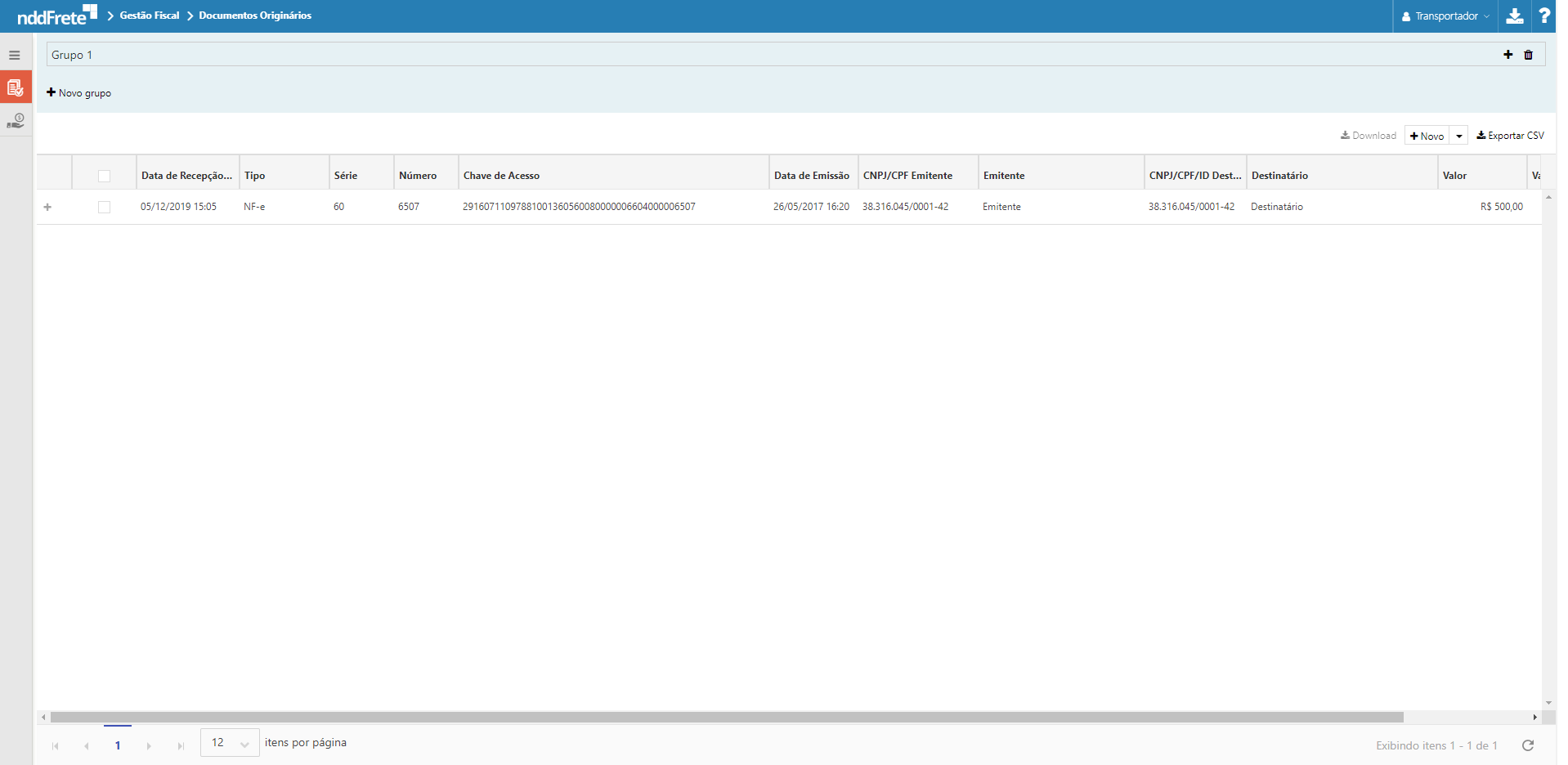
Nessa tela são apresentados as seguintes informações:
•Data de Recepção: Data de recepção do Documento;
•Tipo:
oNF-e
•Série: Série do Documento;
•Número: Número do Documento;
•Chave de Acesso: Chave de acesso do documento;
•Data de Emissão: Data de emissão do Documento;
•CNPJ/CPF Emitente: CNPJ do emitente do documento;
•Emitente: Razão Social do emitente do Documento;
•CNPJ/CPF/ID Destinatário: CNPJ do destinatário do Documento;
•Valor: Valor total do Documento;
•Validação:
oVálido: Documentos Originários recebidos que passaram em todas as validações, foram vinculados e estão disponíveis e integrados ao TMS;
oInválido: São identificados como inválidos os documentos que não estão de acordo com o layout da SEFAZ aceito pelo sistema, ou documentos enviados equivocadamente. Para verificar mais informações sobre o motivo de o documento estar inválido, acesse a lista de falhas;
oPendente: Representam os documentos que precisam ser analisados, pois estão pendentes de validação por algum motivo. Nos detalhes do registro é possível verificar a mensagem de falha, que diz o porquê o documento ficou pendente e com isso pode-se tomar a decisão do que fazer com o documento.
•Status: Exibe o Status fiscal do documento podendo ser;
oAutorizado;
oCancelado;
Ações |
|---|
•Download: Através do botão  será exibido uma janela, solicitando ao usuário identificar a solicitação do download.
É possível acompanhar as solicitações geradas, na tela de solicitações de download, através do botão  localizado no canto superior direito da tela.
•Novo: Através do botão  será exibido a opção de:
•NF-e: Será apresentado uma janela onde é possível realizar o upload de documentos NF-e, nos formatos nfeProc e procEventoNFe;
•Exportar CSV: Através do botão  é possível gerar um arquivo em formato CSV, com as informações que estão sendo exibidas no GRID, considerando filtros e ordenação.
Mais Informações |
|---|
Através do ícone  Localizado no canto esquerdo do Grid, exibe mais informações sobre o documento Originários;
•Embarques - Essa aba apresentará os embarques relacionados ao documento originário.

•Ordens - Essa aba apresentará as ordens do documento originário.

•Histórico - Essa aba apresentará o histórico do documento originário.

•Falhas - Essa aba apresentará as falhas do documento originário.

Vínculo de documentos |
|---|
•Número do pedido: Deverá ser inserido na Release o refnum CLL_PO contendo o número do pedido desejado e no documento originário informe o mesmo valor na tag xPed (nfeProc/NFe/infNFe/compra/xPed) .
<infNFe> <compra> <xPed>NUMERODAPO</xPed> </compra> </infNFe> |
•Domínio e Xid da Release: É possível informar no documento originário o domínio e o Xid da Release a ser vinculada, caso a release exista em mais que um embarque, será vinculada com todos.
Dentro da tag infCpl (nfeProc/NFe/infNFe/infAdic/infCpl) do documento originário, conforme exemplo abaixo:
<infAdic> <infCpl>IDOR|DOMINIO.RELEASE|IDOR</infCpl> </infAdic> |
Caso seja necessário informar mais Releases no documento, separe-as usando pipe "|":
<infAdic> <infCpl>IDOR|DOMINIO.RELEASE01|DOMINIO.RELEASE02IDOR</infCpl> </infAdic> |
•Vincular à NF-e a uma Release de um Embarque específico: É possível informar no documento originário a Release que deseja vincular ao pré-documento e especificar o embarque que deve ser considerado, pois a mesma Release pode estar em mais de um embarque e, se o embarque não for informado, a nota será vinculada com as Releases informadas de todos os embarques.
Dentro da tag infCpl (nfeProc/NFe/infNFe/infAdic/infCpl) do documento originário informe o domínio e o xid da Release e o domínio e o xid do Embarque, conforme exemplos abaixo:
</infAdic> |
</infAdic> |
<infAdic>
</infAdic> |