Pré-requisitos
Antes de iniciar o procedimento, verifique se atende aos requisitos abaixo:
Pré-Requisitos
Não há.
Passo a passo
a.Acesse o menu Iniciar> Programas> NDDigital> e-Connector Settings.
b.No menu principal do e-Connector Settings, clique em  .
.
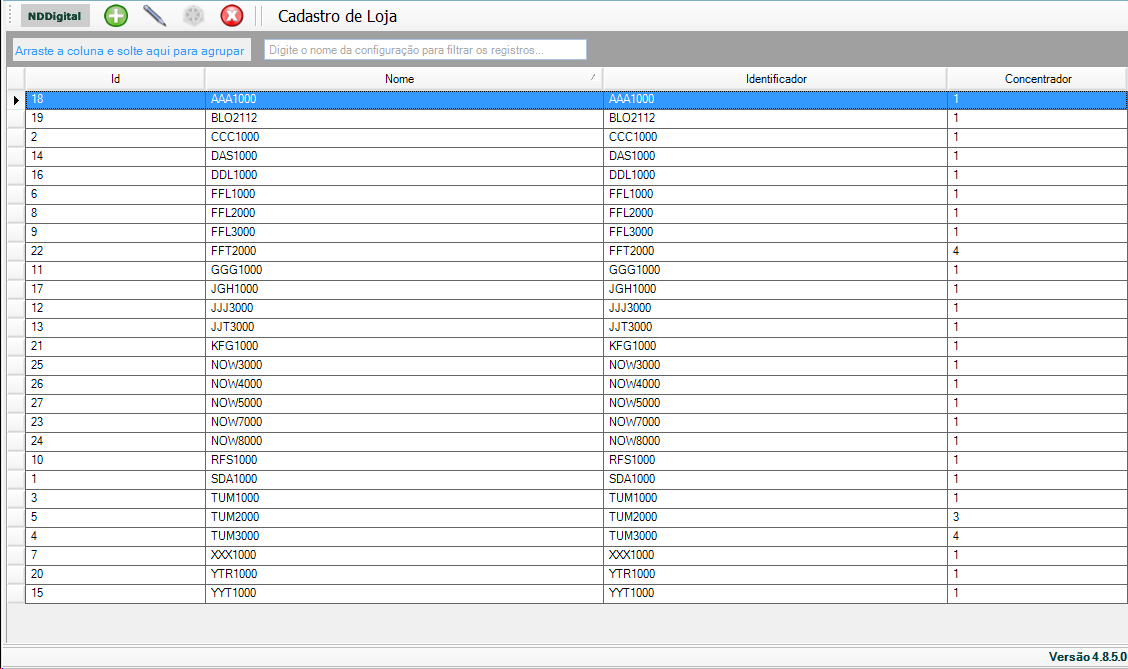
c.Clique em  , então a tela abaixo será exibida:
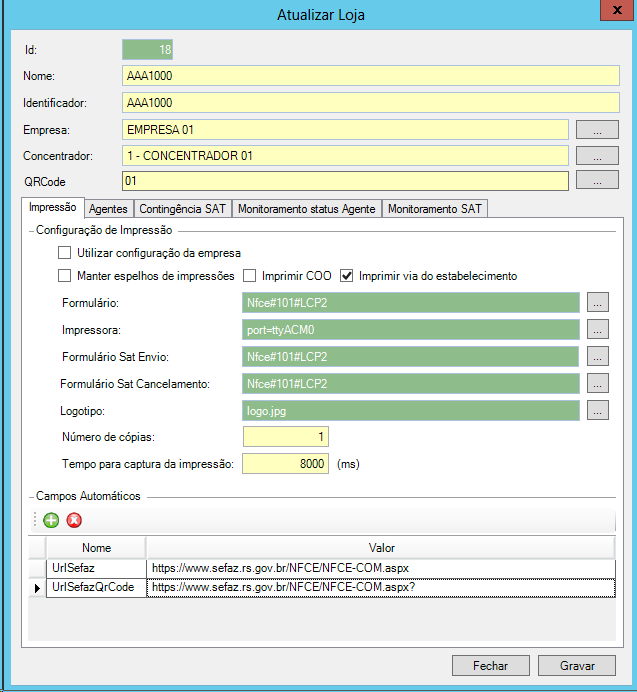
•Nome: Nome da Loja a ser cadastrada.
•Identificador: Deverá ser o nome que servirá de Identificador da Loja.
•Empresa: Campo responsável por informar a empresa que a loja será vinculada. Para selecionar uma empresa, que foi previamente cadastrada, clique em  . Para saber como cadastrar uma nova empresa Clique aqui.
•Concentrador: Neste campo, ao clicar em deverá conter todos os Concentradores cadastrados no Sistema, o usuário deverá escolher aquele que trabalhará com a loja. Para saber como cadastrar um novo concentrador Clique aqui.
•QRCode: Campo responsável por informar um QRCode utilizado pela loja. Para selecionar um novo QRCode, que foi previamente cadastrado, clique em . Para saber como cadastrar um novo QRCode Clique aqui.
Aba Impressão:
•Utilizar configuração da empresa: Selecionando este campo, os demais dados referente a impressão serão importados da empresa informada.
IMPORTANTE: •Os campos a seguir somente serão editáveis quando a opção Utilizar configuração da empresa não estiver selecionada. |
•Manter espelhos de impressões: Com essa opção selecionada, uma pasta chamada Mirror será criada dentro da pasta printer (essa por sua vez estará dentro da pasta Control ) tanto no Concentrador quanto no Agente, e após ser processado uma nota para ser impressa, será criada dentro da pasta Mirror um arquivo com o nome igual a nomenclatura da nota recém enviada. O conteúdo desse arquivo consiste em informações das notas impressas, a cada nota enviada será inserida as informações dessa nota no arquivo, sequencialmente. Ao passar 15 dias o sistema irá excluir esse arquivo da pasta Mirror.
•Imprimir COO: Com essa opção selecionada, será inserido um registro na coluna COO da tabela TBCONTROLNUMBER. O conteúdo desta coluna será sempre o próximo número a ser utilizado pela impressão. Ex: A coluna COO possui o número 1, a próxima nota enviada e impressa virá com o Número de COO 2.
•Imprimir via do estabelecimento: Com essa opção selecionada será possível configurar a quantidade de cópias em que será impresso em caso de emissão em contingência off-line. Quando configurado a quantidade de cópias deve ser impresso apenas a via do contribuinte.
•Formulário: Será possível selecionar um formulário que foi inserido no cadastro da empresa.

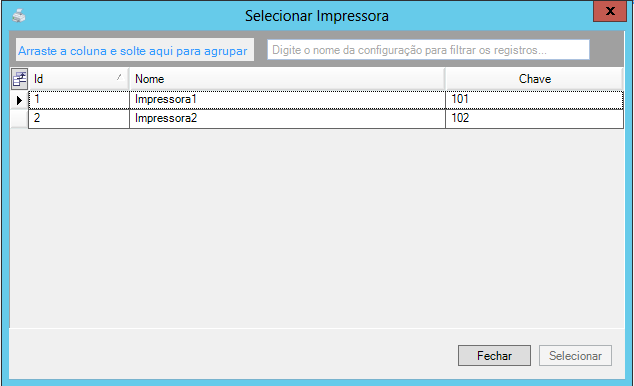
•Impressora: Será possível selecionar uma impressora que foi previamente cadastrada na seção Impressora no Menu Lateral do Connector Settings.
•Formulário Sat Envio: Será possível selecionar um formulário SAT de envio que foi inserido no cadastro da empresa.
•Formulário Sat de Cancelamento: Será possível selecionar um formulário SAT de cancelamento que foi inserido no cadastro da empresa.
•Logotipo: Será possível selecionar um logotipo que foi inserido no cadastro da empresa.

•Número de Cópias: Quantidade de cópias que deverão ser impressas de cada nota processada.
•Tempo para captura da impressão: Esse campo deve disponibilizar parâmetro no concentrador para realizar o controle de intervalo de impressão. Possui o valor mínimo de 8000 ms (8 segundos).
•Campos Automáticos: Deverão ser adicionados aqui os campos automáticos que saíram nas notas impressas.
IMPORTANTE:
•Existe agora dois formatos de impressão NFC-e e SAT compatíveis com a solução e-Forms NFC-e. Agora além do tradicional formato pelo spooler de impressão, a solução aborda a impressão diretamente para a porta COM do Sistema Operacional;
•O identificador de qual método de impressão será utilizado estará associado ao nome da impressora onde será incluso o identificador port= para se especificar a utilização das portas COM;
Ex.:
Impressão utilizando serviço de impressão normal: Para XML: <PrinterName>nddPrint</PrinterName> Para TXT: 10250;nddPrint
Impressão utilizando a porta COM: Para XML: <PrinterName>port=COM5</PrinterName> ou <PrinterName>port=ttyS99</PrinterName> Para TXT: 10250;port=COM5 ou 10250;port=ttyS99
Obs.: •Caso o usuário opte por utilizar a impressão através da porta COM, a utilização do identificador port: deve estar disponível no config.xml de forma obrigatória. E isso será feito através do cadastro de Impressora. |
Aba Agentes:
Na aba Agentes vamos ter os agentes cadastrados e as configurações dos mesmos:
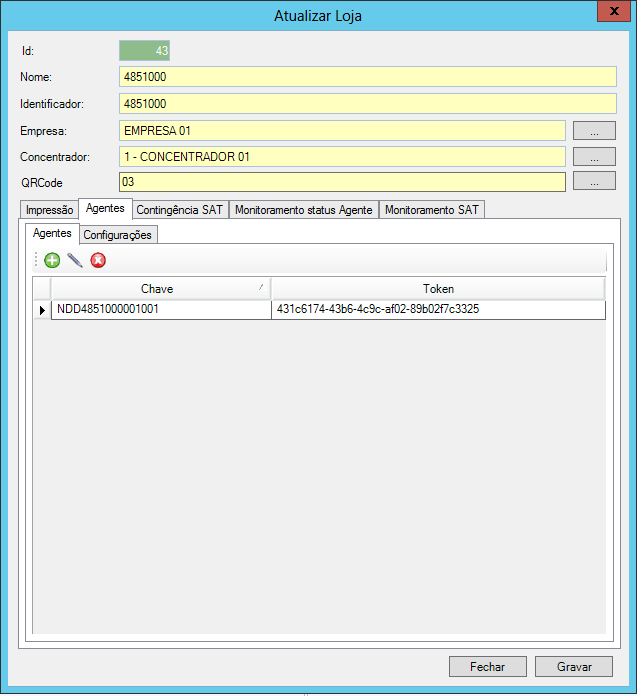
Existem duas abas nessa seção, a aba Agentes e a aba Configurações:

Na aba Agentes serão mostrados todos os Agentes cadastrados tanto pelo Settings, quanto automaticamente através do processamento via Agente/Concentrador.
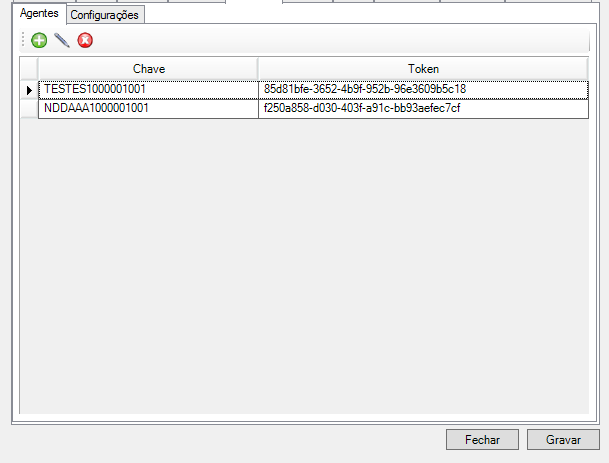
Já na aba Configurações o usuário poderá definir a configuração padrão do Tempo de espera para envio da autorização ao concentrador (ms) para os Agentes que serão criados no futuro.
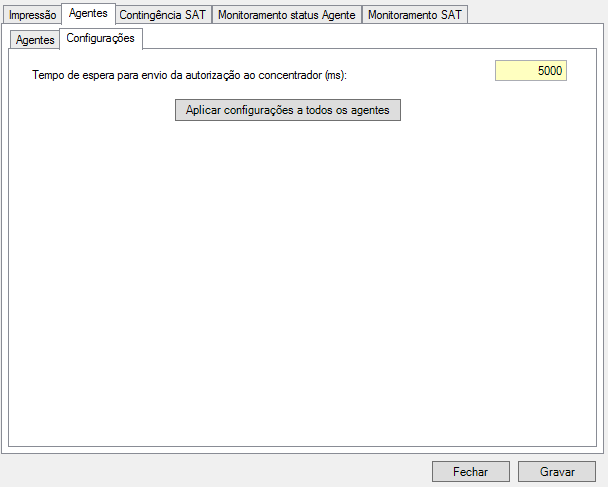
Aplicar configurações a todos os agentes: Caso o usuário possua muitos Agentes e precise alterar a configuração desses já existentes basta realizar a alteração na Aba Configurações e clicar em Aplicar configurações a todos os agentes para que a nova configuração seja aplicada.
Caso posteriomente seja necessário editar as configurações separadamente será possível através da seleção do Agente e clicar no ícone  .
.
Para efetuar o cadastro de um Agente, clique no botão  . A imagem abaixo será exibida:
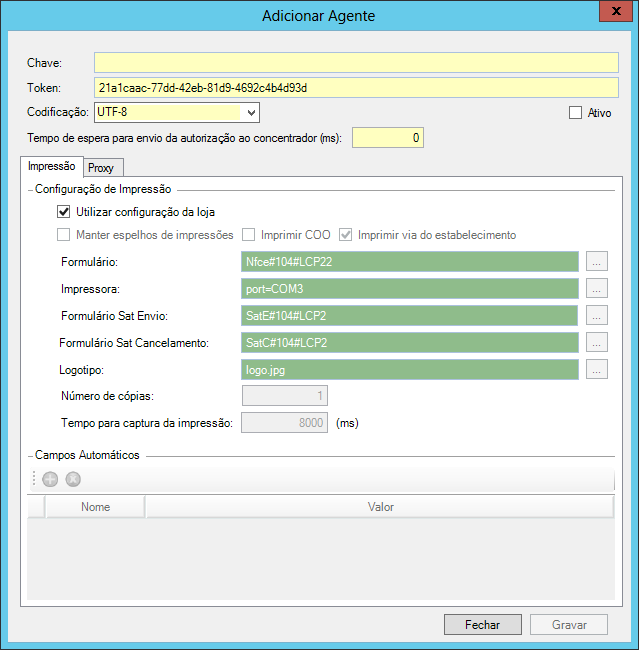
•Chave: A chave é basicamente o nome do agente, determinado no arquivo que é enviado pelo PDV.
•Token: Para cada Agente é Gerado um token automaticamente.
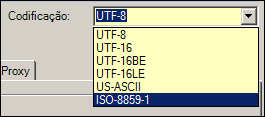
•Codificação: Escolha uma das Codificações para o Agente utilizar ao processar os documentos eletrônicos.
•Checkbox Ativo: Com esse Checkbox ativo, a solução entenderá que o usuário de fato utiliza esse Agente, sendo assim será sinalizado e contabilizado no e-monitor através do número ao lado deste ícone. Para agentes:  / Para Equipamentos SAT:
  .
.
•Tempo de espera para cada envio de autorização ao concentrador (ms): Tempo de espera entre a comunicação do agente com o concentrador.
Na janela Adicionar agente existem duas abas, Impressão e Proxy:
Aba Impressão:
•Utilizar configuração da loja: Selecionando este campo, os demais dados referente a impressão serão importados da loja que o agente pertence.
IMPORTANTE: •Os campos a seguir somente serão editáveis quando a opção Utilizar configuração da loja não estiver selecionada. |
•Manter espelhos de impressões: Com essa opção selecionada, uma pasta chamada Mirror será criada dentro da pasta printer (essa por sua vez estará dentro da pasta Control ) tanto no Concentrador quanto no Agente, e após ser processado uma nota para ser impressa, será criada dentro da pasta Mirror um arquivo com o nome igual a nomenclatura da nota recém enviada. O conteúdo desse arquivo consiste em informações das notas impressas, a cada nota enviada será inserida as informações dessa nota no arquivo, sequencialmente. Ao passar 15 dias o sistema irá excluir esse arquivo da pasta Mirror.
•Imprimir COO: Com essa opção selecionada, será inserido um registro na coluna COO da tabela TBCONTROLNUMBER. O conteúdo desta coluna será sempre o próximo número a ser utilizado pela impressão. Ex: A coluna COO possui o número 1, a próxima nota enviada e impressa virá com o Número de COO 2.
•Imprimir via do estabelecimento: Com essa opção selecionada será possível configurar a quantidade de cópias em que será impresso em caso de emissão em contingência off-line. Quando configurado a quantidade de cópias deve ser impresso apenas a via do contribuinte.
•Formulário: Será possível selecionar um formulário que foi inserido no cadastro da empresa.
•Impressora: Será possível selecionar uma impressora que foi previamente cadastrada na seção Impressora no Menu Lateral do Connector Settings.
•Formulário Sat Envio: Será possível selecionar um formulário SAT de envio que foi inserido no cadastro da empresa.
•Formulário Sat de Cancelamento: Será possível selecionar um formulário SAT de cancelamento que foi inserido no cadastro da empresa.
•Logotipo: Será possível selecionar um logotipo que foi inserido no cadastro da empresa.
•Número de Cópias: Quantidade de cópias que deverão ser impressas de cada nota processada.
•Tempo para captura da impressão: Esse campo deve disponibilizar parâmetro no concentrador para realizar o controle de intervalo de impressão. Possui o valor mínimo de 8000 ms (8 segundos).
•Campos Automáticos: Deverão ser adicionados aqui os campos automáticos que saíram nas notas impressas.
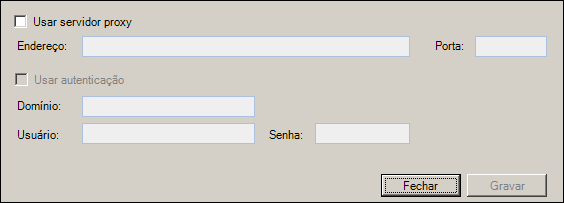
Aba Proxy:
•Usar servidor proxy: Marque a opção Usar servidor Proxy e logo em seguida preencha os campos Endereço e Porta, que são parâmetros obrigatórios.
Caso seja necessário autenticar neste servidor, marque a opção Usar autenticação e em seguida preencha os campos Usuário e Senha. Caso este usuário pertença a algum domínio da empresa, preencha o campo Domínio também.
IMPORTANTE: •Os dados das Configurações de Contingência SAT só serão ativos para preenchimento caso o Concentrador escolhido no campo acima possua na configuração a Contingência SAT Server. |
Aba Contingência SAT:
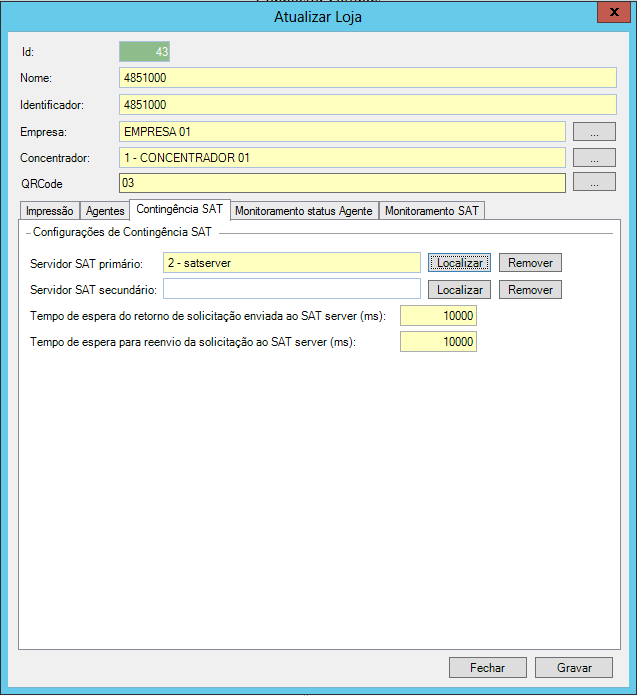
•Servidor SAT Primário: Deverá ser selecionado no botão Localizar o Server SAT primário para uso que foi cadastrado anteriormente. Para mais informações clique aqui.
•Servidor SAT Secundário: Deverá ser selecionado no botão Localizar o Server SAT secundário para uso que foi cadastrado anteriormente. Para mais informações clique aqui.
•Tempo de espera do retorno de solicitação enviada ao SAT server: Campo usado para cadastrar o tempo de espera de um retorno após solicitação enviada ao Servidor Sat cadastrado.
•Tempo de espera para reenvio da solicitação ao SAT server: Campo usado para cadastrar o tempo de espera de um reenvio de uma solicitação ao servidor SAT cadastrado.
Aba Monitoramento status Agente:
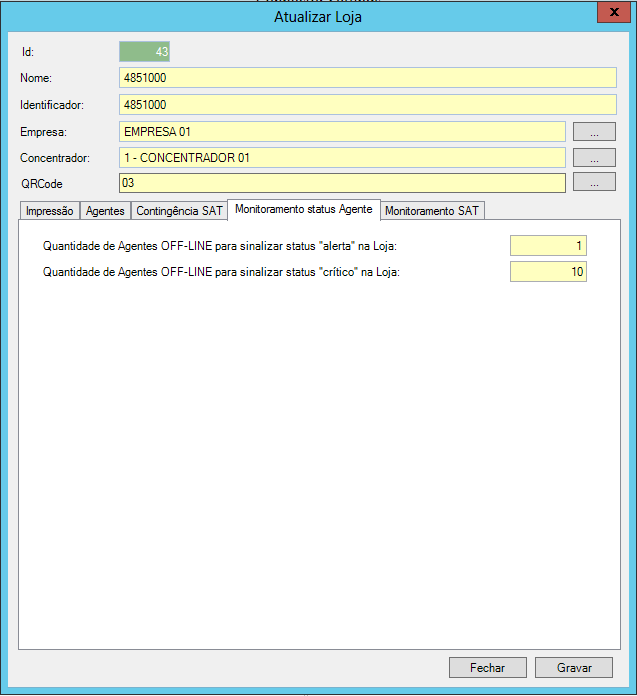
•Quantidade de Agente OFF-LINE para sinalizar status alerta: Neste campo o usuário determinará a quantidade de Agentes que estarão offline para sinalizar no e-monitor o status de alerta.
•Quantidade de Agente OFF-LINE para sinalizar status crítico: Neste campo o usuário determinará a quantidade de Agentes que estarão offline para sinalizar no e-monitor o status crítico.
Aba Monitoramento SAT:
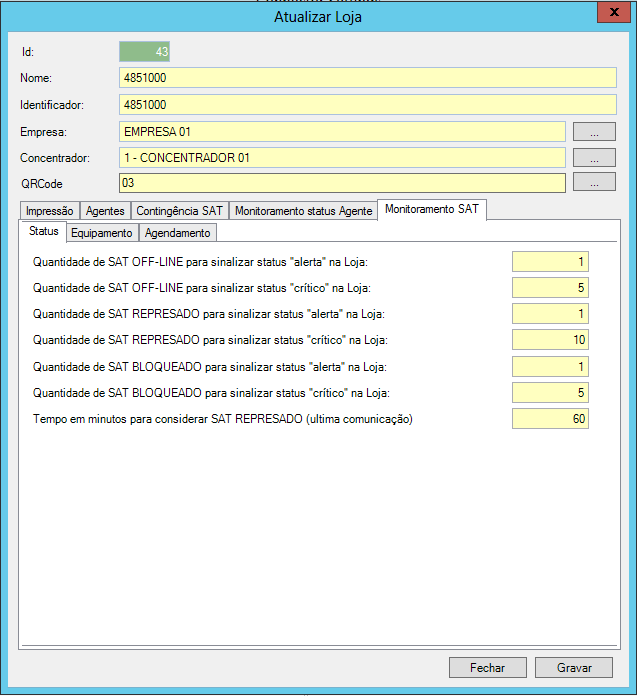
Status:
•Quantidade de SAT OFF-LINE para sinalizar status alerta: Neste campo o usuário determinará a quantidade de SAT's OFF-LINE para sinalizar no e-monitor o status alerta.
•Quantidade de SAT OFF-LINE para sinalizar status crítico: Neste campo o usuário determinará a quantidade de SAT's que estarão offline para sinalizar no e-monitor o status crítico.
•Quantidade de SAT REPRESADO para sinalizar status alerta: Neste campo o usuário determinará a quantidade de SAT's REPRESADOS para sinalizar no e-monitor o status alerta.
•Quantidade de SAT REPRESADO para sinalizar status crítico: Neste campo o usuário determinará a quantidade de SAT's REPRESADOS para sinalizar no e-monitor o status crítico.
•Quantidade de SAT BLOQUEADO para sinalizar status alerta: Neste campo o usuário determinará a quantidade de SAT's BLOQUEADOS para sinalizar no e-monitor o status alerta.
•Quantidade de SAT BLOQUEADO para sinalizar status crítico: Neste campo o usuário determinará a quantidade de SAT's BLOQUEADOS para sinalizar no e-monitor o status crítico.
•Tempo em minutos para considerar SAT REPRESADO (ultima comunicação): Tempo configurável em minutos para o sistema considerar o equipamento SAT com o status Represado.
Equipamento:
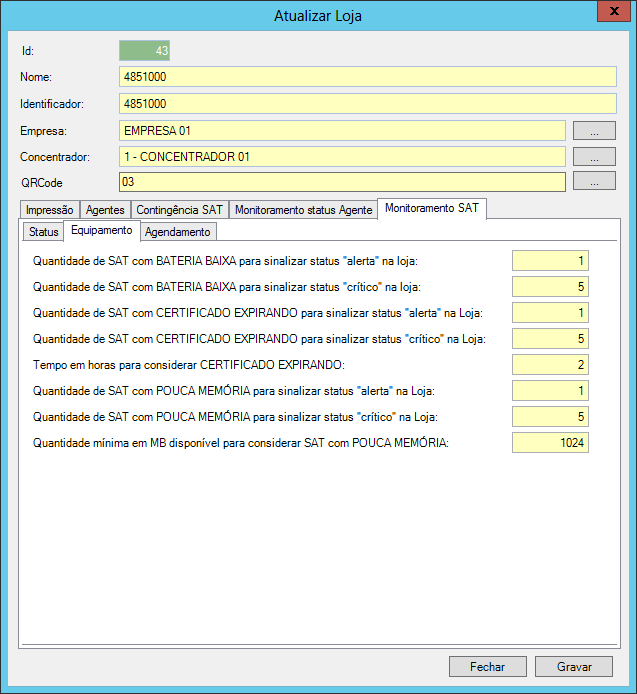
•Quantidade de SAT com BATERIA BAIXA para sinalizar status alerta: Neste campo o usuário determinará a quantidade de equipamentos SAT's com nível de bateria baixo para sinalizar no e-monitor o status alerta.
•Quantidade de SAT com BATERIA BAIXA para sinalizar status crítico: Neste campo o usuário determinará a quantidade de equipamentos SAT's com nível de bateria baixo para sinalizar no e-monitor o status crítico.
•Quantidade de SAT com CERTIFICADO EXPIRANDO para sinalizar status alerta: Neste campo o usuário determinará a quantidade de equipamentos SAT com CERTIFICADO EXPIRANDO para sinalizar no e-monitor o status alerta.
•Quantidade de SAT com CERTIFICADO EXPIRANDO para sinalizar status crítico: Neste campo o usuário determinará a quantidade de equipamentos SAT com CERTIFICADO EXPIRANDO para sinalizar no e-monitor o status crítico.
•Tempo em HORAS para considerar CERTIFICADO EXPIRANDO: Neste campo o usuário determinará o tempo em HORAS para considerar o certificado utilizado como expirando.
•Quantidade de SAT com POUCA MEMÓRIA para sinalizar status alerta: Neste campo o usuário determinará a quantidade de equipamentos SAT's com POUCA MEMÓRIA para sinalizar no e-monitor o status alerta.
•Quantidade de SAT com POUCA MEMÓRIA para sinalizar status crítico: Neste campo o usuário determinará a quantidade de equipamentos SAT's com POUCA MEMÓRIA para sinalizar no e-monitor o status crítico.
•Quantidade mínima em MB disponível para considerar SAT com POUCA MEMÓRIA: Neste campo o usuário determinará a quantidade mínima em MB disponível para considerar o equipamento SAT com pouca memória.
Importante: •As configurações realizadas aqui serão vitais para a compreensão e visualização da situação dos módulos do e-Forms NFC-e no e-Monitor. Para mais detalhes clique aqui. |
|---|
Agendamento:
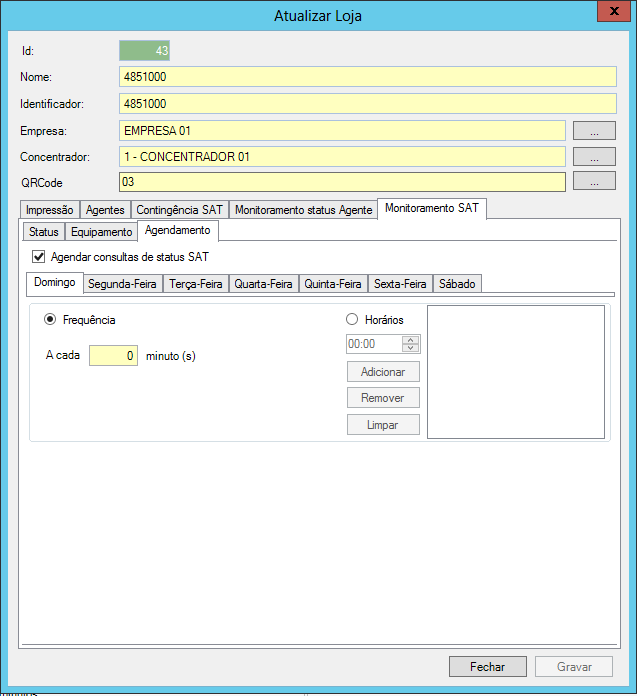
Agendar consultas de status SAT: Com esse checkbox marcado, as configurações de agendamento estarão disponíveis para cadastramento.
•Será possível selecionar duas opções "Frequência" ou "Horários";
•Na opção frequência deverá ser informado o tempo em minutos, essa informação deverá apresentar automaticamente na Grid de horários programados;
•Na opção horário, será informado o valor, podendo ser adicionado, ou selecionando na grid um existente podendo removê-lo.
Importante: •Caso o usuário opte pela opção "Frequência" a escolha mínima será de 30 minutos; •Se optar por "Horários" poderá adicionar o horário que quiser para o agendamento. |
|---|