Agentes
Pré Requisitos |
✓ Deve possuir Loja cadastrada.
Configuração |
Acesse o e-Connector Settings e na área de cadastros, clique em Agentes. A seguinte tela é apresentada:
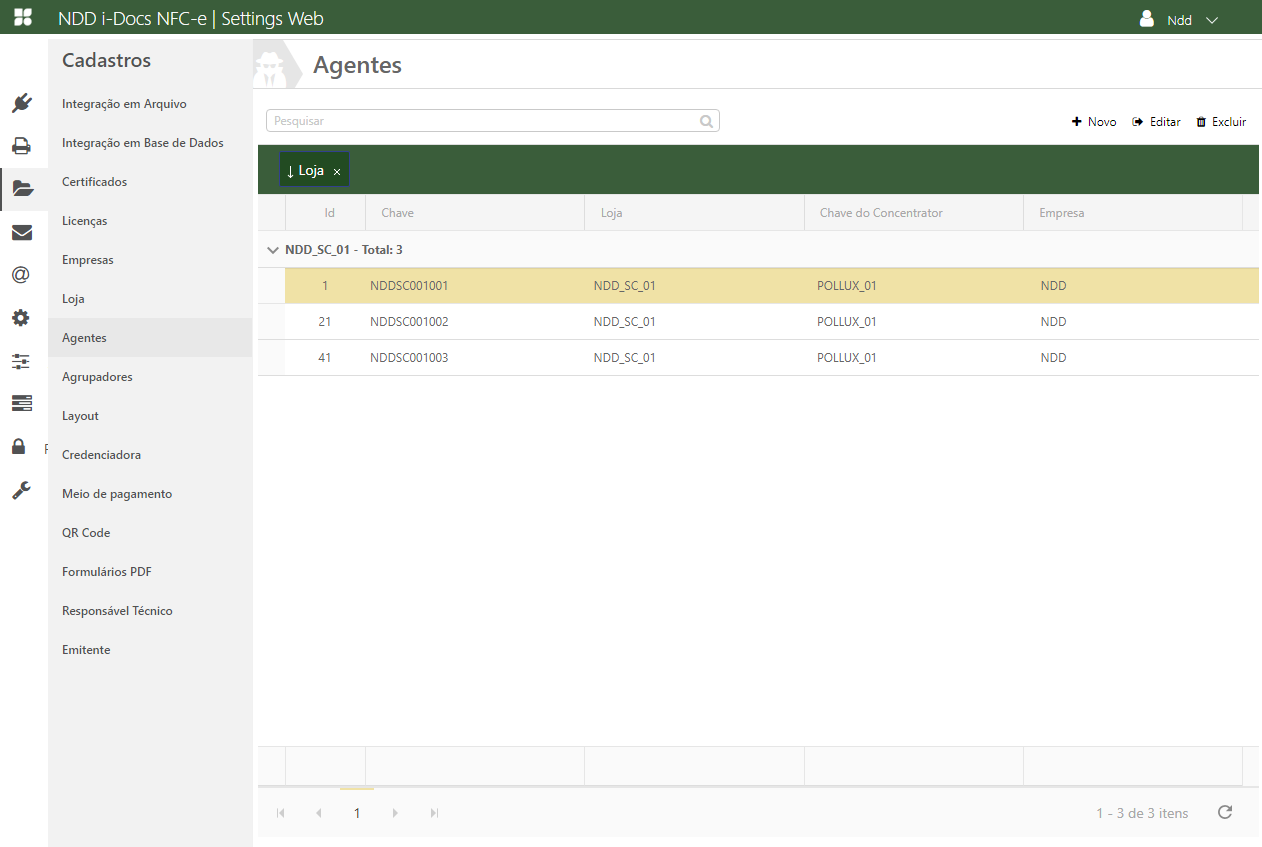
Nesta tela é apresentado todos os agentes cadastrados manualmente, como também os cadastrados automaticamente através do processamento via Agente/Concentrador. Para cadastrar uma nova loja clique em +Novo. Será exibida a tela para cadastro dos dados, preencha-os conforme descrito abaixo.
Geral |
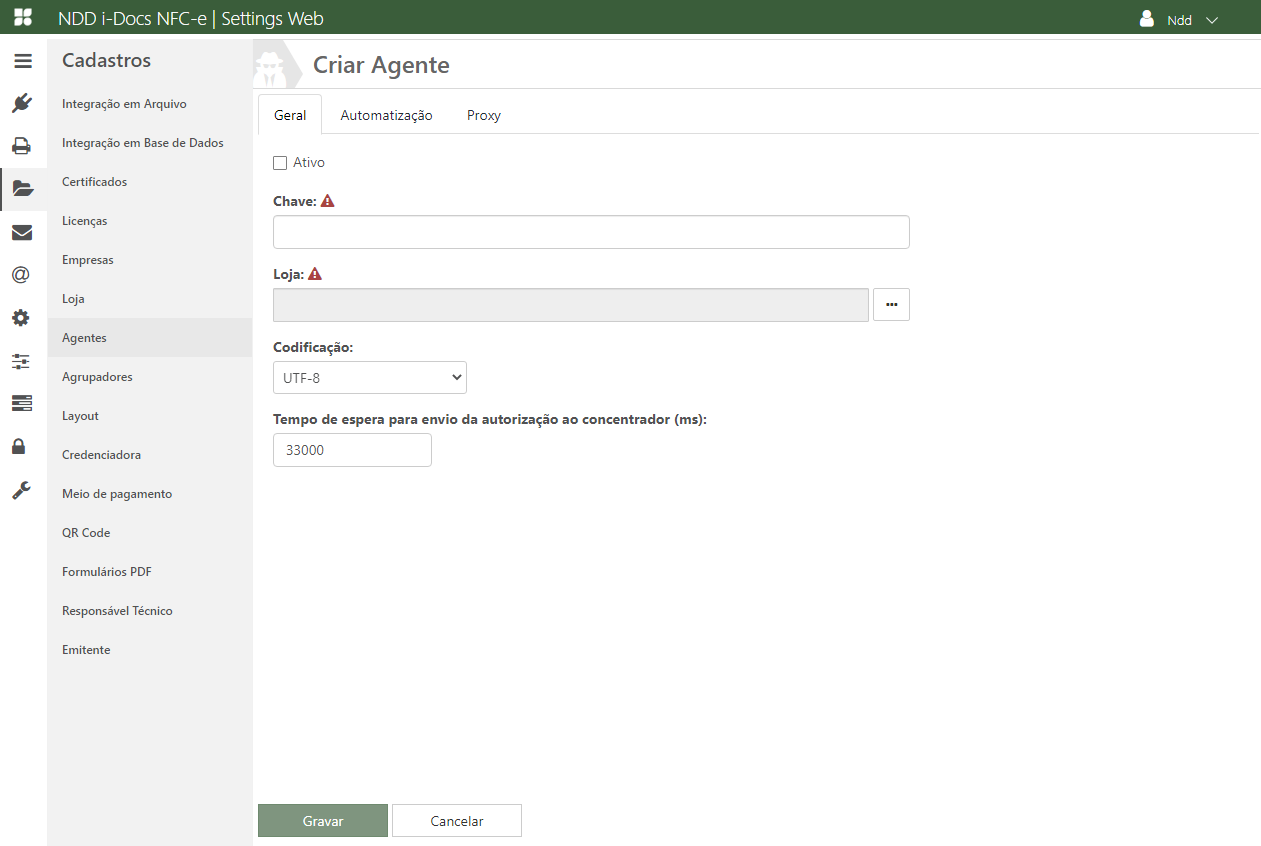
✓ Ativo: Com esta opção, a solução entenderá que o usuário de fato utiliza este Agente, sendo assim será sinalizado e contabilizado no e-monitor;
✓ Chave: A chave é o nome do agente, determinado no arquivo que é enviado pelo PDV;
✓ Token: Para cada Agente é gerado um token automaticamente;
✓ Loja: Deve ser selecionado a loja que o agente irá pertencer;
✓ Codificação: Escolha uma das codificações para o Agente utilizar ao processar os documentos eletrônicos (UTF-8, UTF-16, UTF-16BE, UTF-16LE, US-ASCII ou ISO-8859-1);
✓ Tempo de espera para envio da autorização ao concentrador (ms): Informe o tempo que será padrão para os Agentes que serão criados no futuro;
Impressão |
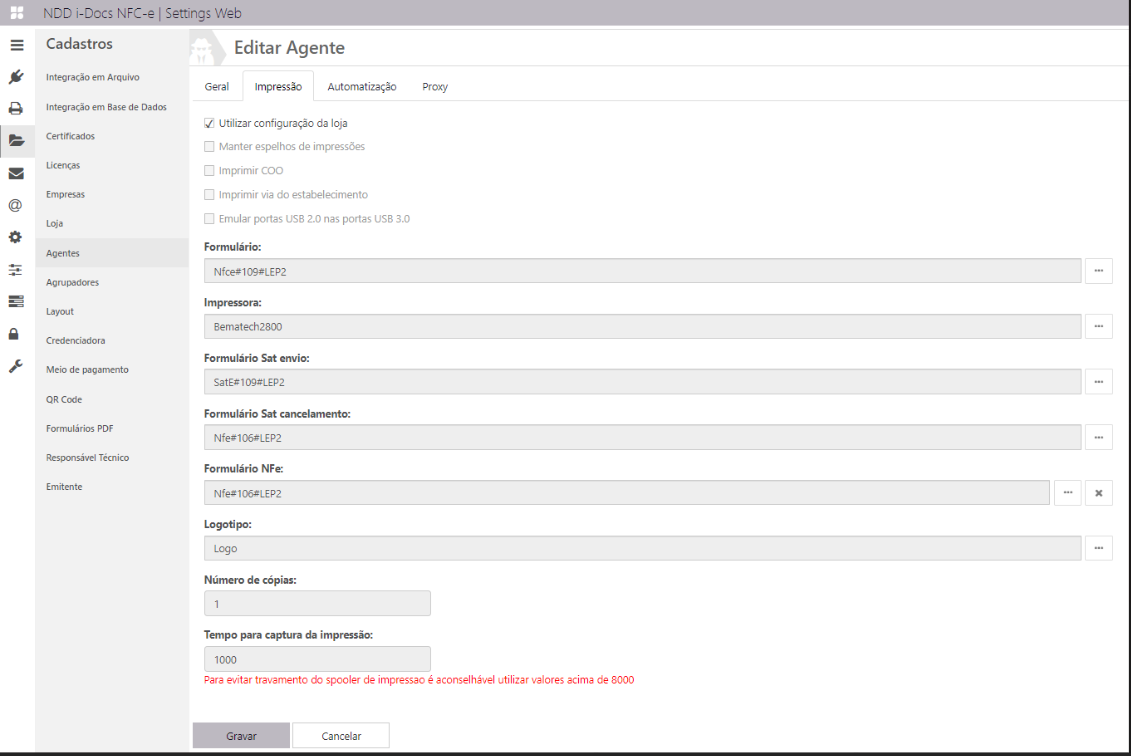
A aba de impressão somente será apresentada se a empresa vinculada a loja selecionada na aba Geral possuir a opção "Utilizar impressão" habilitada nas configurações. |
✓ Utilizar configuração da loja: Selecionando este campo, os demais dados referente as configurações serão importados da loja que o agente pertence.
Os campos descritos abaixo somente serão habilitados se a opção acima (Utilizar configuração da loja) estiver desmarcada.
✓ Manter espelhos de impressões: Com essa opção selecionada, uma pasta chamada Mirror (Control>Printer>Mirror) será criada tanto no Concentrador quanto no Agente, e após ser processado uma nota para ser impressa, será criada dentro da pasta Mirror um arquivo com o nome igual a nomenclatura da nota recém enviada. O conteúdo desse arquivo consiste em informações das notas impressas, a cada nota enviada será inserida as informações dessa nota no arquivo, sequencialmente. Ao passar 36 dias o sistema irá excluir esse arquivo da pasta Mirror.
✓ Imprimir COO: Com essa opção selecionada, será inserido um registro na coluna COO da tabela TBCONTROLNUMBER. O conteúdo desta coluna será sempre o próximo número a ser utilizado pela impressão;
Ex.: A coluna COO possui o número 1, a próxima nota enviada e impressa virá com o Número de COO 2.
✓ Imprimir via do estabelecimento: Com essa opção selecionada será possível configurar a quantidade de cópias em que será impresso em caso de emissão em contingência off-line. Quando configurado a quantidade de cópias deve ser impresso apenas a via do contribuinte;
✓ Emular portas USB 2.0 nas portas USB 3.0: Com esta opção selecionada será possível emular apenas em ambientes LINUX as portas USB 2.0 nas portas USB 3.0, quando a BIOS do PDV suportar;
✓ Formulário: Será possível selecionar um formulário (cadastro de formulário);
✓ Impressora: Será possível selecionar uma impressora (cadastro de impressora);
✓ Formulário Sat Envio: Será possível selecionar um formulário SAT de envio (cadastro de formulário);
✓ Formulário Sat de Cancelamento: Será possível selecionar um formulário SAT de cancelamento (cadastro de formulário);
✓ Logotipo: Será possível selecionar um logotipo (cadastro de logotipo)
✓ Número de cópias: Quantidade de cópias que deverão ser impressas de cada nota processada;
✓ Tempo para captura da impressão: Esse campo deve disponibilizar parâmetro no concentrador para realizar o controle de intervalo de impressão. Possui o valor mínimo de 8000 ms (8 segundos).
Automatização |
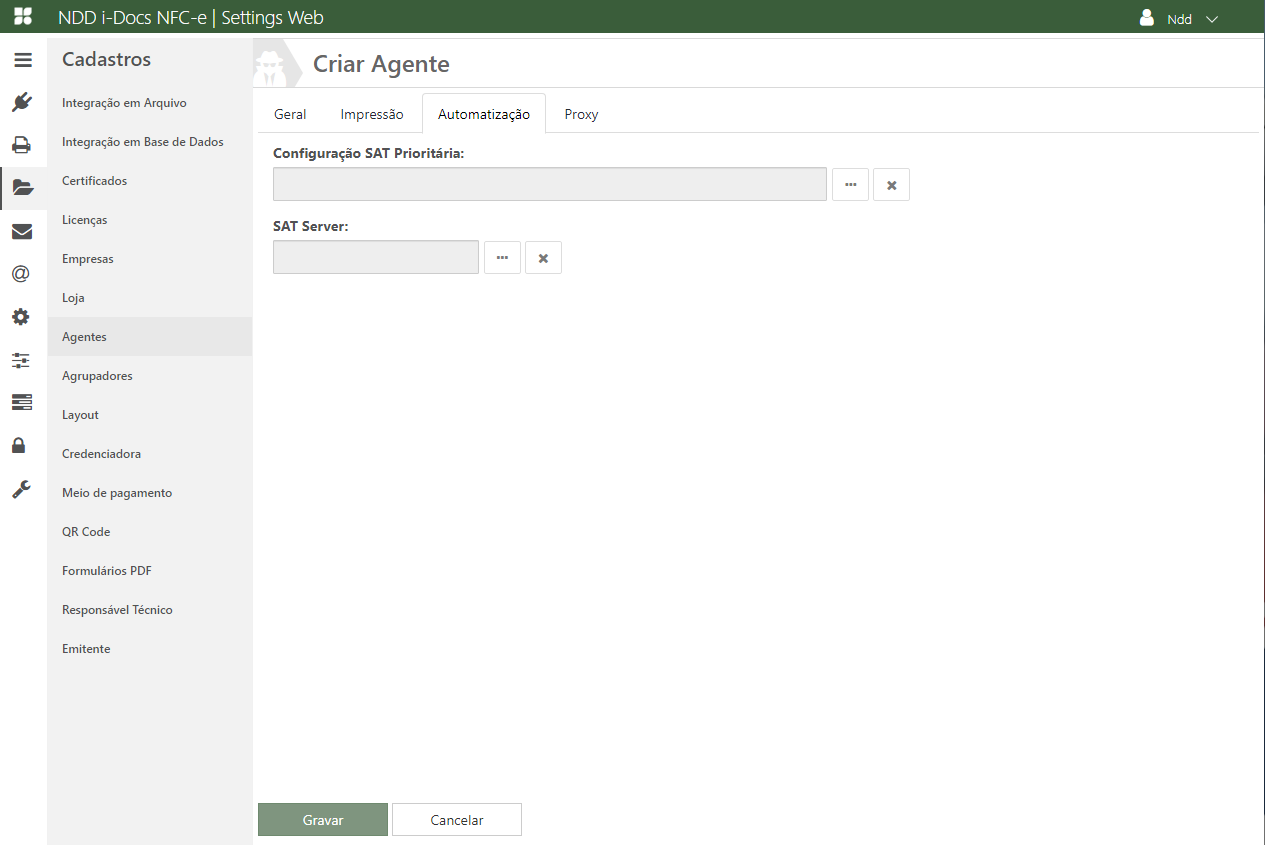
✓ Configuração SAT prioritária: Selecione o SAT a ser utilizado para a formação do arquivo configdata.xml, o não preenchimento deste campo fará com que o sistema utilize o SAT configurado como default para a obtenção dos dados necessários para formar o arquivo. Clicando em adicionar, será listado os equipamentos SAT cadastrados para a loja que este agente pertence;
✓ Utilizar configuração da Loja: Esta opção somente é habilitada quando é selecionado o tipo de processo de emissão igual a Processo integrador SAT Server Concentrador na Loja. Marcando esta opção, o agente irá utilizar o Cadastro de SAT Server default da Loja.
✓ SAT Server: Selecione o SAT a ser utilizado para a formação do arquivo configdata.xml, o não preenchimento deste campo, fará com que o sistema utilize o SAT configurado como default para a obtenção dos dados necessários para formar o arquivo.
Proxy |
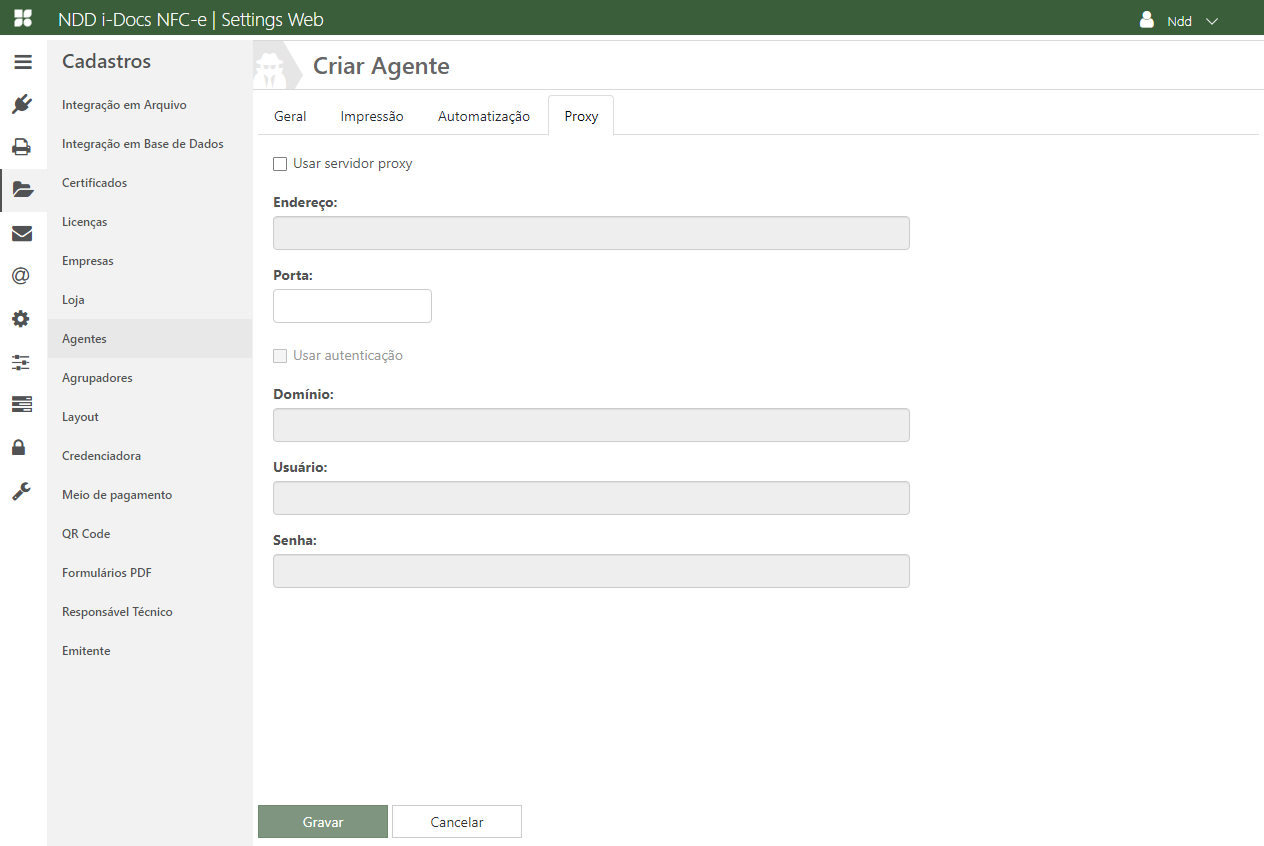
✓ Usar servidor proxy: Para utilizar proxy, marque esta opção.
✓ Endereço: Insira o endereço do proxy.
✓ Porta: Insira a porta utilizada.
Caso seja necessário autenticar neste servidor, marque a opção Usar Autenticação e em seguida preencha os campos Usuário e Senha. Caso este usuário pertença a algum domínio da empresa, preencha o campo Domínio também.
Integrador MFe |
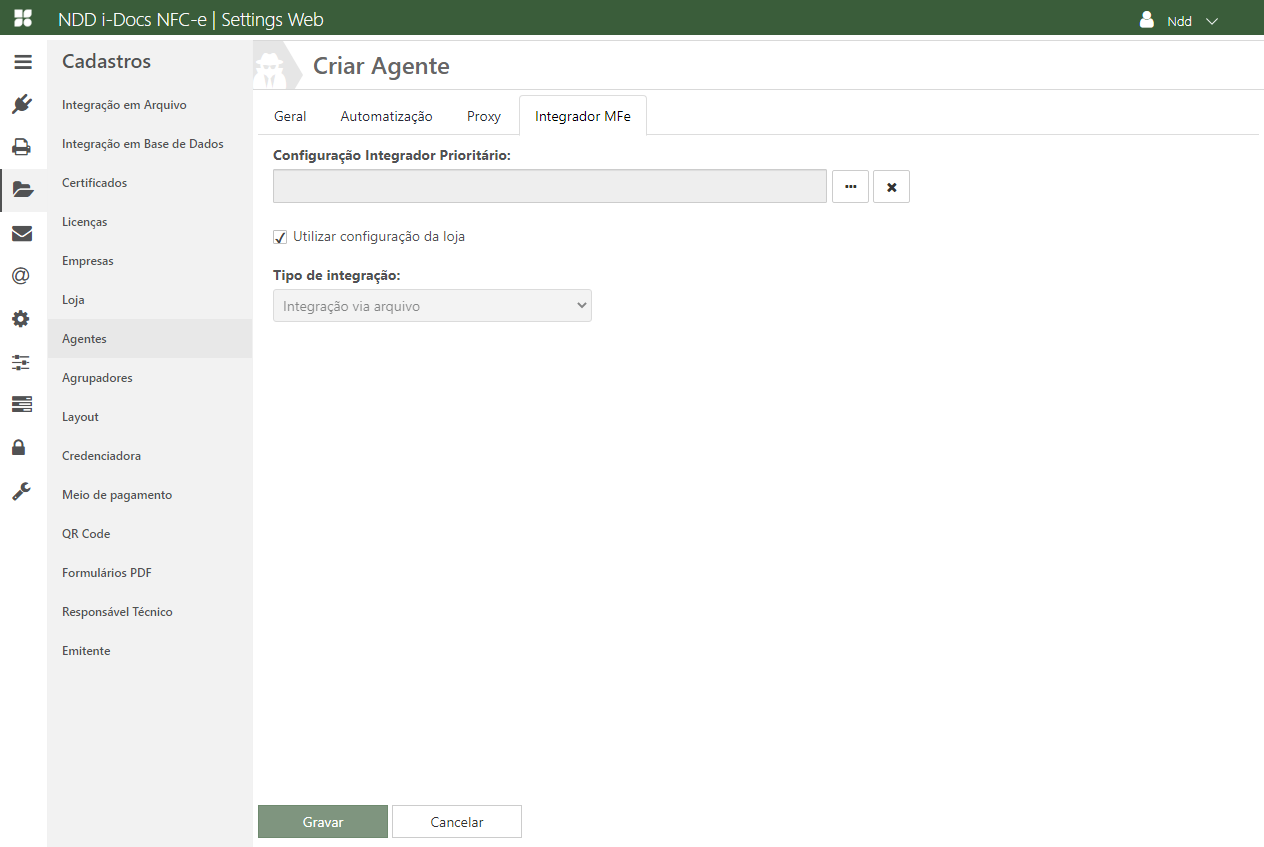
A aba de integrador MFe somente será apresentada se o tipo de processo de emissão da loja for igual a 'processo integrador agente'. |
✓ Configuração Integrador prioritário: Selecione o cadastro de Integrador prioritário. Clicando em adicionar, será listado os equipamentos SAT cadastrados para a loja que este agente pertence;
✓ Utilizar configuração da loja: Ao marcar esta opção será considerado o tipo de integração configurada na aba integrador MFe da loja vinculada ao agente;
O campo abaixo somente será habilitado se a opção acima (Utilizar configuração da loja) estiver desmarcada.
✓ Tipo de Integração: Selecione o tipo de integração utilizado pelo integrador, podendo ser via arquivo ou via biblioteca;
Após informar os dados, clique em Gravar para que as informações inseridas sejam salvas.