Acompanhamento DPS
Para acessar a guia Acompanhamento de DPS, navegue entre os menus: Principal>Emissão DPS>Acompanhamento DPS
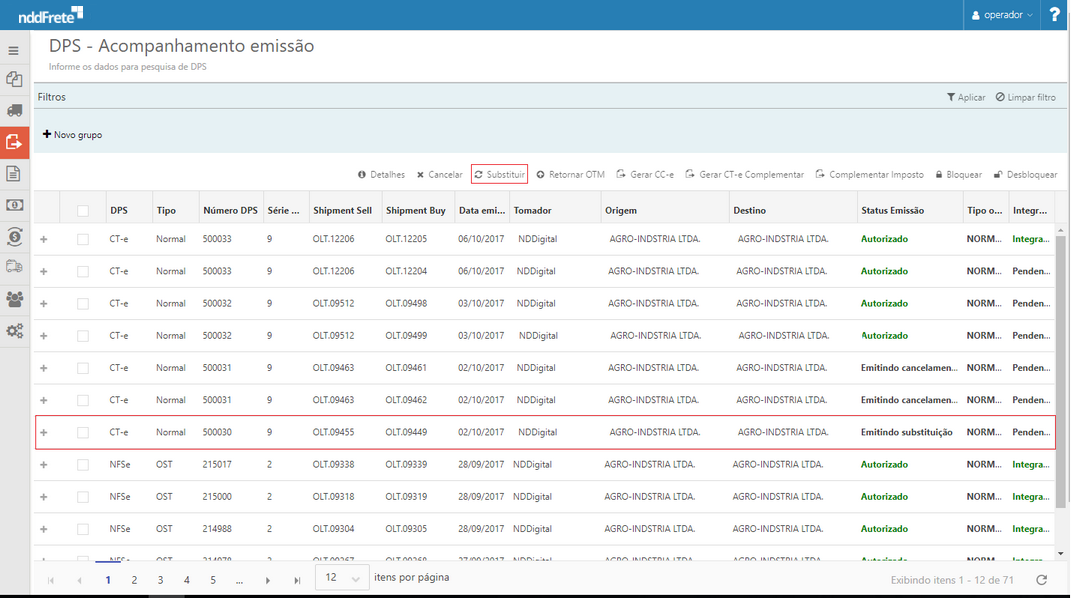
Através da tela "Acompanhamento de emissão", permite acompanhar situação em que o documento se encontra, após a solicitação de emissão.
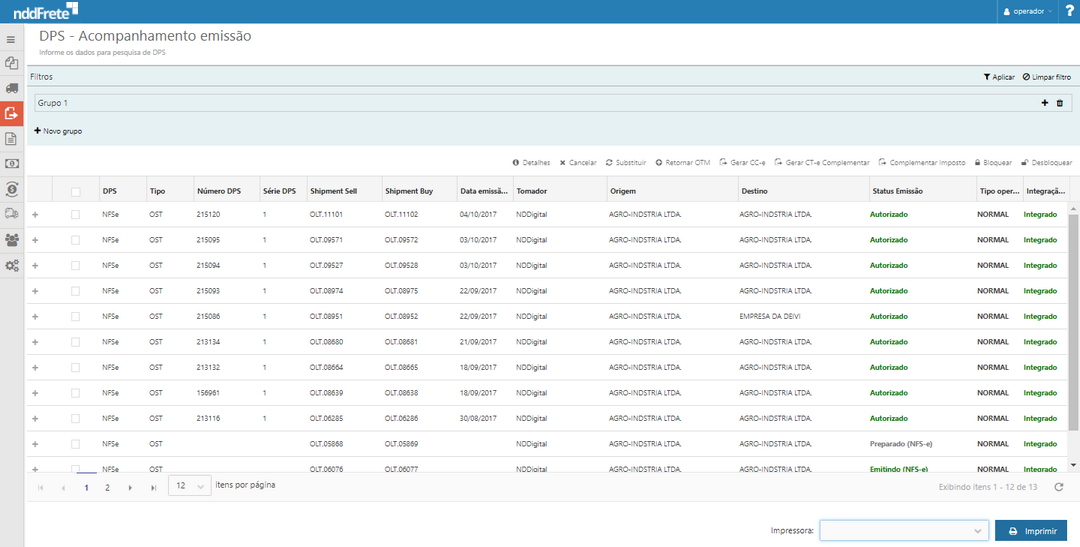
Na grid é possível visualizar as informações gerais do DPS:
•DPS
1.CT-e;
2.NFS-e.
•Tipo
1.Normal;
2.Complementar;
3.Substituto;
4.Cancelado;
5.OS;
6.OST.
•Número DPS - Número do DPS emitido.
•Série DPS - Série do DPS emitido.
•Shipment Sell - Domain name e XID.
•Shipment Buy - Domain name e XID.
•Data emissão - Data de emissão do DPS.
•Tomador - Razão social do tomador.
•Origem - Local de origem do DPS.
•Destino - Local de destino do DPS.
•Status emissão
1.Emitindo - Processo de emissão iniciado e está em processamento;
2.Pendente - Pendente de emissão. Emissão não foi iniciada;
3.Em contingência - Processo de emissão está em contingência e não foi autorizado pela SEFAZ;
4.Cancelado - Houve a autorização do cancelamento de ao menos um registro por parte da SEFAZ;
5.Denegado - Ao menos um DPS foi denegado pela SEFAZ;
6.Rejeitado - Tentativa de emissão ocorreu, mas houve rejeição;
7.Complementar pendente - Este registro possui um DPS que esta com pendência de emissão do documento complementar;
8.Emitindo complementar - Solicitado a emissão do DPS complementar, mas não houve retorno da SEFAZ;
9.Complementar rejeitado - Houve rejeição da emissão do DPS complementar;
10.Emitindo substituição - Solicitado a emissão do DPS de substituição, mas não houve retorno da SEFAZ;
11.Substituído - Define que possui um documento substituto autorizado com sucesso;
12.Substituto - Documento de substituição autorizado;
13.Substituição pendente - Este registro possui um DPS que esta com pendência de emissão do documento substituto;
14.Substituição rejeitada - Houve rejeição na emissão do DPS substituto;
15.Complementado - Documento complementar autorizado com sucesso;
16.Emitindo NFS-e - Processo de emissão de NFS-e iniciado e está em processamento;
17..Pendente NFS-e - Pendente de emissão de NFS-e. Emissão de NFS-e não foi iniciada;
18.Inutilizado - Houve a inutilização de ao menos um registro por parte da SEFAZ;
19.Autorizado - Documento autorizado com sucesso;
20.Emitindo cancelamento - Solicitado emissão de cancelamento.
•Tipo operação
1.Normal;
2.Devolução;
3.Emergencial;
4.Reentrega.
•Integração OTM
1.Pendente;
2.Falha;
3.Integrado.
Na grid de visualização no canto esquerdo, o ícone detalhes  exibe em abas os detalhes referente ao embarque.
•Falhas - Em caso de falhas, é possível visualizar o motivo nesta aba.

•CC-e - Exibe a carta de correção emitida vinculada ao DPS.

•Cancelamento - Para DPS cancelado, exibe a justificativa do cancelamento, data do evento e o usuário que solicitou.

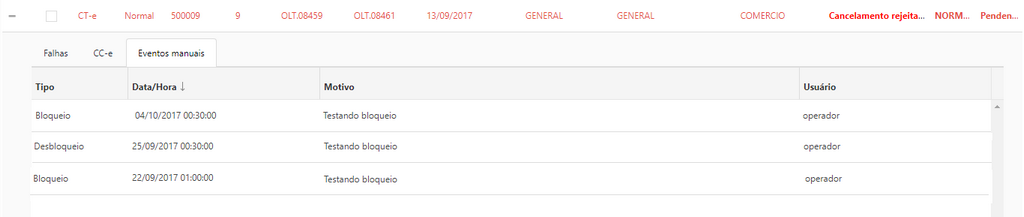
•Eventos - Exibe todos os eventos referentes ao DPS.
Abaixo da grid localiza-se a opção de imprimir, para a impressão de manifesto, MDF-e, CT-e e OST.
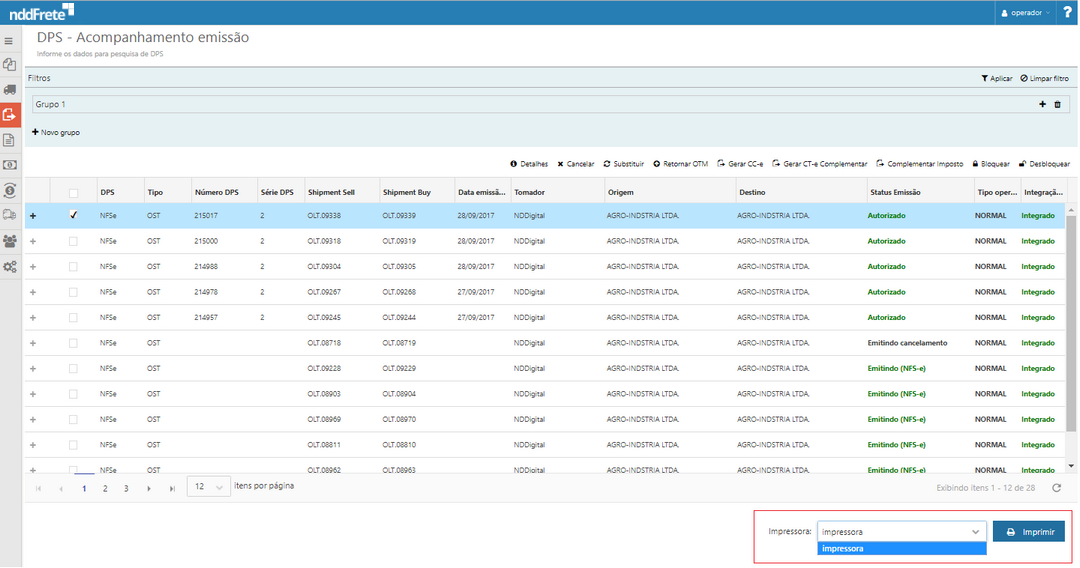
A impressora a ser seleciona é carregada do ponto de operação de cada documento. Caso selecionado múltiplos documentos, será determinado o ponto de operação de acordo com o primeiro registro selecionado.
Detalhes |
A opção  localizada acima da grid, permite visualizar os detalhes do embarque (Shipment Sell/DPS).
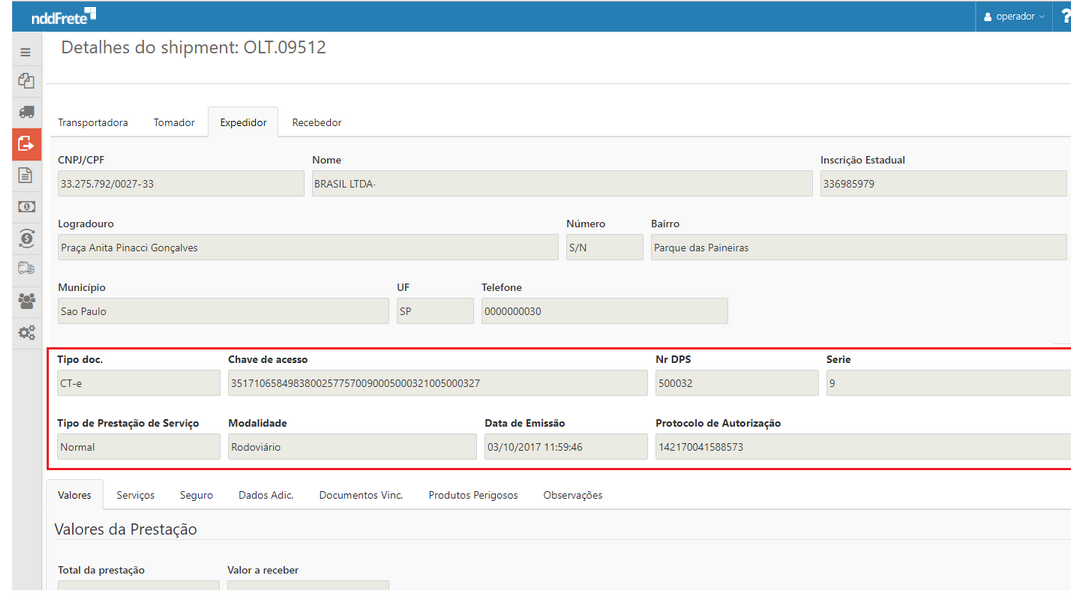
Na parte superior da tela exibe em abas os dados da transportadora, tomador, expedidor e recebedor.
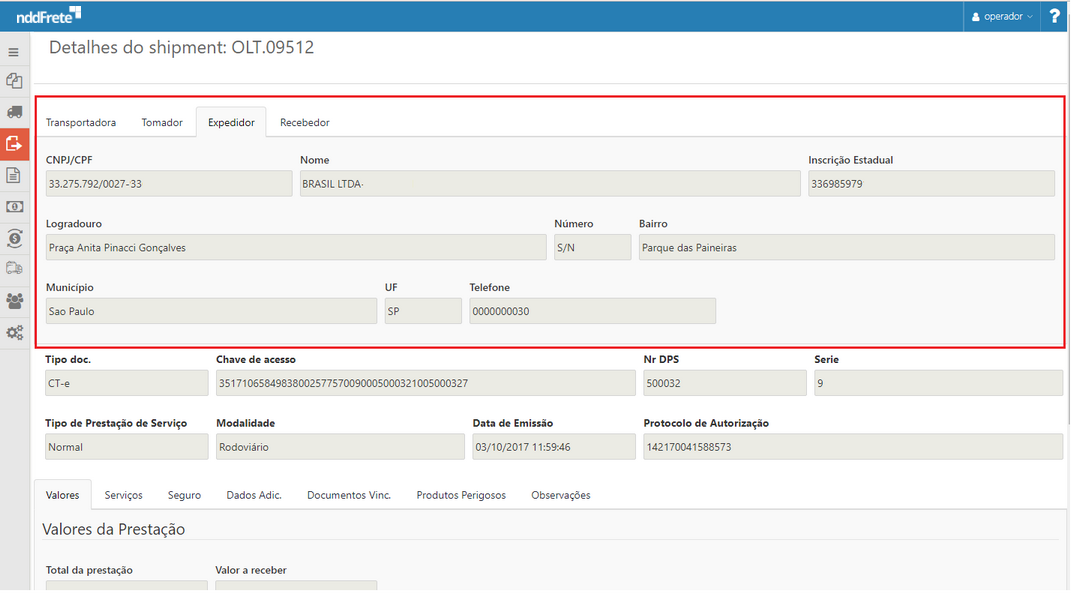
Abaixo estão as informações referente ao DPS:
•Tipo de documento;
•Chave de acesso;
•Número do DPS;
•Série do DPS;
•Tipo de prestação de serviço;
•Modalidade;
•Data de emissão do DPS;
•Protocolo de autorização.
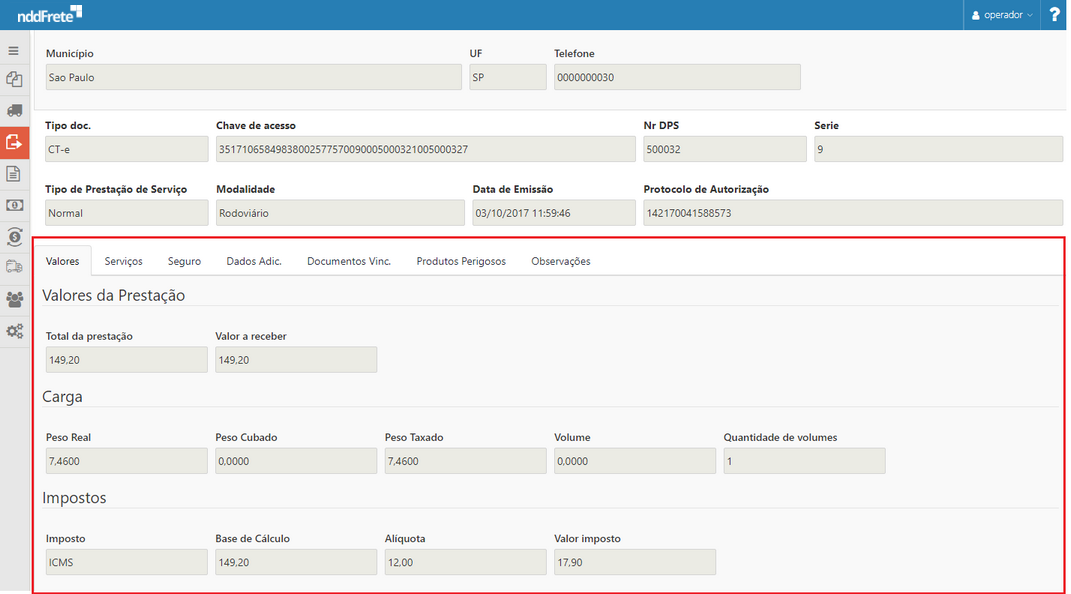
Na parte inferior da tela, exibe em abas os dados de valores da prestação, serviço, seguro, dados adicionais, documentos vinculados, produtos perigosos e observações.
Alguns dados da aba de valores são exibidos somente após emissão/autorização.
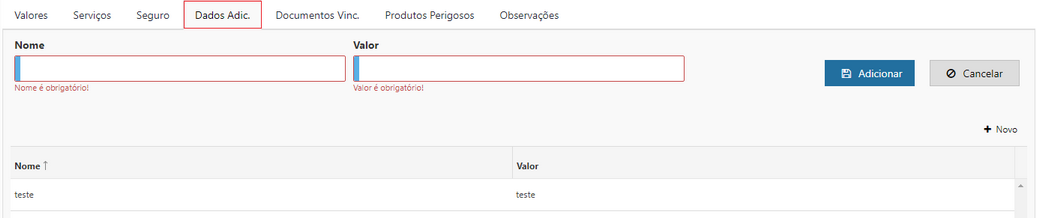
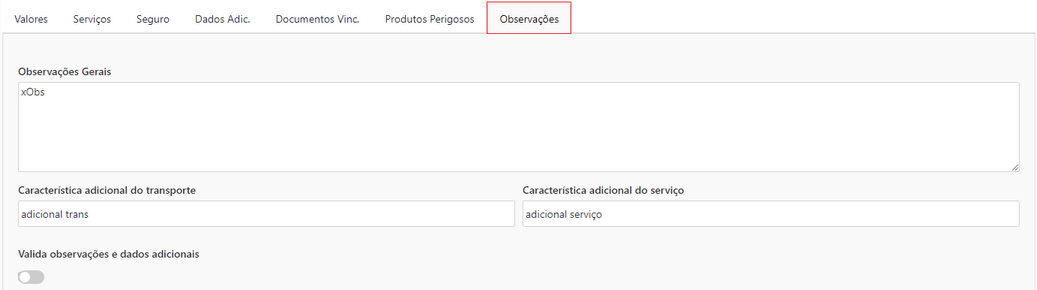
As informações de dados adicionais e observações podem ser adicionadas e editadas antes da emissão, após a emissão estes campos são bloqueados para edição.
|
Cancelar |
A opção  localizada acima da grid, permite cancelar os DPS.
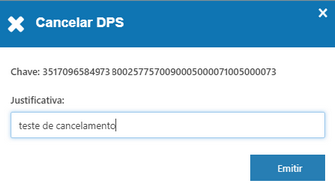
Ao solicitar o cancelamento abrirá a tela para informar a justificativa da solicitação de cancelamento.
Após solicitar o cancelamento o status de emissão do documento será alterado para "emitindo cancelamento" e o retorno pode ser:
•Cancelado - Autorização de cancelamento por parte da SEFAZ;
•Cancelamento rejeitado - Solicitação fora do prazo de cancelamento da SEFAZ, cancelamento rejeitado;
•Inutilizado - Cancelamento realizado com sucesso em um DPS rejeitado pela SEFAZ.
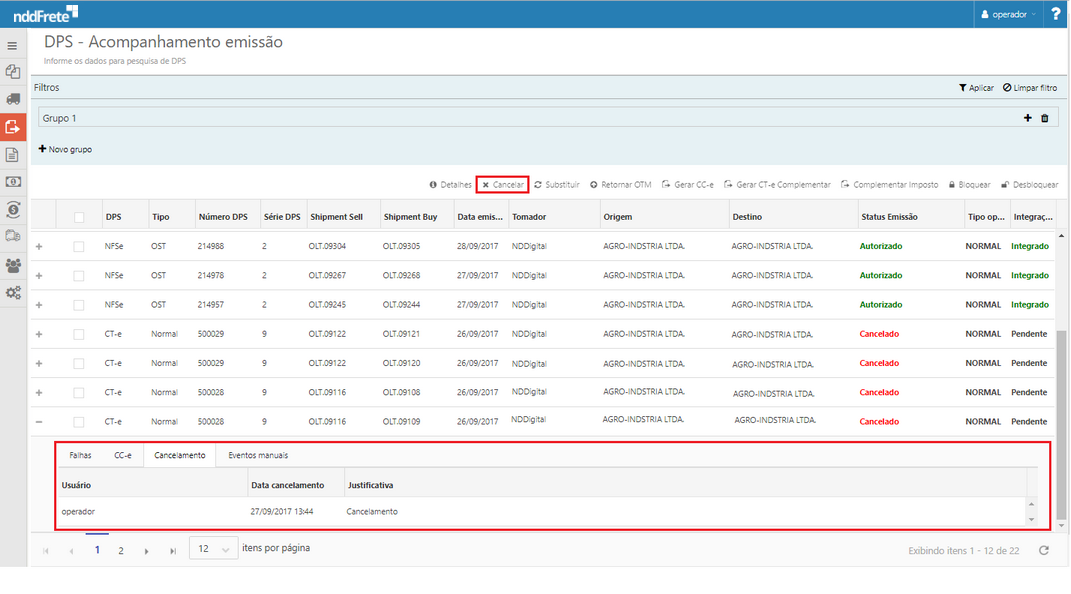
No detalhes da grid, a aba cancelamento exibe a justificativa, data e hora e o usuário que solicitou o cancelamento.
•Não é possível cancelar o CT-e que esteja vinculado a um MDF-e com o status de encerrado ou não encerrado; •Não é possível cancelar o CT-e emitido em contingência; •Não é possível cancelar o CT-e que esteja vinculado a uma fatura fechada. |
Substituir |
A opção  localizada acima da grid, permite substiuir CT-e autorizado que recebeu alterações dos dados da carga via atualização de embarque, alterando o status deste para "Substituição pendente".
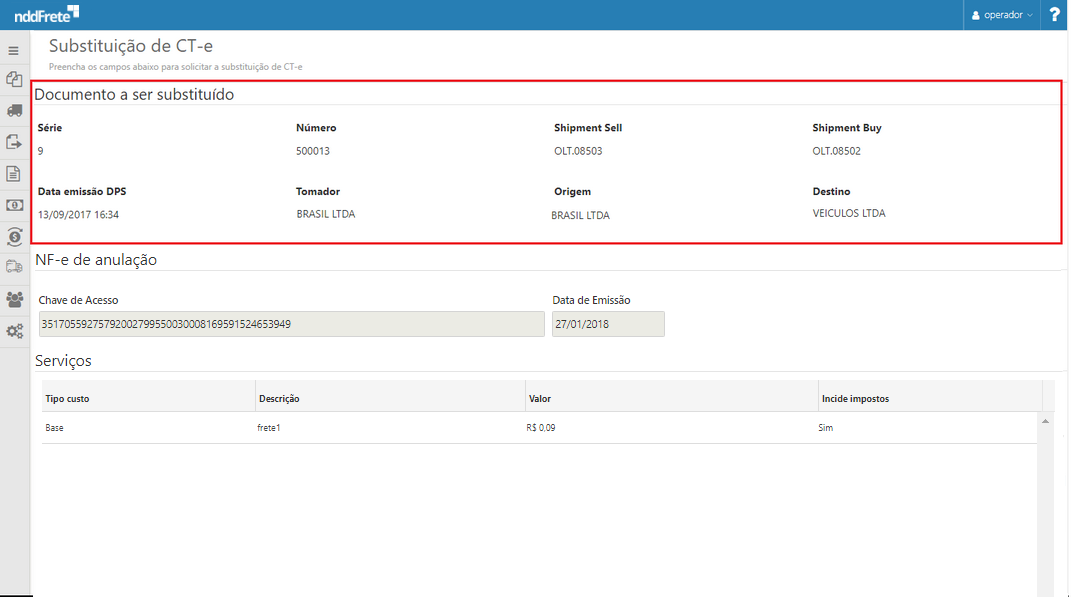
Ao solicitar a substituição, abrirá a tela para visualizar e preencher as informações referente a substituição.
Para visualização, estão disponíveis as informações do documento a ser substituído.
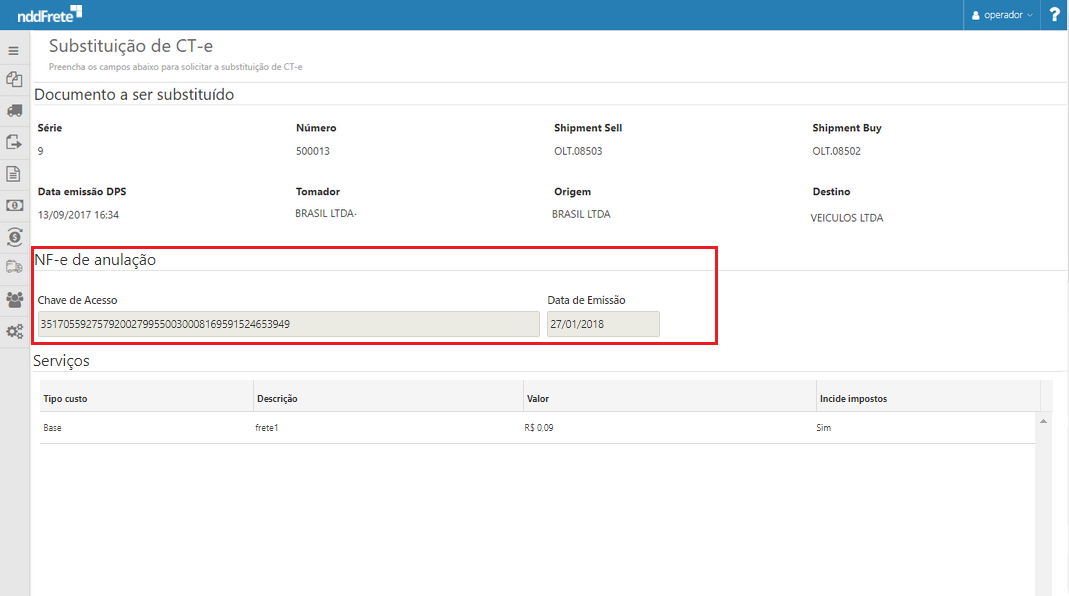
E possível visualizar a chave de acesso e data de emissão da NF-e de anulação.
Os campos "chave de acesso" e "data de emissão" não são passíveis de edição. |
É possível visualizar também os dados dos serviços.
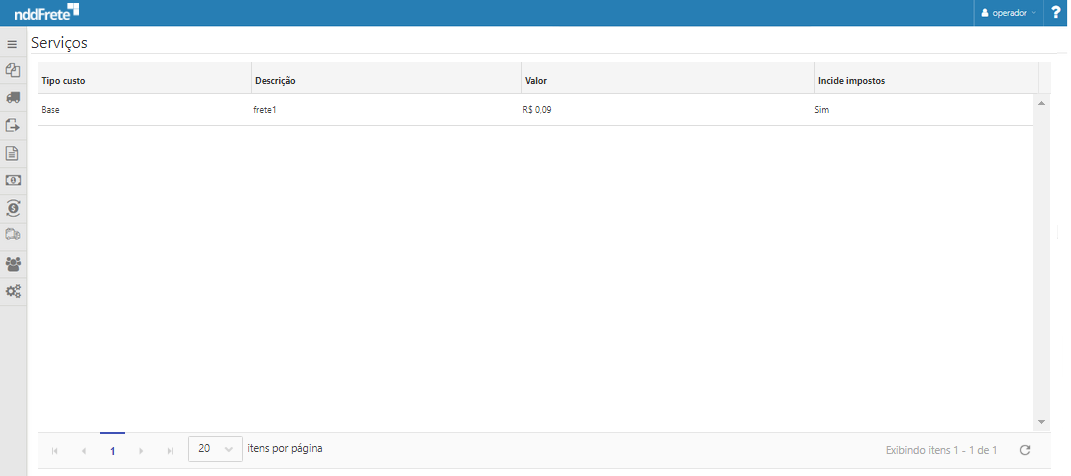
Não é permitido a edição dos serviços do CT-e para NF-e de anulação. |
Não é possível substituir um CT-e emitido em contingência ou CT-e complementar. |
Na parte inferior da tela, estão disponíveis as observações e dados adicionais, para que seja possível informar observações não fiscais.
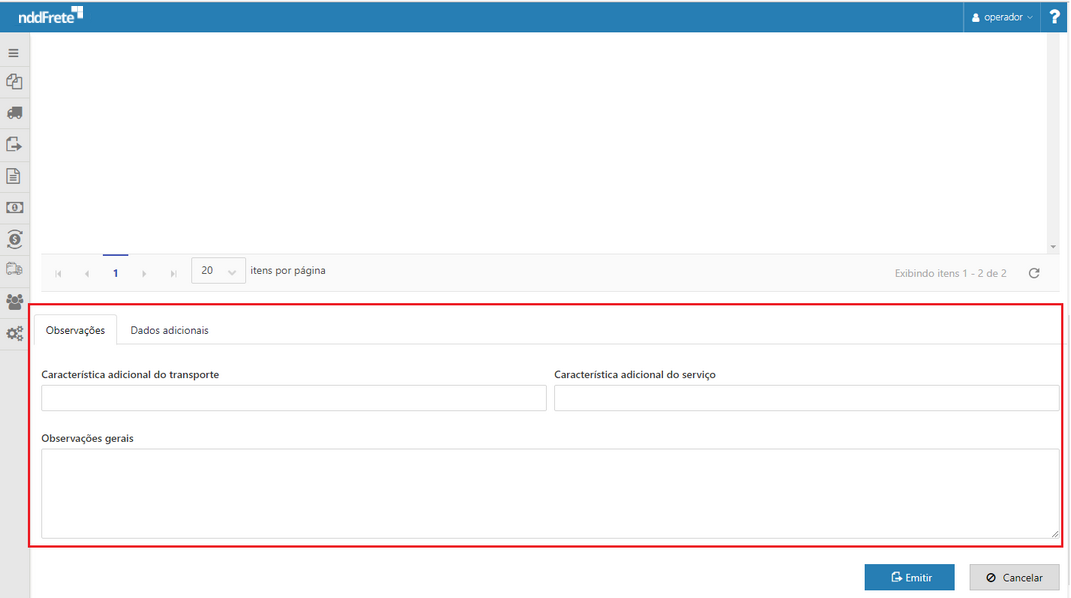
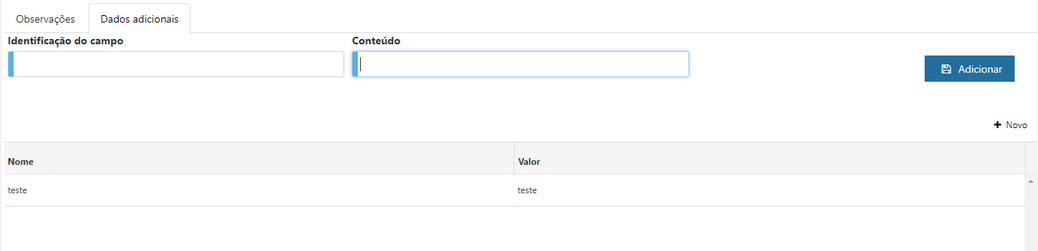
As informações podem vir preenchidas, caso exista algum parâmetro nos dados de campos dinâmicos, registrados nas "Configurações do operador logístico". |
Após solicitar a substituição, o status de emissão do documento será alterado para "emitindo substituição", quando obter o retorno de autorização, o status do documento será alterado para "substituto".
Retornar OTM |
A opção  localizada acima da grid, permite informar ao OTM a situação atual dos documentos e os eventos vínculados ao shipment buy e sell.
Os processos são disparados automaticamente, mas podem ser acionados manualmente para informar os seguintes status:
•Emissão iniciada - Quando o primeiro documento de um shipment tem seu processo de emissão iniciado, este é informado;
•DPS Emitido - Após o fim do processo de emissão do DPS com sucesso e geração do documento que fecha o embarque (MDF-e ou manifesto) esse status é retornado;
•Cancelado - Quando ocorre a autorização de cancelamento de um DPS;
•Denegado - Quando um CT-e é retornado pela SEFAZ com status de denegado;
•Rejeitado - Quando um DPS foi rejeitado pela SEFAZ;
•Dados inconsistentes - Somente para o buy relacionado aos status de cancelado, rejeitado e denegado.
Disponíveis para todos os documentos fiscais e não fiscais (OS/OST). |
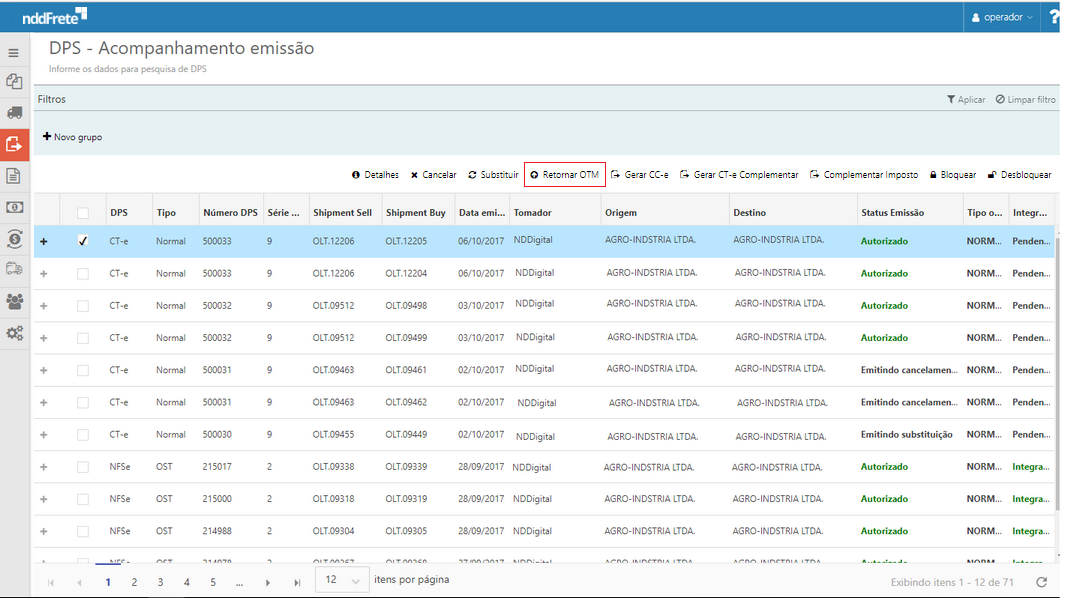
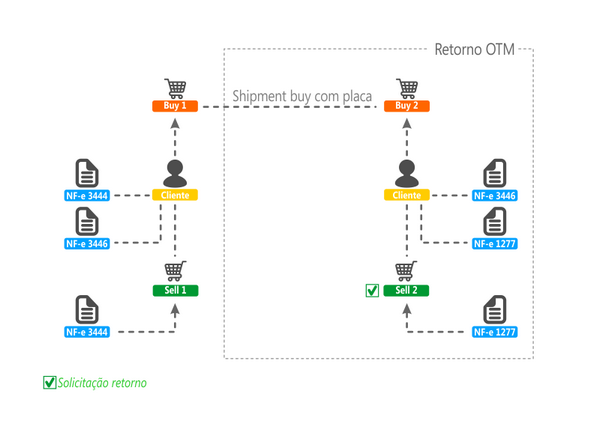
Retorno solicitado através do shipment sell, será retornado apenas o shipment buy vinculado a este sell e o shipment buy com placa referente ao embarque.
|
Gerar CC-e |
A opção  localizada acima da grid, permite gerar carta de correção para CT-e com status autorizado.
Quando solicitado a geração de carta de correção, abrirá uma tela contendo as informações do CTe e os campos para preenchimento dos itens a serem corrigidos no documento.
A identificação será exibida juntamente com a carta de correção nos detalhes do CT-e, portanto o preenchimento desta informação facilitará sua distinção.
Para informar os itens da CC-e, deve-se clicar no botão adicionar após preencher os campos e estes serão adicionados a grid logo abaixo, é permitido editar e excluir itens.
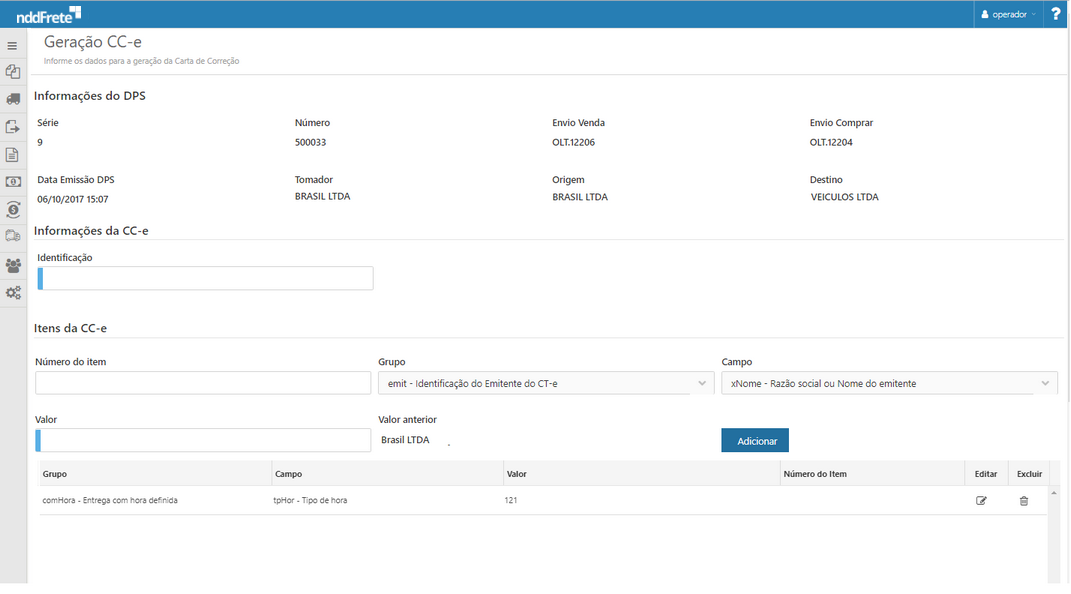
•Os campos "grupo" e "campo" são referentes ao layout do CT-e 2.00. •Não é possível emitir carta de correção para CT-e em contingência. |
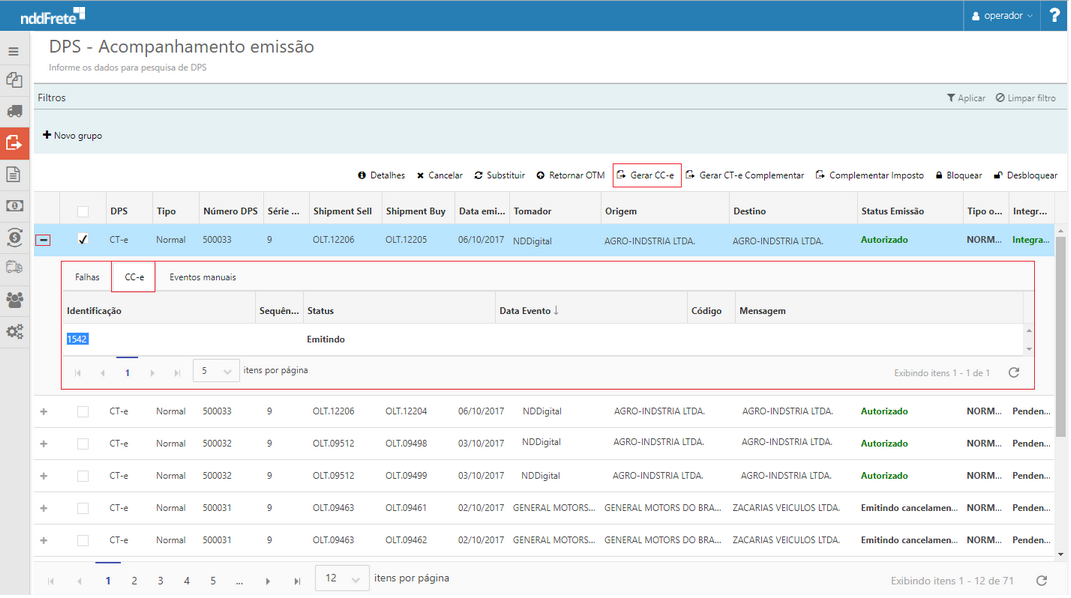
Após preencher os dados para carta de correção e clicar no botão emitir localizado no final da página, será redirecionado para tela de acompanhamento de DPS, onde é possível acompanhar a emissão através da aba carta CC-e nos detalhes do DPS.
Gerar CT-e Complementar |
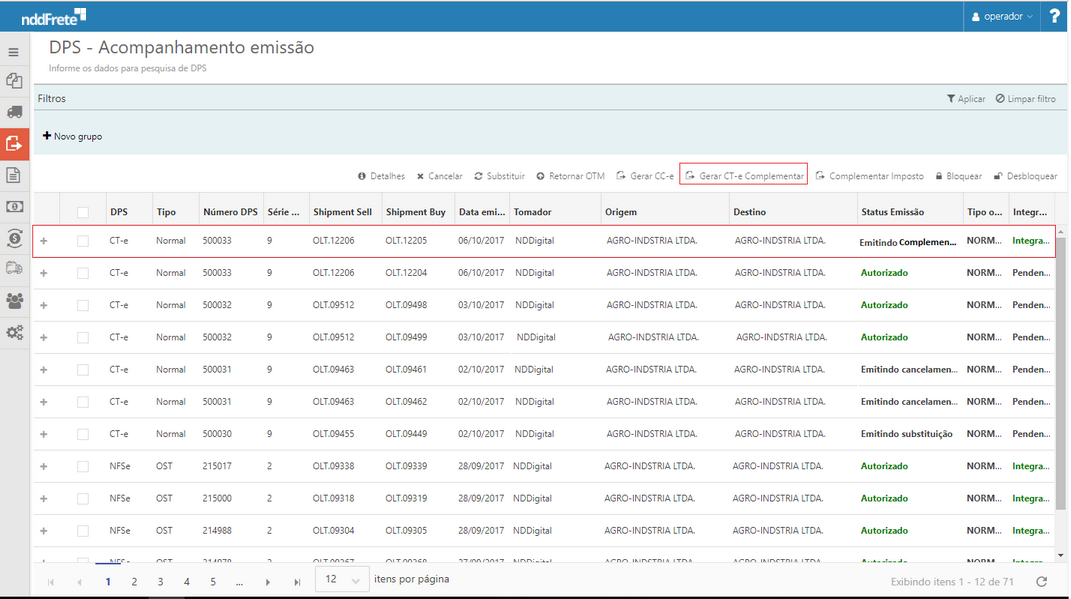
A opção  localizada acima da grid, permite complementar um CT-e autorizado que recebeu um novo custo acessório via atualização de embarque, alterando o status deste para "Complementar pendente" (através da atualização de um shipment sell já emitido).
A recepção de um novo custo acessório em um shipment sell poderá gerar um evento de CT-e complementar, conforme a configuração do referido custo, no cadastro de serviços do ponto de operação.
Os eventos gerados para a emissão de CT-e complementar são identificados com o status "complementar pendente", após solicitar a emissão pode acompanhar a emissão através dos seguintes status:
1.Emitindo complementar - Informa que o CT-e complementar foi enviado para SEFAZ;
2.Em Contingência - Identifica os CT-es complementares que entraram em contingência;
3.Rejeitado - Indica que o documento gerado foi rejeitado. Será possível visualizar o motivo através dos detalhes do embarque;
4.Autorizado - Indica que o CT-e complementar foi autorizado pela SEFAZ.
Não é possível complementar um CT-e em contingência. |
Complementar Imposto |
A opção  localizada acima da grid, permite solicitar a emissão de CT-e complementar de imposto.
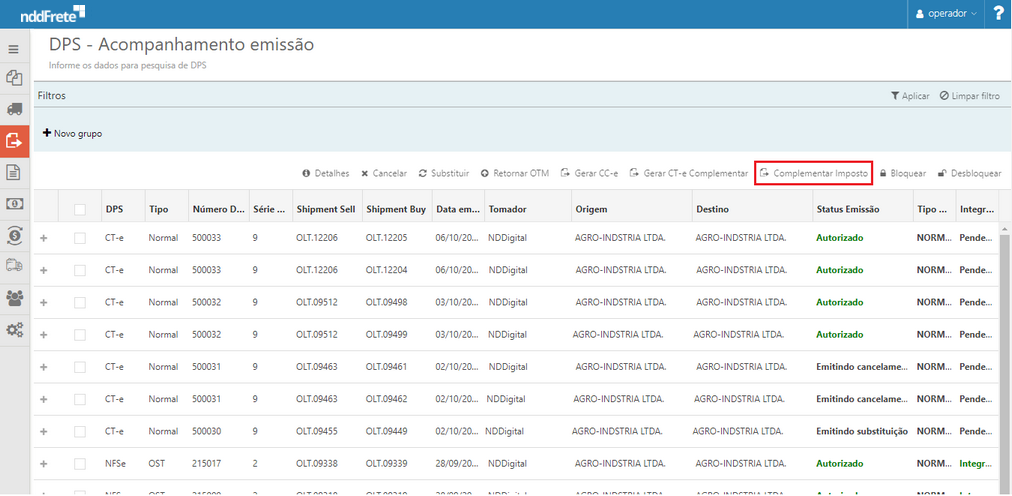
Ao clicar em complementar imposto será direcionado para a tela de emissão de CT-e complementar de imposto, para que possa complementar as infomações:
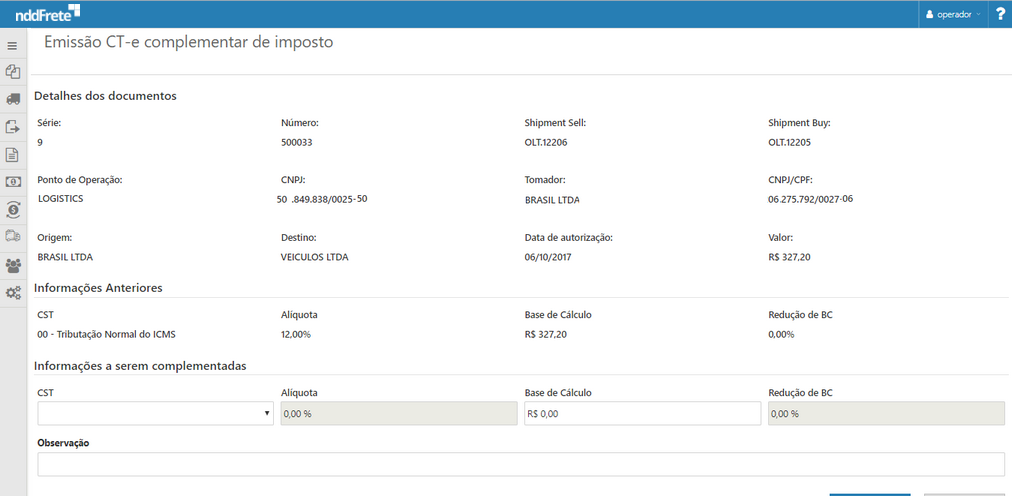
•Detalhes dos documentos
•Informações anteriores
1.CST;
2.Aliquota;
3.Base de cálculo;
4.Redução deBC.
•Informações a serem complementadas
1.CST
•00 - Tributação ICMS;
•20 - Tributação com redução de BC do ICMS;
•40 - ICMS Isento;
•41 - ICMS não tributado;
•51 - ICMS Diferido;
•60 - ICMS cobrado por substituição tributária;
•90 - ICMS outros;
•90 - ICMS outra UF;
•90 - ICMS simples nacional.
2..Alíquota - Percentual de alíquota disponível para os CST do tipo:
•00 - Tributação ICMS;
•20 - Tributação com redução de BC do ICMS;
•51 - ICMS Diferido;
•60 - ICMS cobrado por substituição tributária;
•90 - ICMS outros;
•90 - ICMS outra UF.
3.Base de cálculo
4.Redução BD - Disponível para os CST do tipo:
•20 - Tributação com redução de BC do ICMS;
•90 - ICMS outros;
•90 - ICMS outra UF.
Bloquear |
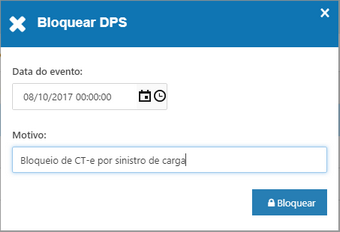
A opção  localizada acima da grid, permite realizar o bloqueio de DPS por motivo de sinistro de carga, enquanto o CT-e não estiver em uma fatura fechada, este pode ser bloqueado para pagamento.
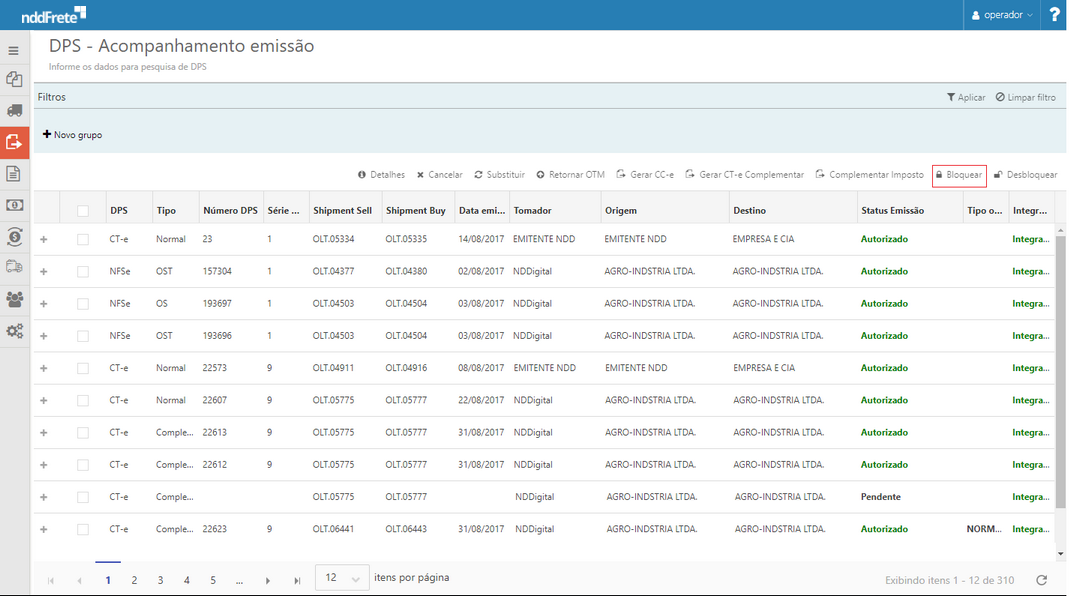
A seguir exibirá a seguinte tela, para que informe a data em que ocorreu o sinistro de carga e o motivo:
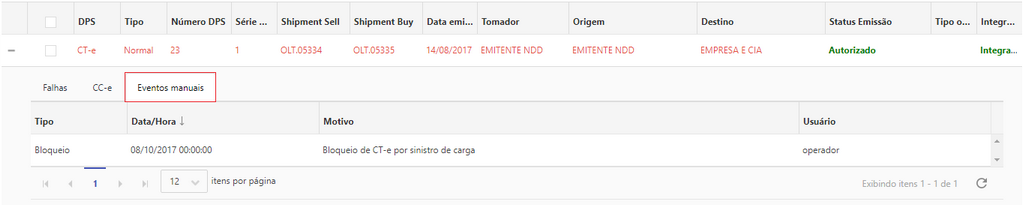
Após solicitar o bloqueio do DPS a linha de exibição deste na grid, será exibida em vermelho.
É possível visualizar a data/hora, motivo e usuário que realizou o bloqueio, nos detalhes na grid, aba de eventos.
Na tela de acompanhamento DPS somente é possível realizar o bloqueio de DPS do tipo CT-e. O bloqueio de NFS-e pode ser realizado na emissão NFS-e via OS/OST. |
Desbloquear |
A opção  localizada acima da grid, permite realizar o desbloqueio de DPS, bloqueado por motivo de sinistro de carga, para que este possa ser desbloqueado para pagamento.
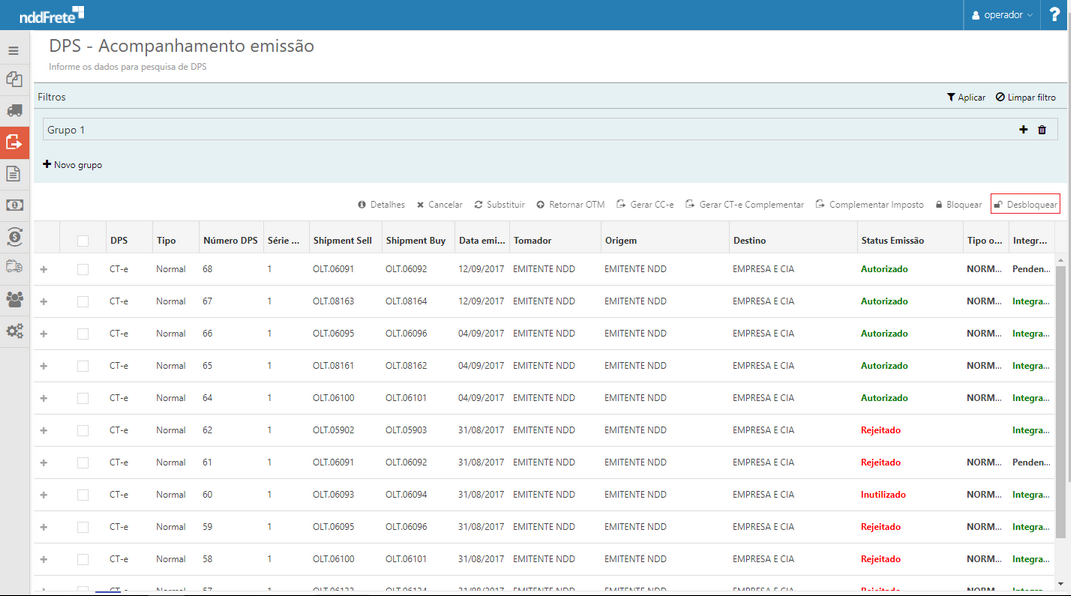
A seguir exibirá a seguinte tela, para que informe a data em que ocorreu e o motivo:
Após solicitar o desbloqueio do DPS a linha de exibição deste na grid, deixa de ser exibida em vermelho.
É possível visualizar a data/hora, motivo e usuário que realizou o desbloqueio, nos detalhes na grid, aba de eventos manuais.
