Acompanhamento Manifestação
Para acessar a guia Acompanhamento de manifestação, navegue entre os menus: Principal>Emissão DPS>Acompanhamento manifestação
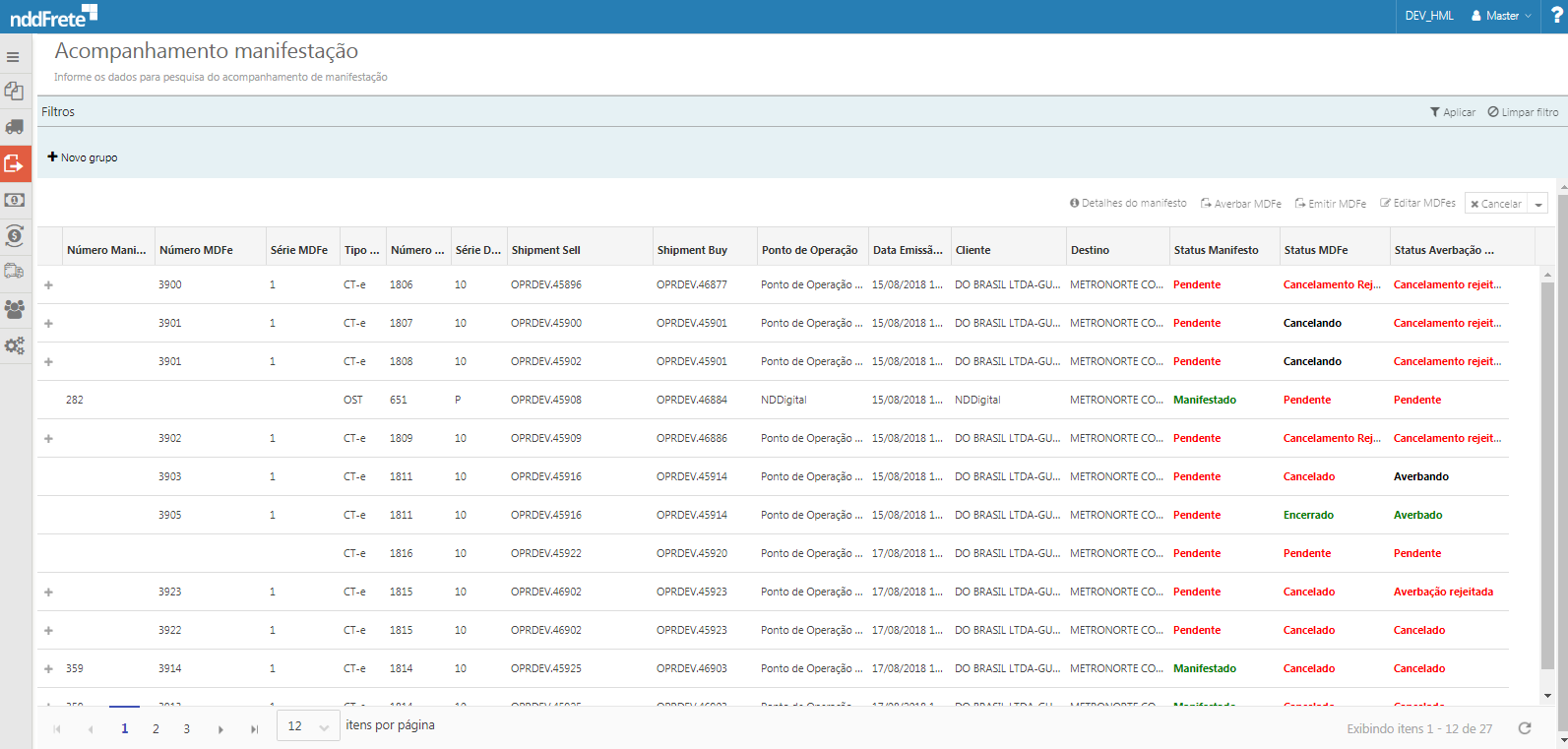
Através da tela de acompanhamento de manifestação, é possível acompanhar o manifesto e o MDF-e dos DPS solicitados através da tela de Gerenciamento DPS.
•Número manifesto
•Número MDF-e
•Série MDF-e
•Tipo DPS
1.CT-e;
2.OST.
•Número DPS
•Série DPS
•Shipment Sell - Domain name e XID do shipment sell.
•Shipment Buy - Domain name e XID do shipment buy.
•Ponto de Operação
•Data Emissão DPS
•Cliente - Cliente informado no momento do registro do documento.
•Destino
•Status manifesto
1.Pendente - Documento pendente de manifestação;
2.Cancelado - Processo de manifestação cancelado;
3.Manifestando - Documento aguardando resposta do processo de manifestação;
4.Manifestado - Manifesto gerado com sucesso.
•Status MDF-e
1.Pendente - Documento pendente de manifesto de documentos fiscais eletrônicos;
2.Manifestando - Processando solicitação de autorização do MDF-e;
3.Falha - Falha durante o processo de emissão;
4.Não encerrado - Documento MDF-e autorizado pela SEFAZ, mas não está encerrado;
5.Encerrando MDF-e - Solicitado encerramento do MDF-e;
6.Cancelado MDF-e - Documento MDF-e com cancelamento autorizado;
7.Encerrado MDF-e - Documento MDF-e com encerramento autorizado;
8.Cancelando MDF-e - Solicitado emissão de cancelamento;
9.Cancelamento rejeitado - Houve rejeição no processo de cancelamento.
•Status MDF-e averbação MDF-e
1. Pendente - Documento pendente de averbação;
2.Emitindo averbação - Processando a soicitação de averbação;
3.Averbado - Documento averbado;
4.Cancelado - Averbação cancelada;
5.Rejeitado - Averbação rejeitada;
6.Cancelando averbação - Processando a solicitação de cancelamento de averbação;
7.Cancelamento Rejeitado - Cancelamento de averbação rejeitando.
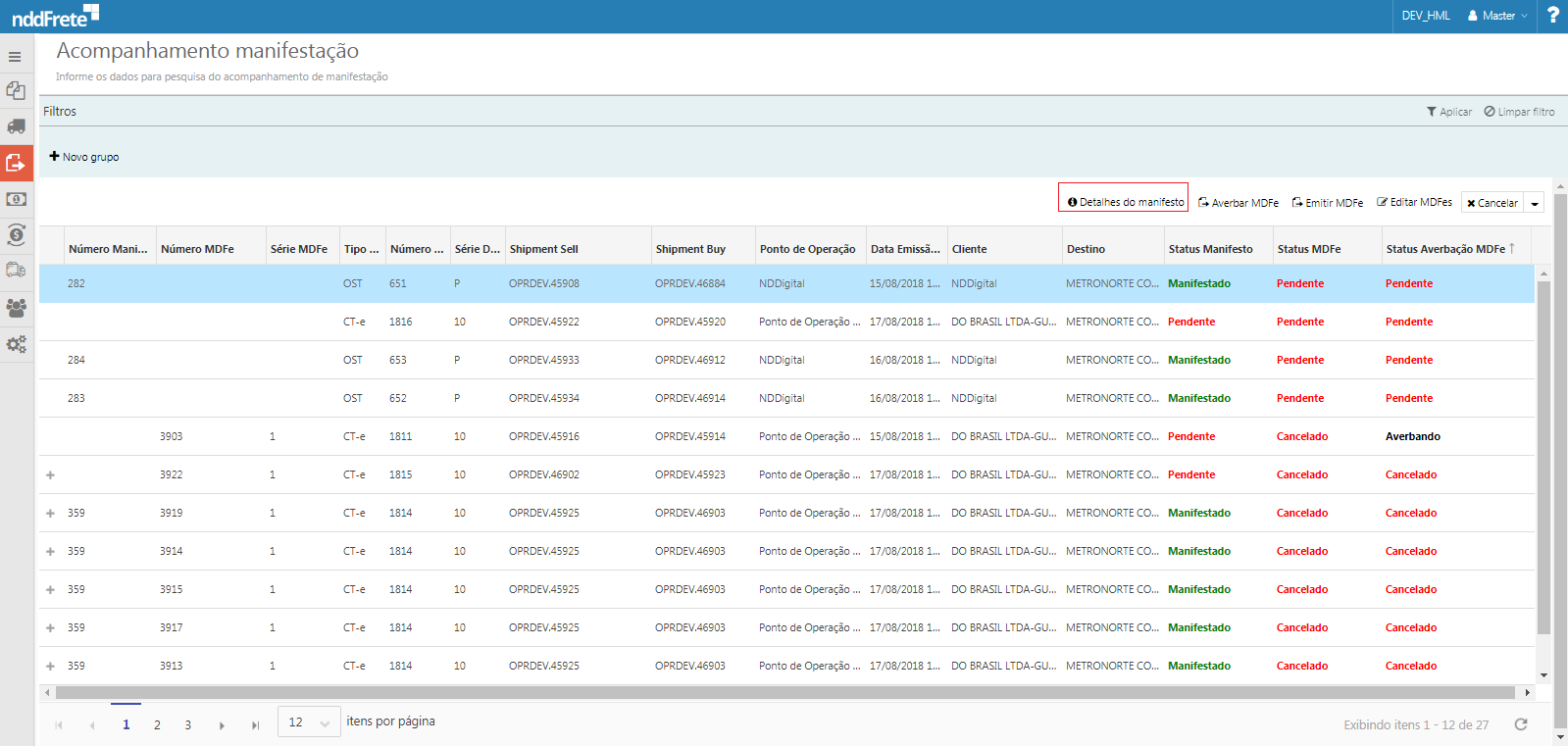
Detalhes do manifesto |
A opção  localizada acima da grid, permite solicitar a emissão de manifesto (romaneio), com os dados resumidos da operação de transporte vinculados aos CT-es e OSTs, para controle interno, portanto não possui valor fiscal e não necessita de que os DPSs estejam averbados.
Ao clicar em detalhes do manifesto será redirecionado para seguinte tela para geração de manifesto:
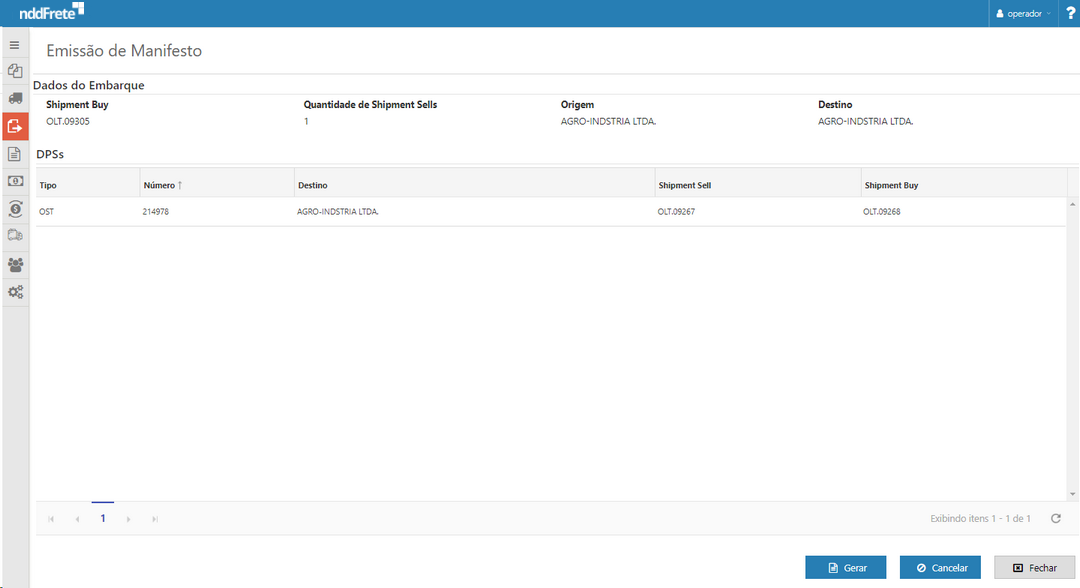
Onde é exibido os detalhes do embarque e os detalhes do DPS.
•O botão Gerar tem a função de solicitar a geração de manifesto;
•O botão Cancelar tem a função de cancelar o manifesto;
•O botão Fechar redireciona para a tela "Acompanhamento de manifestação".
Averbar MDF-e |
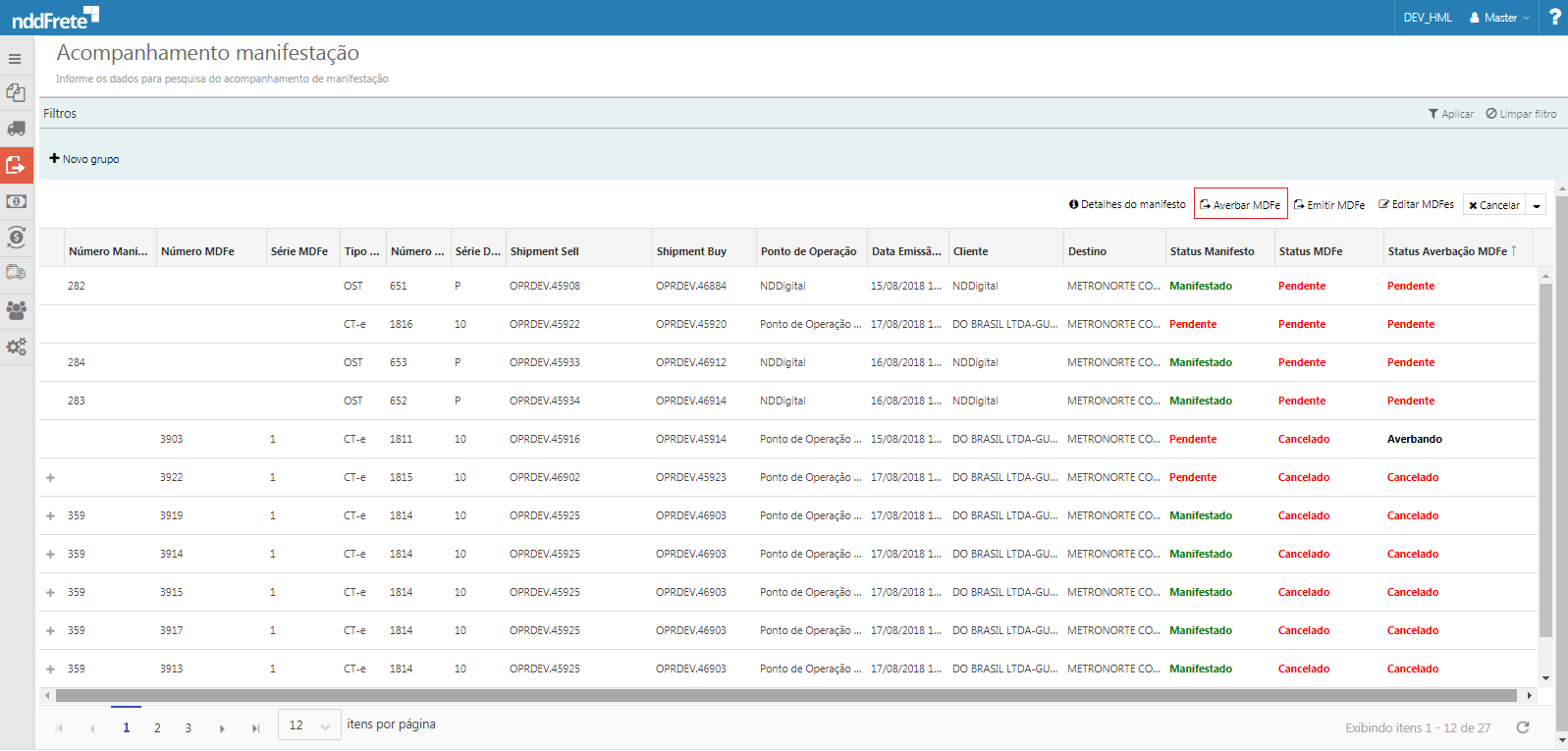
A opção  localizada acima da grid, permite realizar a averbação de seguro manual para o manifesto.
Emitir MDF-e |
A opção  localizada acima da grid, permite emitir o manifesto de documentos fiscais eletrônicos com os dados resumidos da operação de transporte vinculados ao CT-e.
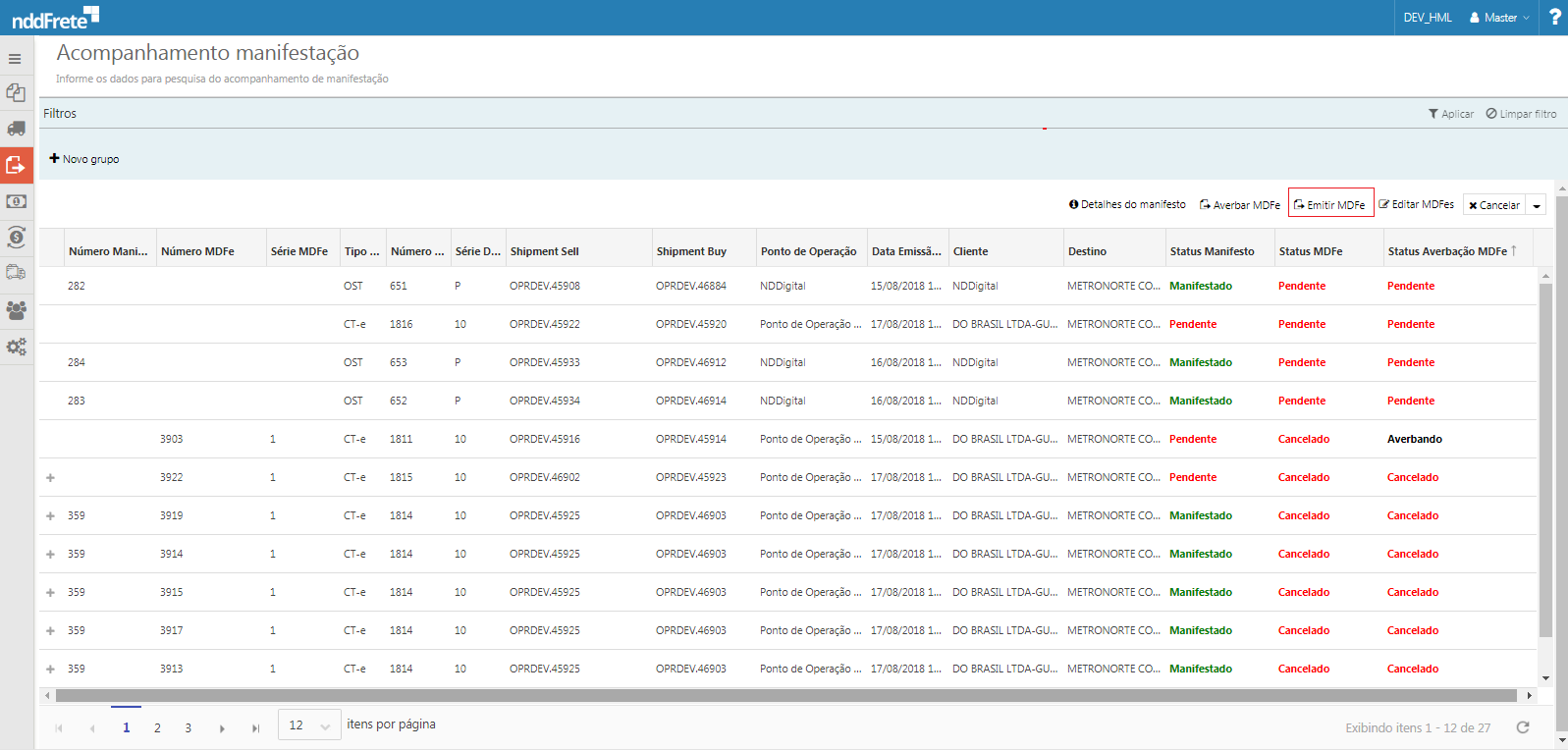
O MDF-e é um documento fiscal, portanto é enviado para a SEFAZ, é usado para vincular os documentos fiscais transportados na unidade de carga utilizada. Caso o CT-e não esteja averbado, é necessário realizar averbação para o processo de envio.
Validações para preparação da emissão de MDF-e:
•A situação atual do documento dever ser DPS emitido e pelo menos um DPS do embarque deve ser do tipo "normal". Não permitido para CTe substituto ou complementar;
•Todos os shipments sell devem estar com o status Emitido;
•Todas as rotas do percurso devem estar cadastradas;
•Todas as informações de veículo, motorista e proprietário devem ser válidas.
Ao clicar na opção emitir MDF-e exibirá as opções de rotas:
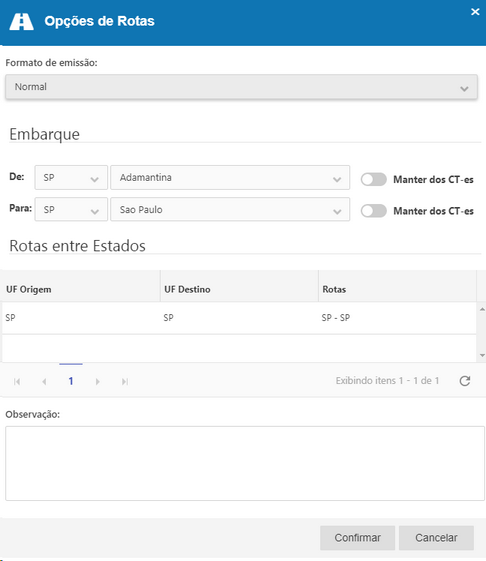
•Formato emissão
1.Normal;
2.Contingência - Quando habilitado nos parâmetros gerais, utiliza contingência em papel.
•Embarque - Informações capturadas do embarque, através da primeira parada e da última parada do embarque (shipment buy),.
Informação usada como sugestão, mas podendo sofrer alteração;
•Manter dos CT-es: Quando marcadas informam que a origem/destino do embarque são dos CT-es do embarque. Ao desmarcar a opção, o município (origem e/ou destino) deve ser informado e esse passa a valer como origem/destino do embarque.
Em um cenário de cross docking, onde uma primeira parte do embarque é feita até um ponto de transferência, e um segundo embarque é feito do ponto de transferência para o(s) destino(s) final(is). No primeiro caso a origem será mantida dos CT-es, mas o destino é único para todos, deixando a opção marcada na origem e desmarcada no destino (sendo necessário informar o município no campo de destino). Na segunda parte do embarque o caso se inverte, sendo origem de um único município e o destino é dos CT-es. |
•Rotas entre estados - Rotas cadastradas no sistema que informam o percurso a ser adotado na viagem. Rotas que possuam mais de um caminho devem informadas qual será utilizada;
•Observação - Informações adicionais do MDFe.
Após solicitar a emissão do MDF-e, é possível visualizar os MDF-e na tela "Acompanhamento de manifestação".
Para realizar a emissão do MDF-e, deve ser cadastrado o ponto de transferência. Caso contrário não será possível realizar a emissão. |
Editar MDF-e |
A opção  localizada acima da grid, permite editar os manifestos de documentos fiscais eletrônicos em aberto.
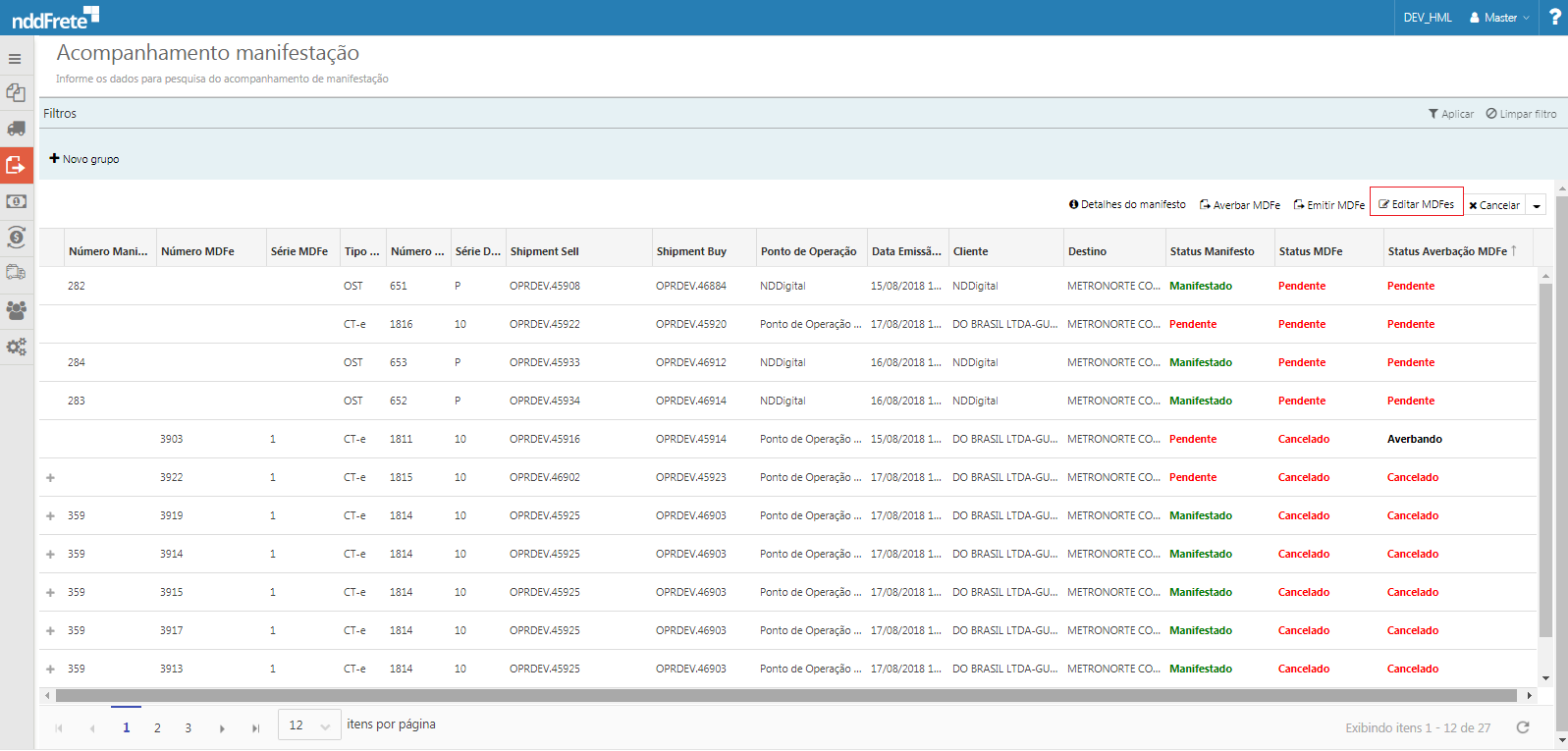
Ao acionar o botão "Editar MDF-e" o usuário será direcionado para tela de edição de MDF-e:
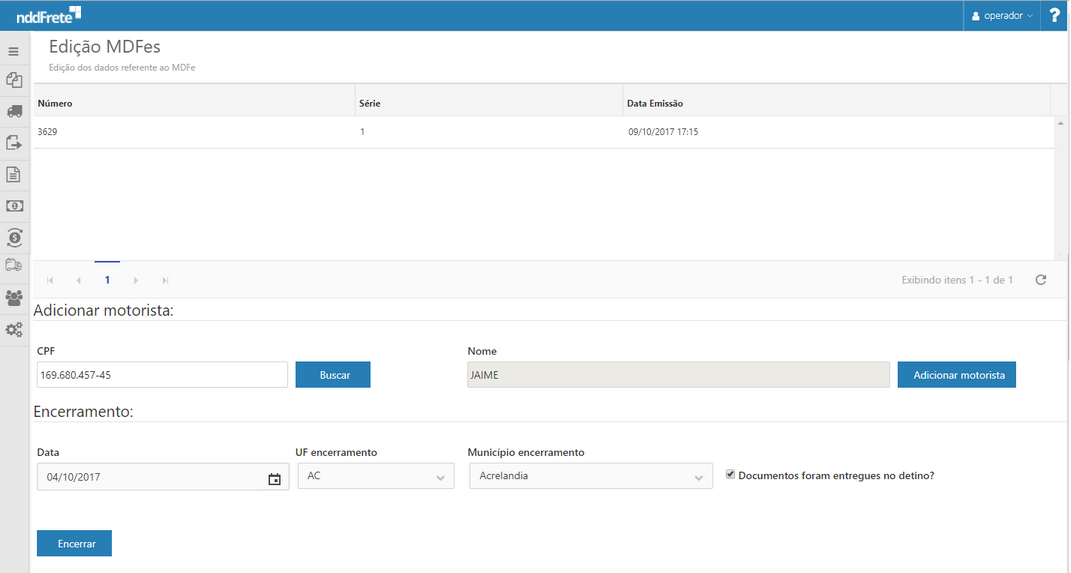
Na tela de edição e MDF-e é possível:
•Visualizar informações do MDF-e
1.Número MDF-e;
2.Série MDF-e;
3.Data de emissão da MDF-e.
•Adicionar motorista
1.CPF - Busca do CPF do motorista recepcionados via embarque e cadastrado na base de dados da aplicação nddFrete;
2.Nome - Nome preenchido automáticamente de acordo com o CPF informado, cadastrado na base de dados.
Em seguida acionar o botão adicionar motorista, para que este seja adicionado ao MDF-e.
•Encerramento
1.Data de encerramento;
2.UF de encerramento;
3.Município de encerramento;
4.Documentos foram entregues no destino?
Em seguida acionar o botão encerrar, para que o processo de embarque seja finalizado, caso o encerramento ocorra com sucesso.
Cancelar MDF-e / Averbação de MDF-e |
A opção  localizada acima da grid, permite:
•Cancelar MDF-e com o status de não encerrado, para que os CT-es vinculados ao MDF-e em questão possam ficar disponíveis para uso em outro MDF-e.
•Cancelar a averbação de MDF-e.
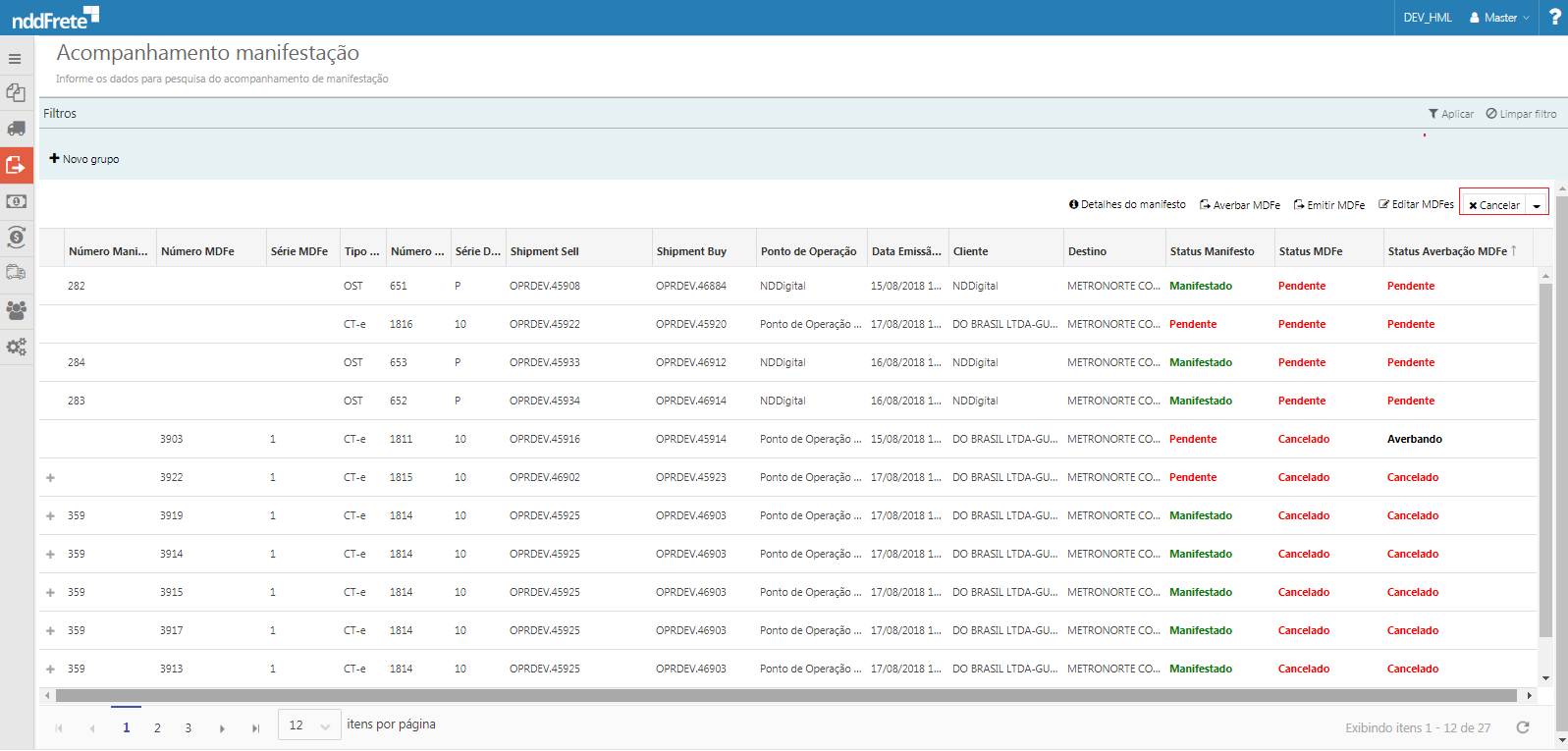
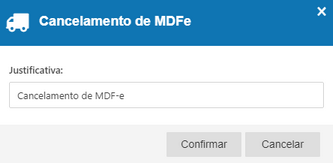
Ao solicitar o cancelamento de MDF-e deve-se informar a justificativa de cancelamento.