Cadastro Participante
Para acessar a guia Cadastro de Participante navegue entre os menus: Principal>Participantes da Operação>Cadastro Participante
São participantes da operação: "Remetente/Expedidor" ou "Destinatário/Recebedor" do documento originário.
Monitoramento de Participante |
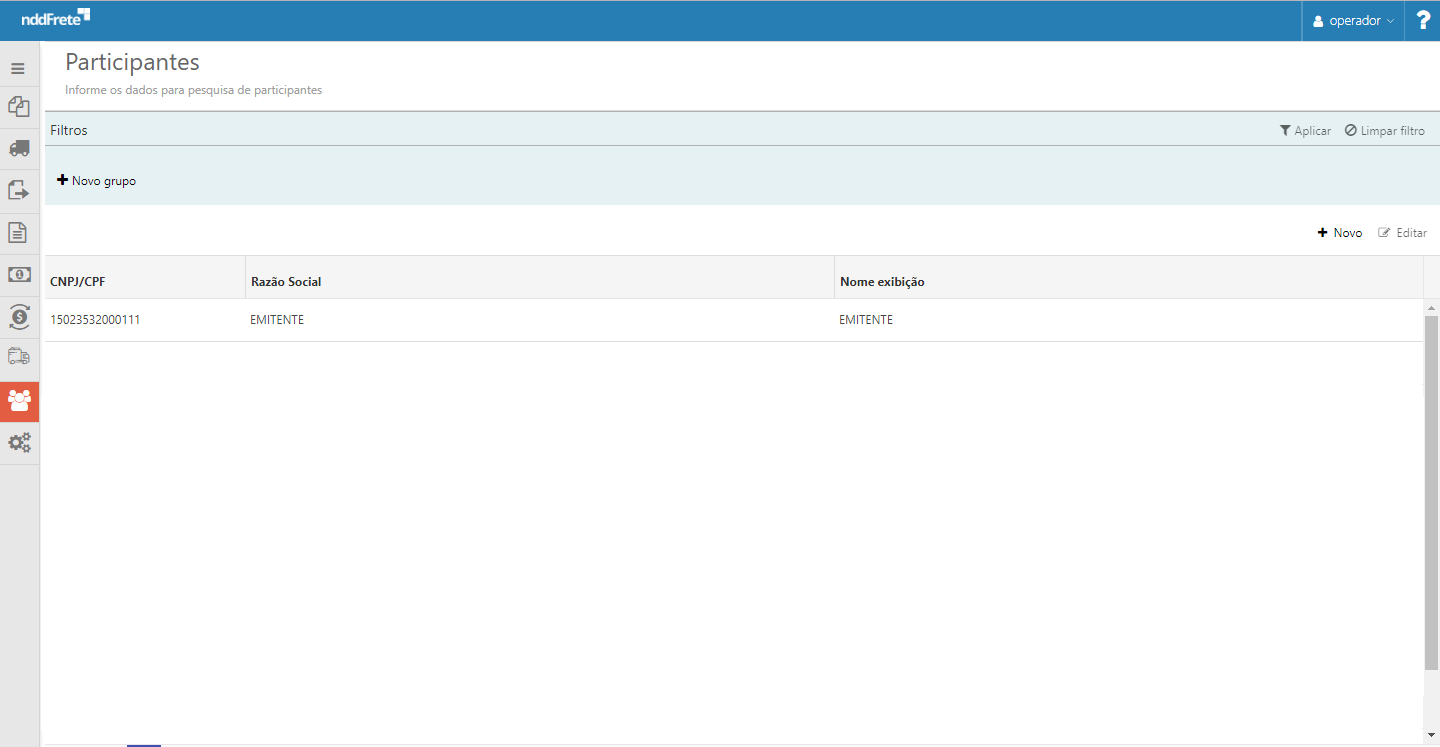
Na tela “Monitoramento de Participantes” serão listados todos os participantes cadastrados no sistema.
Cadastro de Participante |
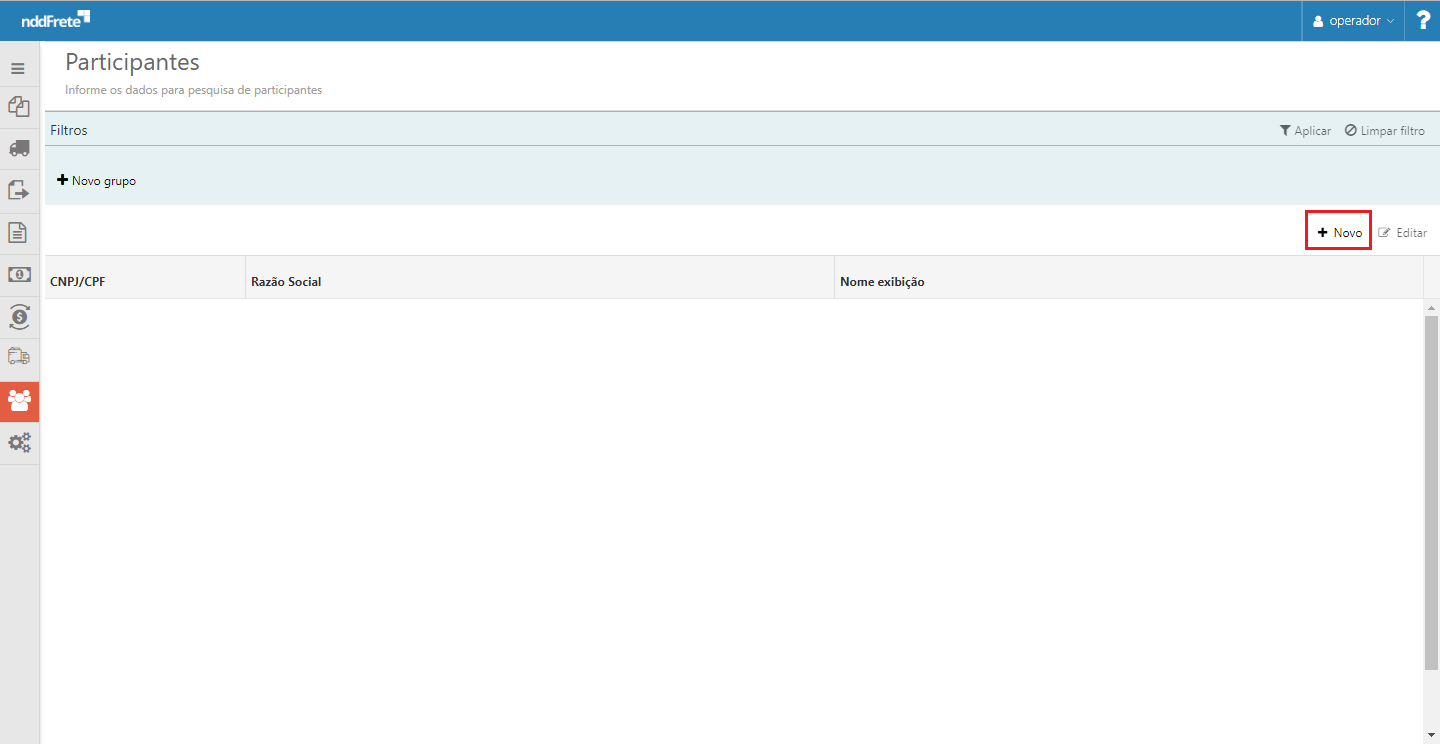
Para criar um novo participante, acione o botão  , localizado no canto direito da tela "Monitoramento de Participantes":
A seguir abrirá a tela para cadastro, então informe os Dados do participante:
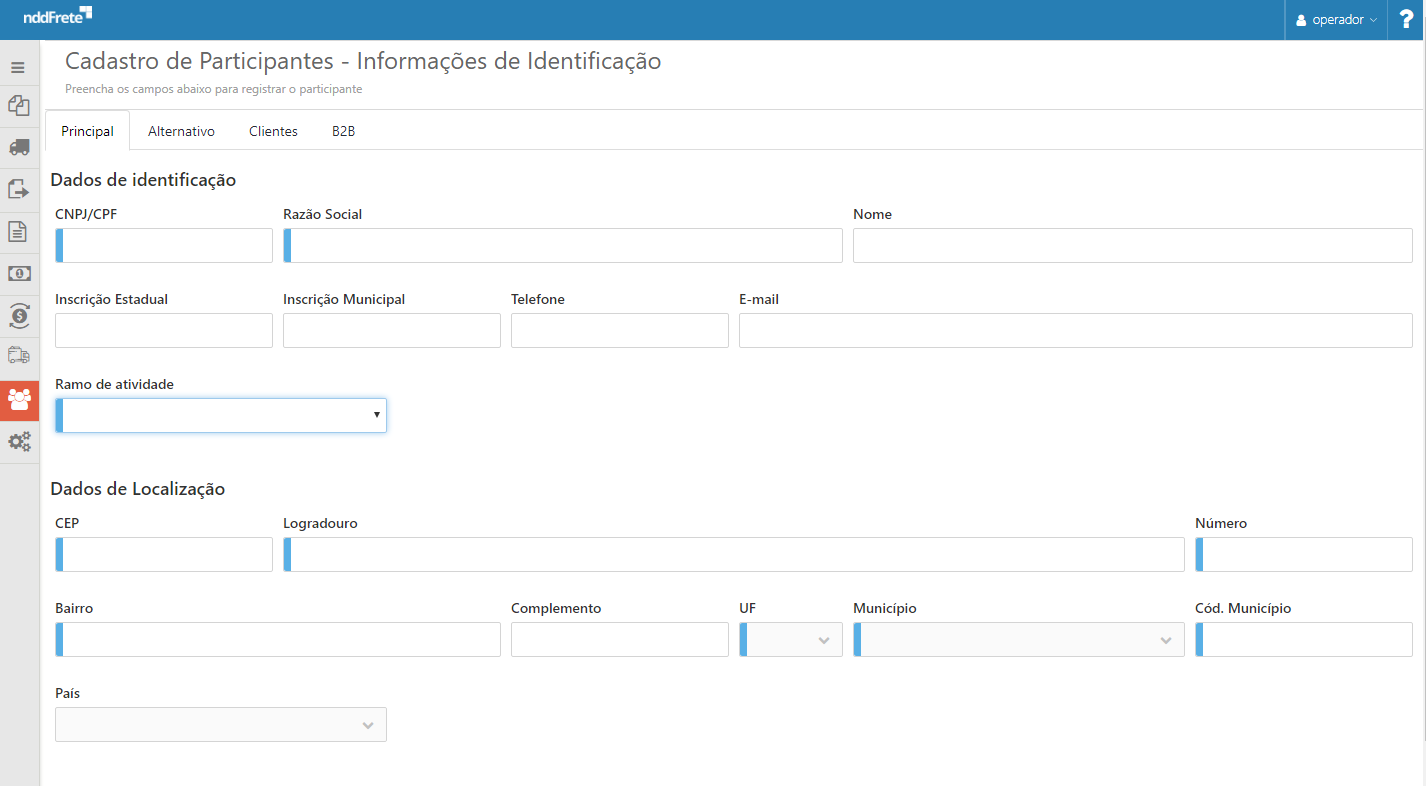
•Ramo de atividade - Utilizado para indicar o CFOP (Código Fiscal de Operações e Prestações), das entradas e saídas de mercadorias, do DPS no momento da emissão, quando este for o tomador do serviço.
1.Transportadora
2.Indústria
3.Comércio
4.Comunicação
5.Gerador/Distribuidor de Energia Elétrica
6.Produtor Rural
7.Não Contribuinte
8.Exterior
9.Prestação de Serviço não Especificado
Caso o participante possua outra empresa destinada a expedição logística, seus dados deveram ser informados na aba “Endereço Alternativo”.
Os campos CNPJ, Razão social e os dados de localização da empresa se tornaram obrigatórios, quando apenas uma destas informações for preenchida na aba "Endereço Alternativo". |
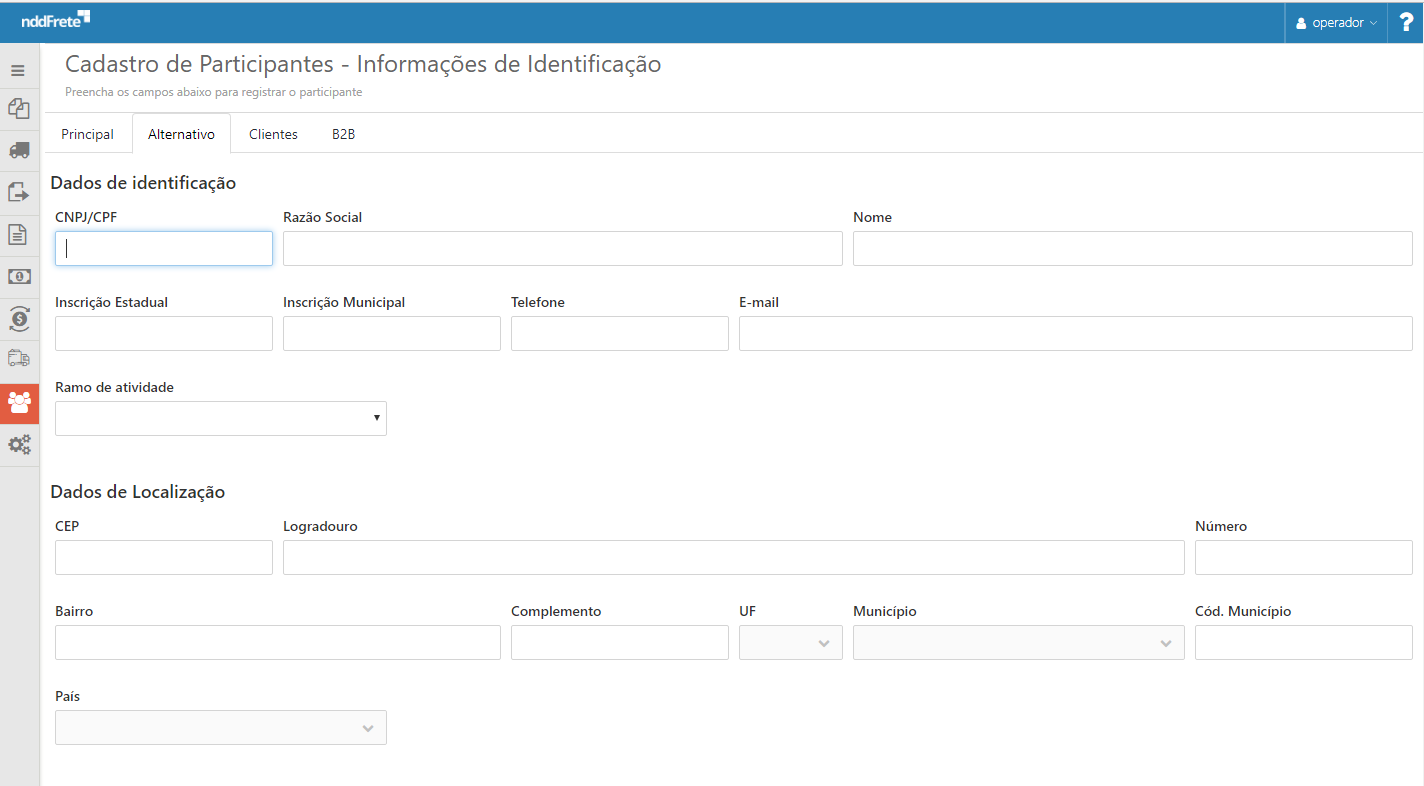
Na busca ou preenchimento de dados do documento originário, caso as informações de Remetente ou Destinatário pertençam a um participante e não for informado os Dados do Expedidor (Local de Retirada) ou Dados do Recebedor (Local de Entrega), será aplicado as informações de endereço alternativo.
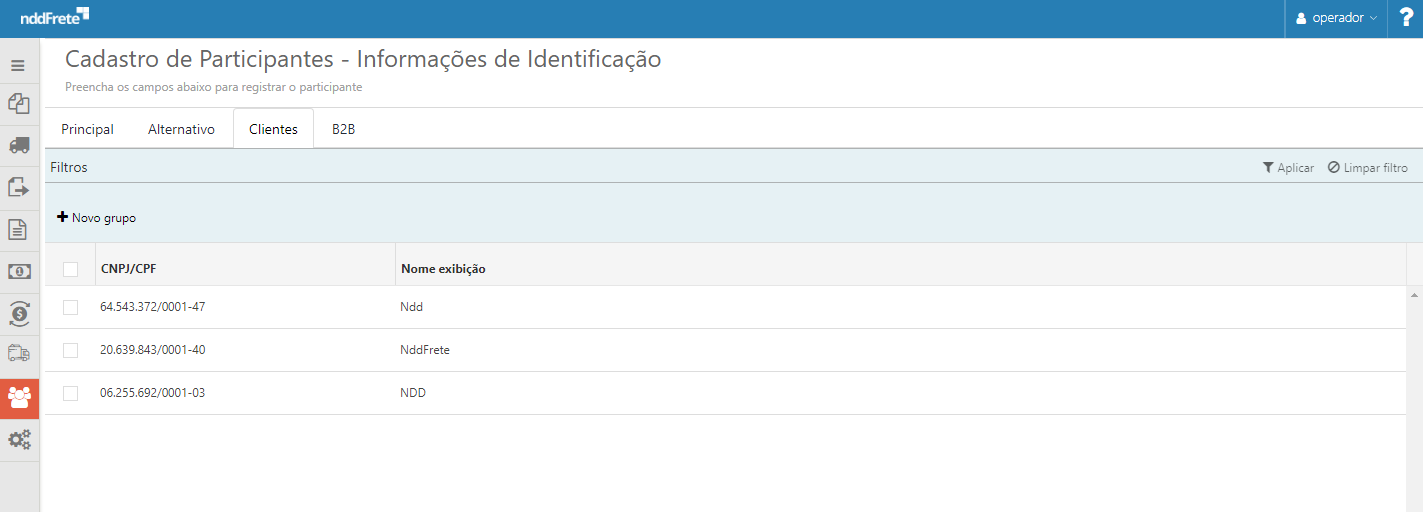
Na aba "Clientes" é realizado o vínculo entre o participante e os clientes cadastrados na aplicação nddFrete.
Essa configuração tem como objetivo identificar documentos originários que não pertencem a nenhum cliente. Nesse cenário o sistema fará uma sondagem entre os registros de participantes cadastrados na base de dados, com os registros (dados) informados para o Remetente ou o Destinatário, caso os dados coincidam, será atribuído como cliente do documento originário o participante cadastrado.
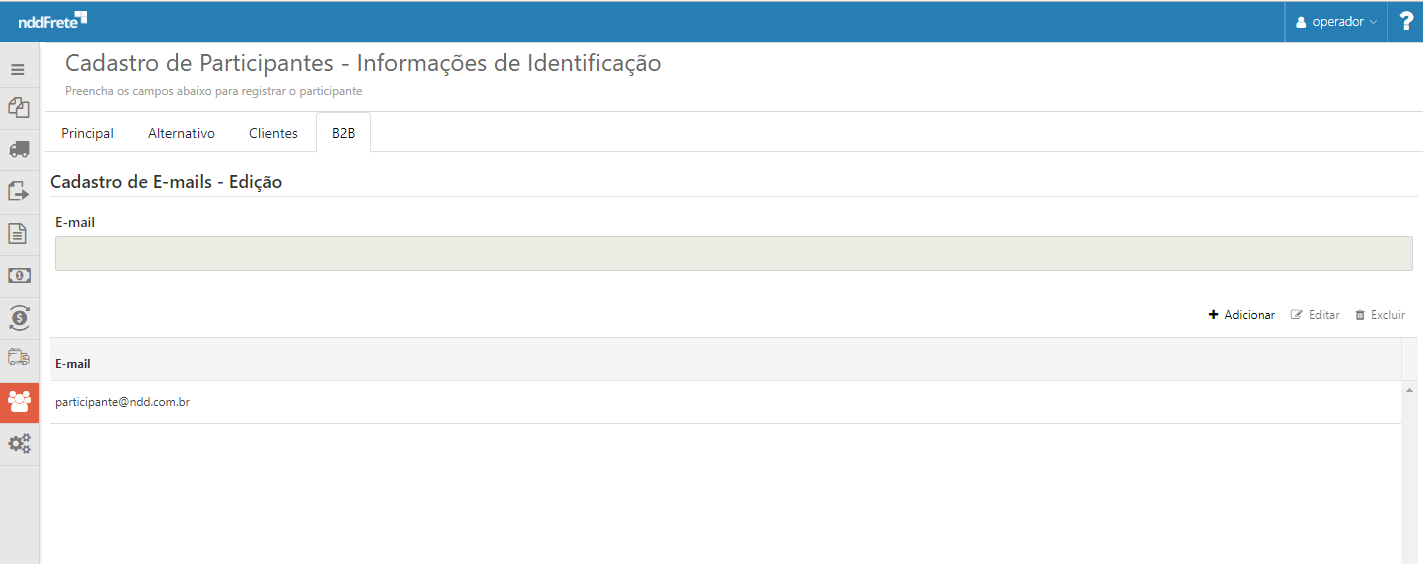
O endereço eletrônico do participante poderá ser informado na aba “B2B”, através dessa informação serão encaminhados para o destinatário do e-mail (participante) uma cópia da autorização de cada documento, bem como seus eventos (carta de correção, complementar, substituição e anulação) ou cancelamento.
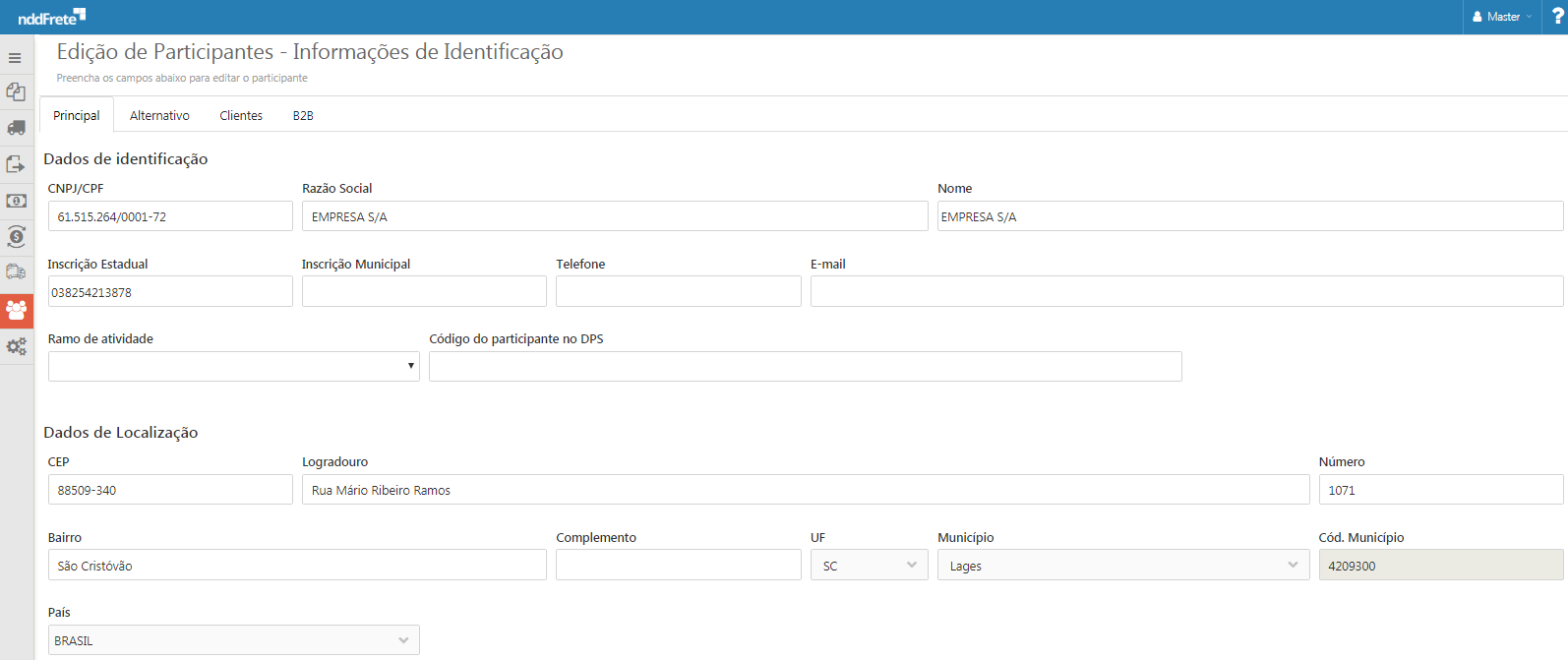
Edição de Participante |
Para editar o registro de um participante já cadastrado na aplicação, acione o botão  , localizado no canto direito da tela "Monitoramento de Participantes":