Cadastro Ponto de Operação
Para acessar a guia Cadastro de Proprietário navegue entre os menus: Principal>Participantes da Operação>Cadastro Ponto de Operação
Os registros de pontos de operação retratam as filiais, pontos de apoio e representantes do operador logístico, operantes no Brasil.
Cadastro de Ponto de Operação |
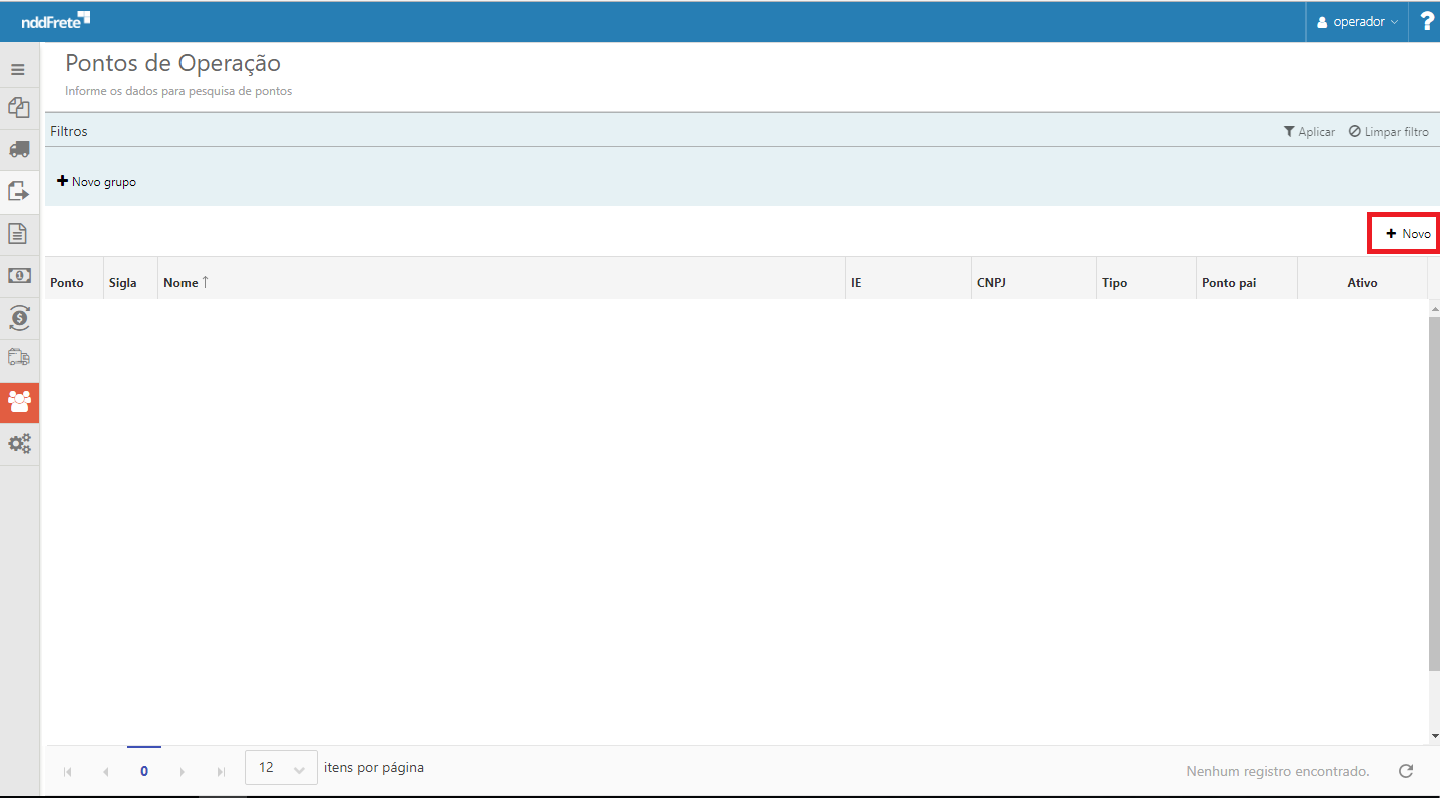
Para criar um novo ponto de operação, acione o botão  , localizado no canto direito da tela "Monitoramento de Ponto de Operação":
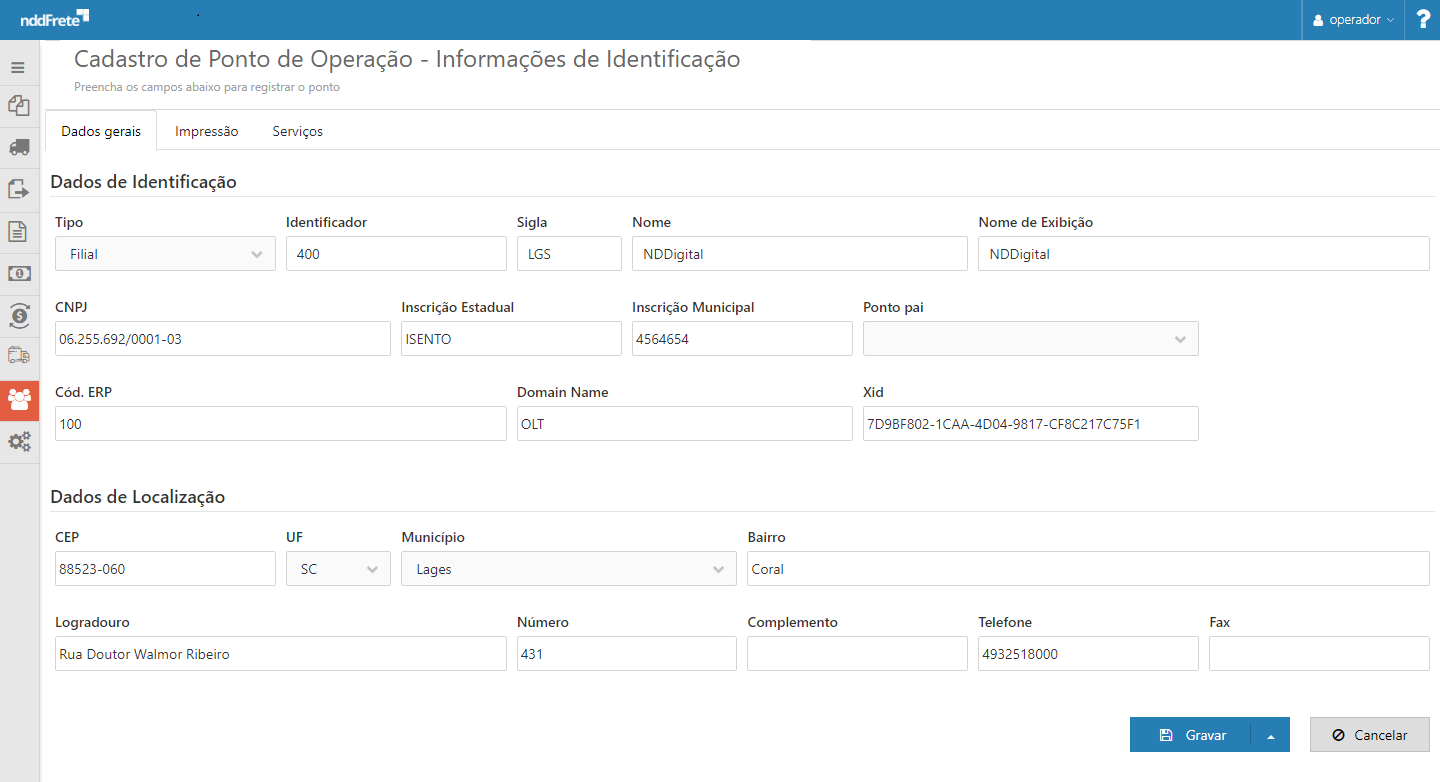
A seguir abrirá a tela para cadastro, então informe os Dados gerais do ponto de operação:
Para vincular uma impressora ao ponto de operação, acesse a aba “Impressão”.
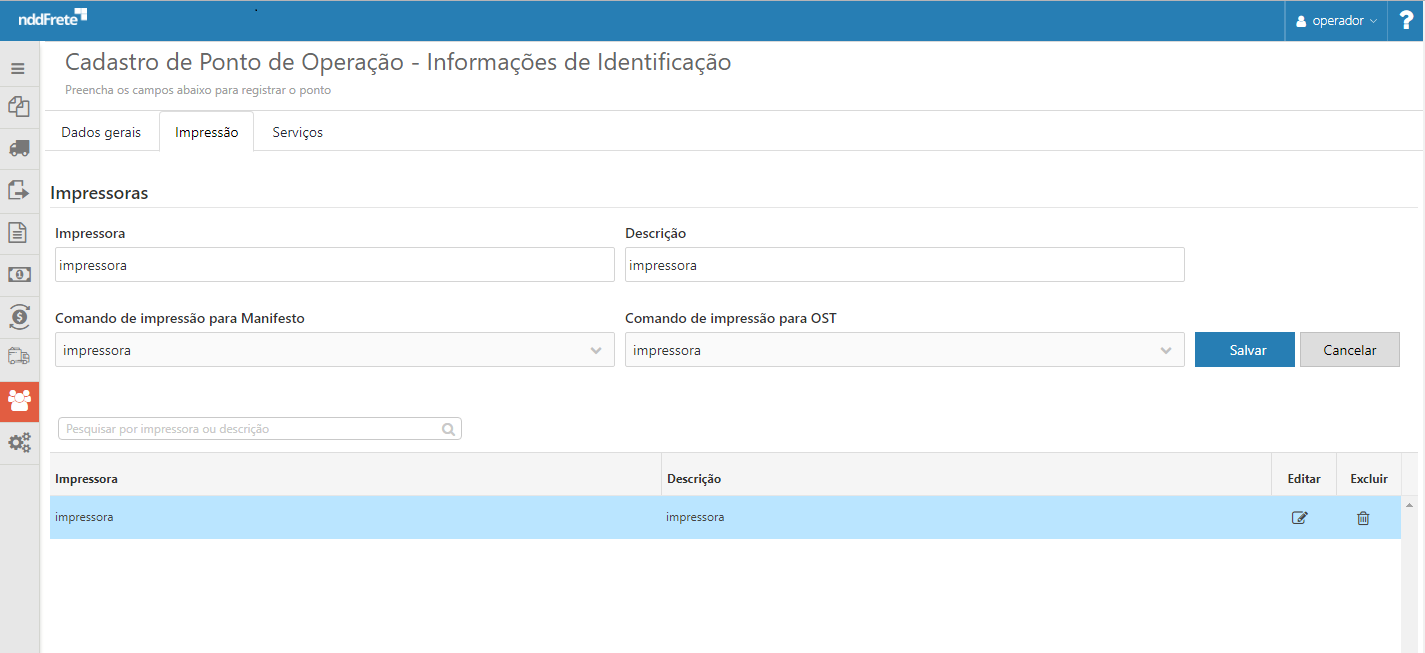
Informe os dados da impressora e os campos “Comandos de manifesto” e “Comandos de OST” responsáveis pela codificação do arquivo enviado para impressão.
O campo "Pasta" se refere a subpasta, que será adicionada ao caminho de impresssão salvo na aba Dados de Configuração nas Configurações Gerais. |
Na aba “Serviços” devem ser cadastrados os custos de transporte a serem recebidos nos embarques planejados pelo OTM. Estes custos podem ser despesas do tipo base ou acessória.
O “Tipo de despesa” base representa o valor padrão atribuído aos shipments.
Para cadastrá-la é necessário informar apenas o “Tipo de Despesa” e a “Descrição
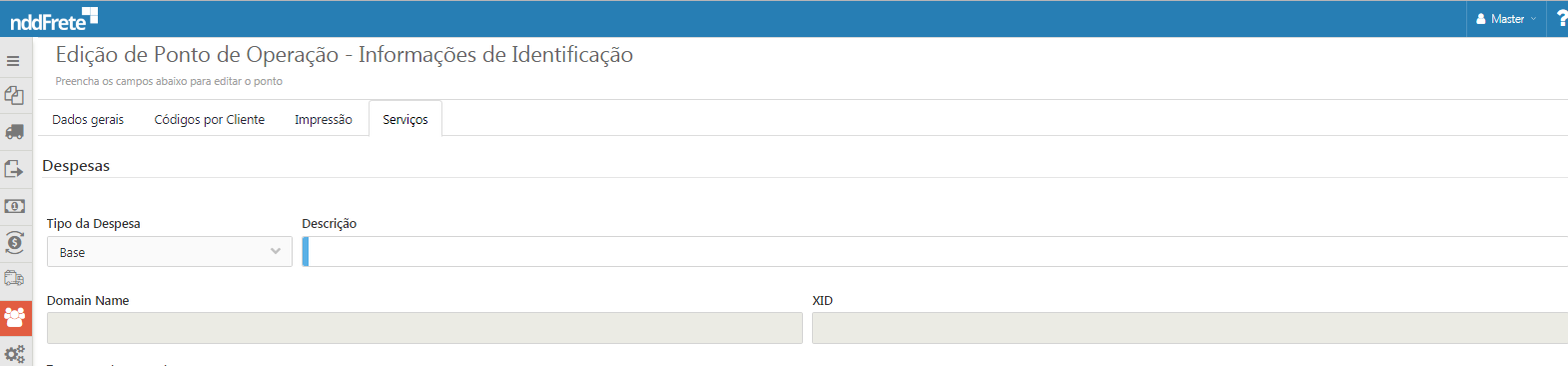
Ao cadastrar uma despesa acessória além de indicar o “Tipo de Despesa” e a “Descrição” é necessário informar os campos “XID” e “Domain name”, pois o custo (despesa) será identificado na aplicação nddFrete através desses campos.
Faça-se necessário também definir um comportamento para as despesas acessórias:
•Pré-emissão:
1.Agregar no custo base;
2.Complementar;
3.OS;
4.Nota débito;
5.Exibir no DPS.
•DPS Emitido
1.Complementar;
2.OS;
3.Nota de Débito.
•Incide Impostos
1.Sim;
2.Não.
É permitido apenas um custo base por ponto de operação. |
Monitoramento de Ponto de Operação |
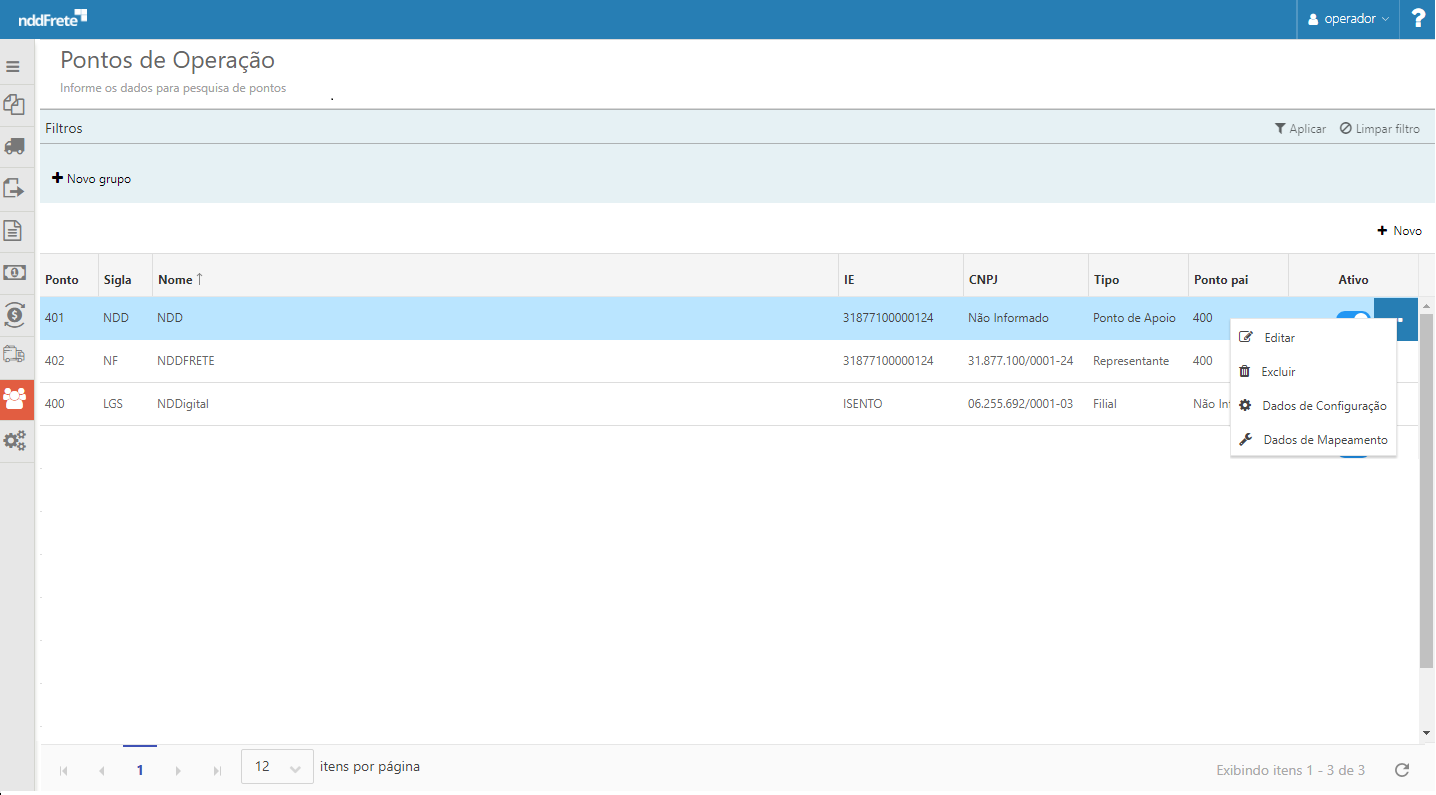
Na tela “Monitoramento de Ponto de Operação” serão listados todos os pontos de operação cadastrados no sistema.
Através do ícone localizado na grid é possível ativar ou desativar um ponto de operação.

O menu de contexto da grid  apresenta as seguintes opções:
•Editar;
•Excluir;
•Dados de Configuração;
•Dados de Mapeamento.
Dados de configuração |
A opção  localizada no menu de contexto da grid, abrirá a seguinte tela:
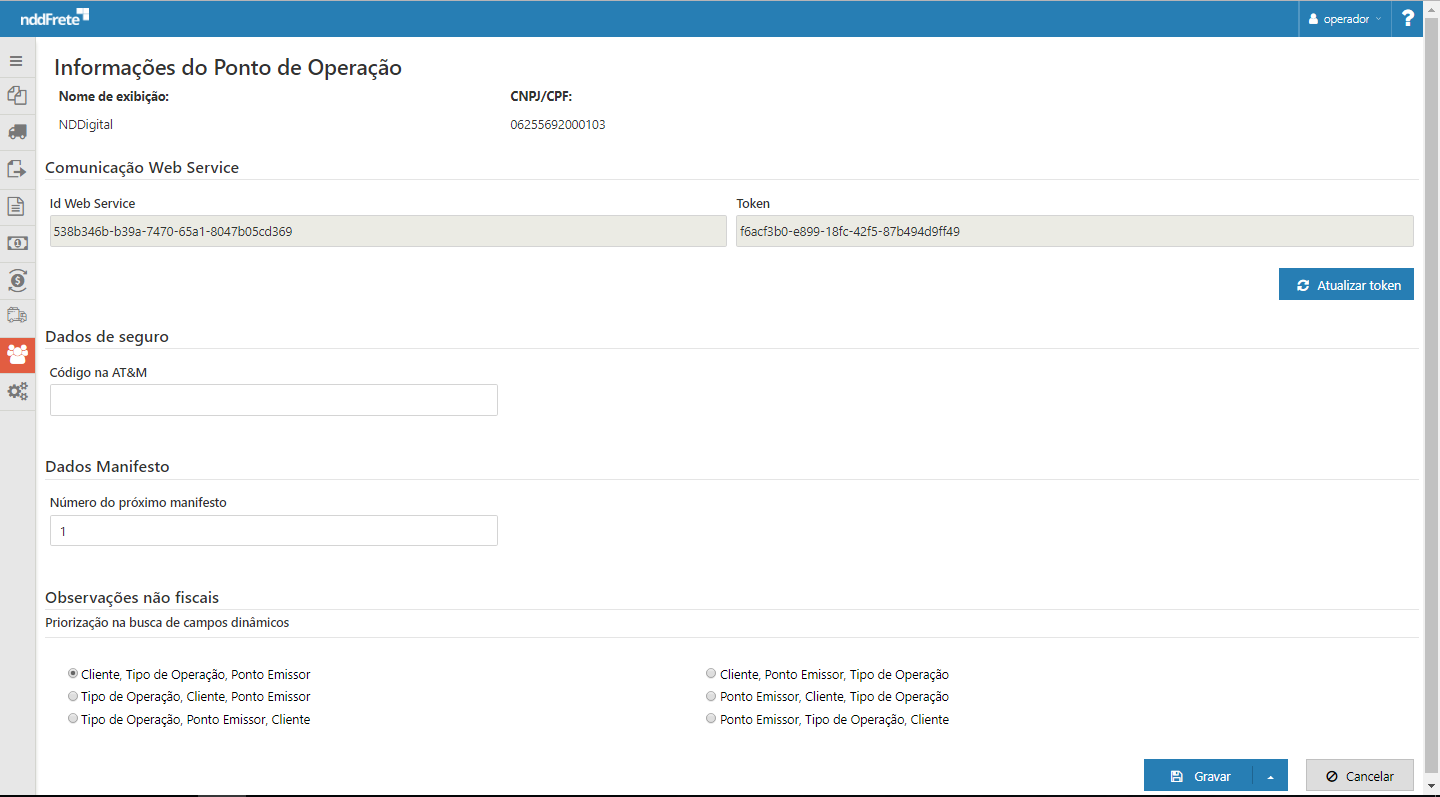
•Comunicação Web Service - Campos criados automaticamente na criação do ponto de operação.
1.Id Web Service - Identificador para chamadas realizadas via web service (EnterpriseId);
2.Token - Autenticador para chamadas realizadas via web service.
•Dados de Seguro
1.Código na AT&M - Código disponibilizado pela AT&M que identifica a seguradora e vincula a mesma ao ponto de operação.
Este código é enviado no processo de averbação de seguro para identificação da seguradora. |
•Dados Manifesto
1.Número do próximo manifesto - Indica qual será o próximo número de manifesto utilizado para esse ponto de operação.
•Observações não fiscais - Observações aplicadas para emissão de CT-e (normal, substituição e complementar) sem valor fiscal, apenas para controle do emitente.
1.Priorização na busca de campos dinâmicos – Configuração utilizada para priorizar as regras cadastradas nas Configurações gerais>Dados de campos dinâmicos. Cada vez que um documento se encaixar em mais de uma regra cadastrada, o desempate será realizado com base na priorização, através da regra com o maior número de parâmetros atendidos.

•Pagamento - Dados utilizados para geração da fatura.
1.Série e Número Inicial - Considerados para o fechamento da fatura.
•Recepcionar Apontamento de Pagamento - Considerado para o fechamento de faturas que não forem do tipo CIOT, onde se esta opção estiver selecionada ao solicitar o fechamento da fatura a mesma passará de em faturamento para em pagamento, senão estiver selecionada a fatura será fechada, porém irá continuar em faturamento e apenas mudará o status para "Liberada para pagamento".
Dados de Mapeamento |
A opção  localizada no menu de contexto da grid, abrirá a seguinte tela:
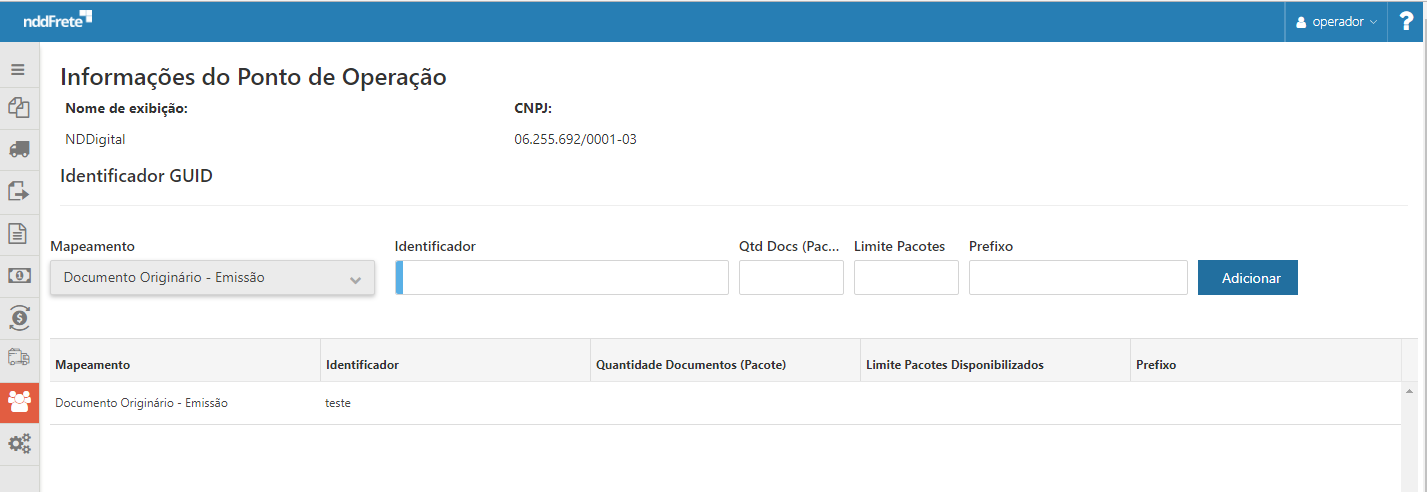
Mapeamento: Permite selecionar os mapeamentos disponíveis para o ponto de operação:
•Documento originário emissão – Configuração Opcional, tem o intuito de personalizar o mapeamento de documentos Originários para cada ponto de operação. Dessa forma algumas informações (tags) se tornaram obrigatórias para o processo de emissão.
•Fatura - Disponibiliza o XML da fatura para integração com o ERP.
•Consulta CT-e Cliente - Disponibiliza via Web Service o pacote de Conemb (Conhecimentos Embarcados) para download via Portal do Embarcador.
Visto que essas configurações são opcionais, caso não informada o mapeamento, será utilizado o mapeamento cadastrado nas Configurações Gerais ou o mapeamento padrão do cliente. |