Emissão NFS-e via OST
Para acessar a guia Emissão de NFS-e via OST, navegue entre os menus: Principal>Gestão de Faturamento>Faturamento>Emissão NFS-e via OST
Através da tela de emissão de NFS-e, é possível visualizar as NFS-e OST disponíveis, para que possa solicitar a emissão de notas fiscais de serviço, onde as mesmas sejam integradas com as respectivas prefeituras. Disponível também o opções de bloqueio e desbloqueio de NFS-e para pagamento por motivo de sinistro de carga.
Caso a prefeitura não disponha de Web Service para emissão de NFS-e, é disponibilizado o download da RPS, no Monitoramento de NFS-e, para que o documento gerado possa ser enviado para a prefeitura separadamente. |
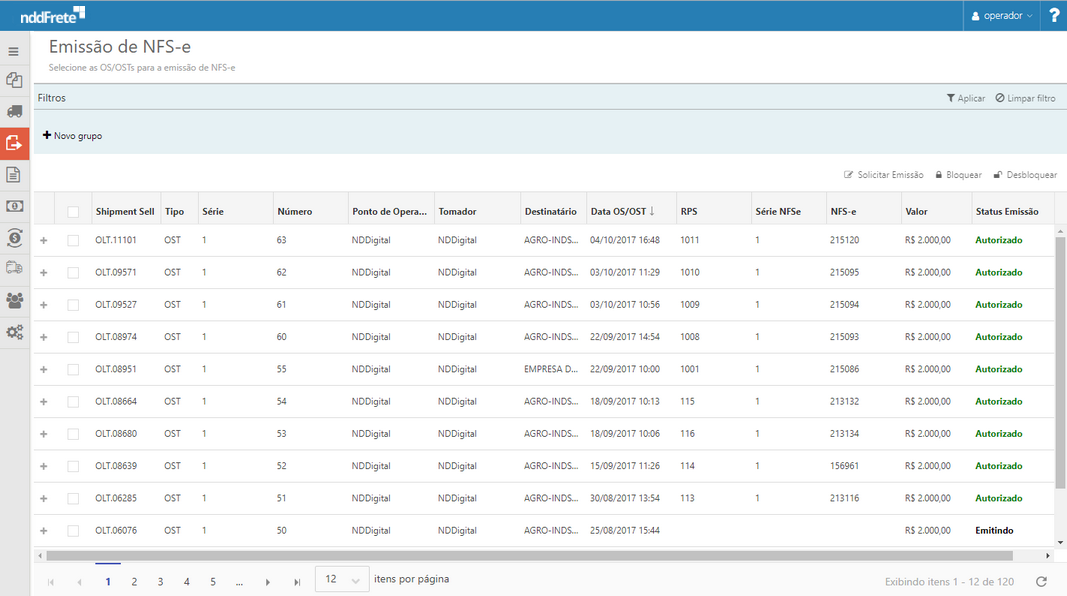
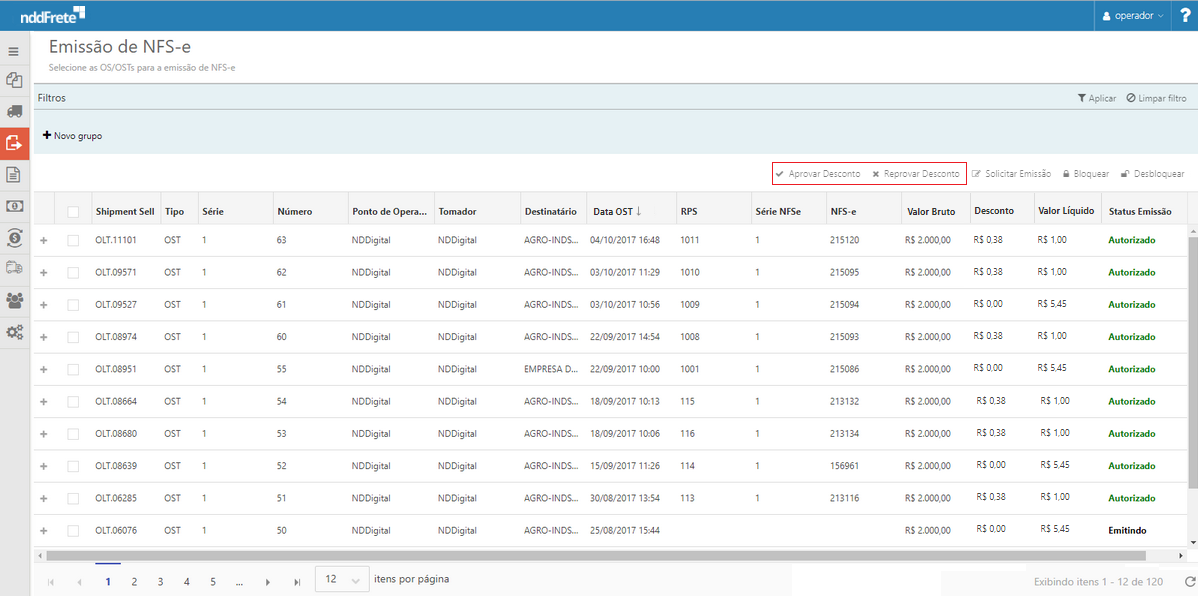
Na grid é possível visualizar as informações gerais da NFS-e:
•Shipment Sell - Domain name e XID do shipment sell.
•Tipo
1.OS;
2.OST;
3.OSSparse (Avulsa).
•Série - Série da OS/OST.
•Número - Número da OS/OST.
•Ponto de operação - Ponto de operação vinculado a emissão do documento.
•Tomador - O tomador pode ser cliente, ponto de operação, participante ou transportador.
•Destinatário - Destinatário da nota.
•Data OS/OST - Data de geração de OS/OST.
•RPS - Recibo provisório de serviço.
•Série NFS-e - Série da NFS-e.
•NFS-e - Número da NFS-e.
•Valor Bruto - Valor da NFS-e.
•Desconto - Valor do Desconto.
•Valor Liquido - Valor bruto menos o desconto.
•Aliquota ISS (%) - aliquota do ISS.
•Valor ISS - Valor da aliquota.
•Status emissão
1.Emitindo - Processo de emissão iniciado e está em processamento;
2.Autorizado - Documento autorizado com sucesso;
3.Cancelado - Houve a autorização do cancelamento do registro por parte da SEFAZ;
4.Rejeitado - Tentativa de emissão ocorreu, mas houve rejeição;
5.Pendente - Pendente de emissão. Emissão não foi iniciada.
6.Reprovado - houve reprovação do valor de desconto aplicado.
7.Aprovado - Desconto aprovado, pode ser emitido.
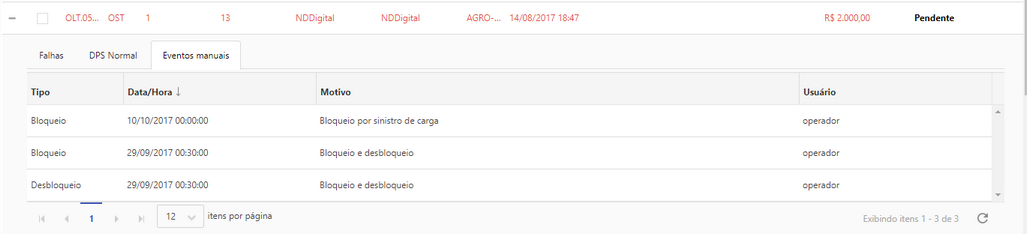
Na grid de visualização no canto esquerdo, o ícone detalhes  exibe em abas, os detalhes referente ao serviço.
•Falhas - Em caso de falhas, é possível visualizar o motivo nesta aba.

•DPS Normal - Exibe a série, número e status do DPS normal vinculado a OST.

•Eventos manuais - Exibe os eventos manuais de bloqueio e desbloqueio do DPS.
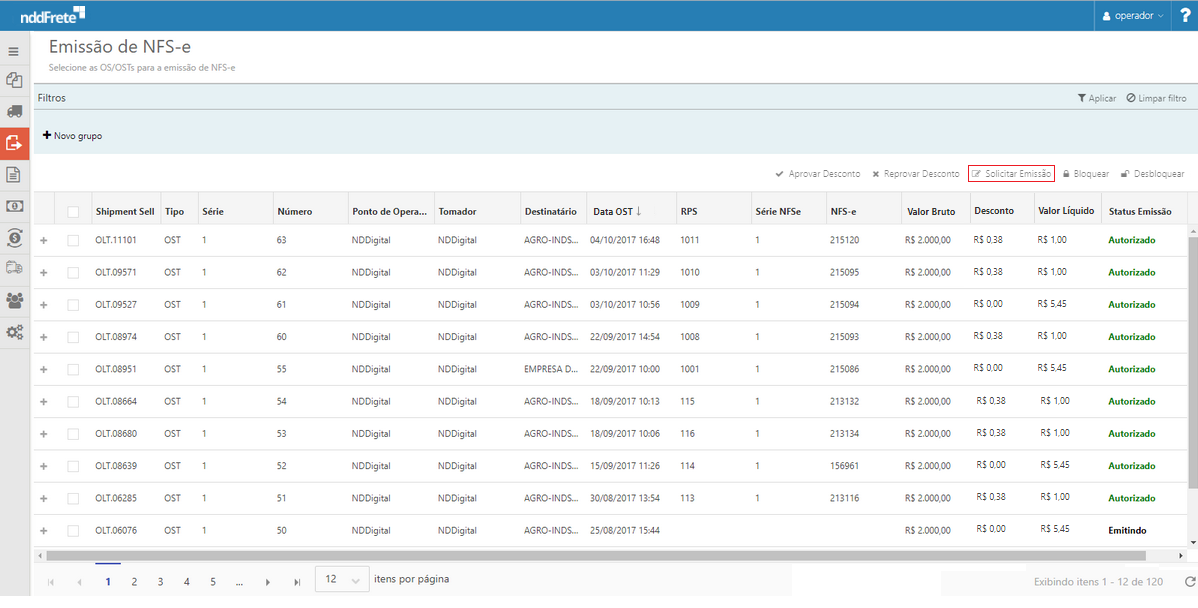
Solicitar Emissão |
A opção  localizada acima da grid, permite solicitar a emissão de notas fiscais de serviço, para que possam ser integradas com as respectivas prefeituras.
Após clicar em solicitar emissão, o usuário será direcionado para tela de "Emissão de NFS-e":
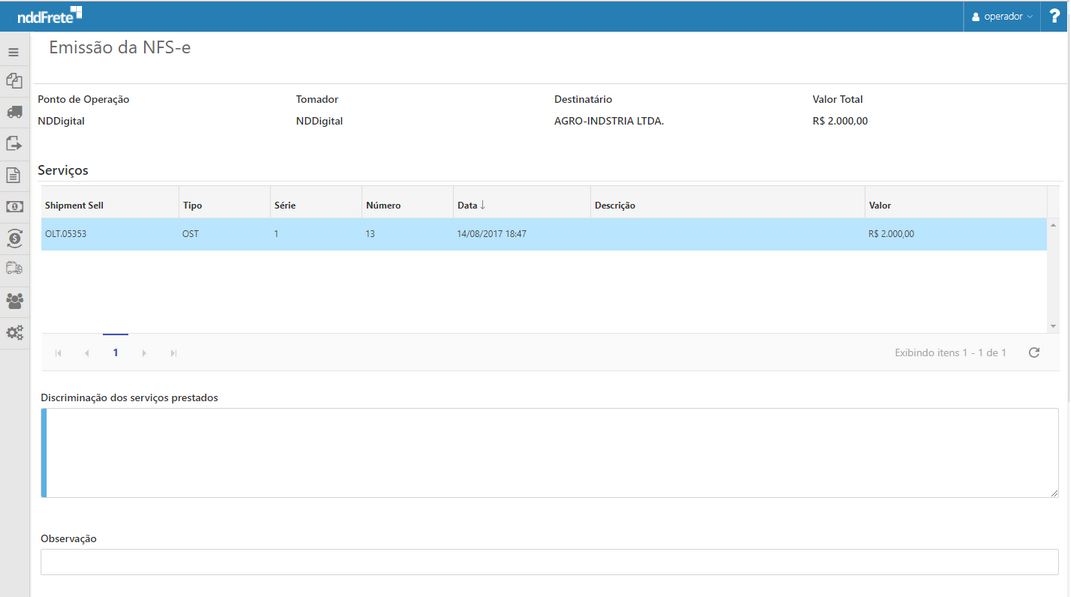
Onde é exibido:
1.Ponto de operação vinculado a emissão do documento;
2.Tomador, pode ser cliente, ponto de operação, participante ou transportador;
3.Destinatário da nota;
4.Valor total da nota.
•Serviços
1.Domain name e XID do shipment sell;
2.Tipo - OS/OST;
3.Série da OS/OST;
4.Número da OS/OST;
5.Data de geração da OS/OST;
6.Descrição;
7.Valor da NFS-e OS/OST.
A discriminação dos serviços prestados e observações, correspondem a informações adicionais de emissão.
•As informações podem vir preenchidas, caso exista algum parâmetro nos dados de campos dinâmicos, registrados nas configurações do operador logístico. •O botão Montar Fatura Zerada só ficara ativo caso o valor liquido da fatura seja igual a zero, nesse caso o botão emitir ficará desabilitado (Apenas para usuários com perfil administrador). |
Após solicitar a emissão o usuário poderá acompanhar a emissão na tela de acompanhamento de NFS-e, para acompanhar o fluxo de emissão do documento.
Bloquear |
A opção  localizada acima da grid, permite realizar o bloqueio de DPS por motivo de sinistro de carga enquanto, a NFS-e não estiver em uma fatura fechada, esta pode ser bloqueada para pagamento.
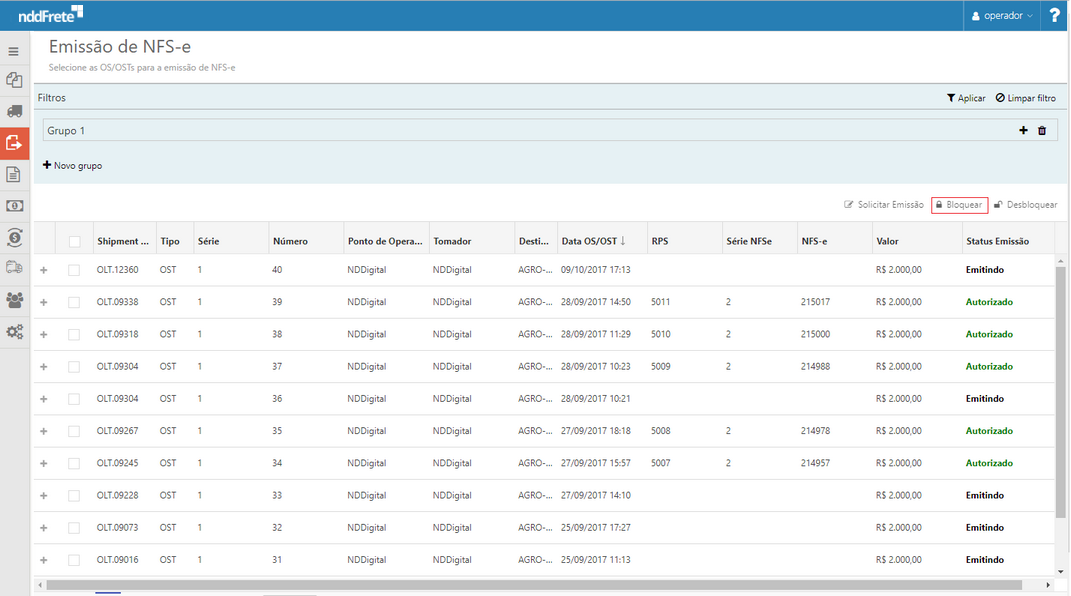
A seguir exibirá a seguinte tela, para que informe a data em que ocorreu o sinistro de carga e o motivo:
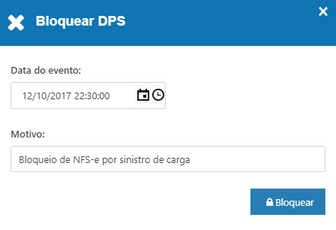
Após solicitar o bloqueio do DPS a linha de exibição deste na grid, será exibida em vermelho.
É possível visualizar a data/hora, motivo e usuário que realizou o bloqueio, nos detalhes na grid, aba de eventos manuais.

Desbloquear |
A opção  localizada acima da grid, permite realizar o desbloqueio de DPS, bloqueado por motivo de sinistro de carga, para que este possa ser desbloqueado para pagamento.
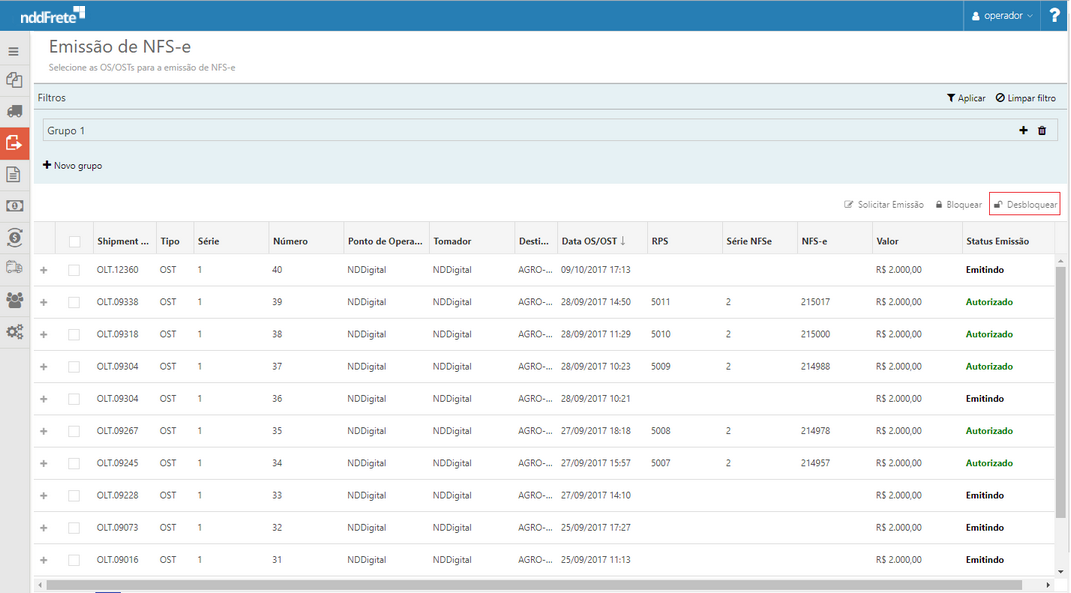
A seguir exibirá a seguinte tela, para que informe a data em que ocorreu e o motivo:
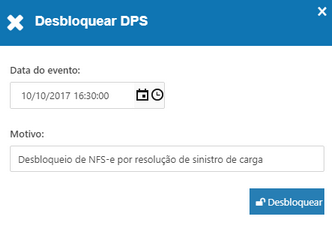
Após solicitar o desbloqueio do DPS a linha de exibição deste na grid, deixa de ser exibida em vermelho.
É possível visualizar a data/hora, motivo e usuário que realizou o desbloqueio, nos detalhes na grid, aba de eventos manuais.

Aprovar / Reprovar Desconto |
A opção  ou
ou  localizada acima da grid, permite aprovar ou reprovar descontos aplicados sobre o valor da NFSe antes da emissão.