DPS em Operação
Para acessar a guia DPS em operação, navegue entre os menus: Principal>Gestão de Faturamento>Faturamento>DPS em Operação
Após a emissão, os DPSs autorizados são recepcionados no faturamento. Onde inicialmente são exibidos na tela de DPS em operação, para seguir o fluxo de faturamento manual ou automático.
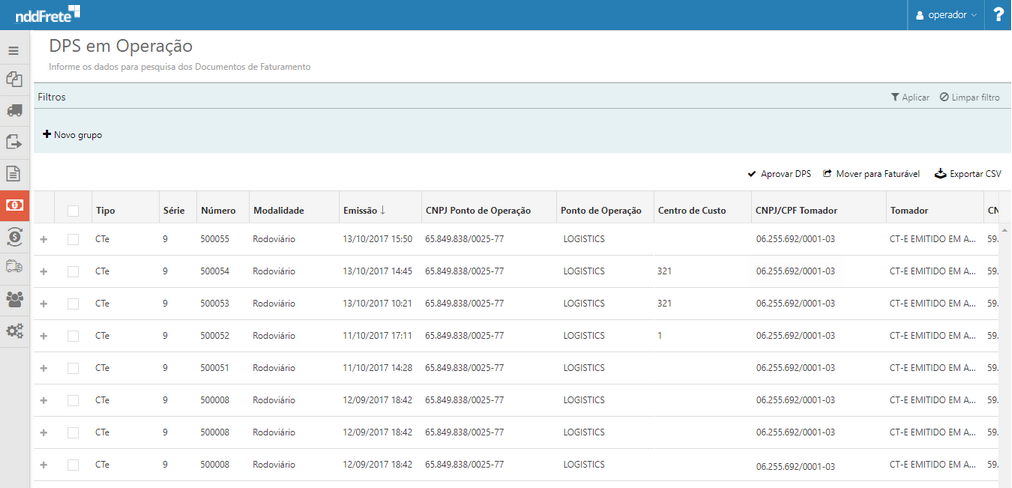
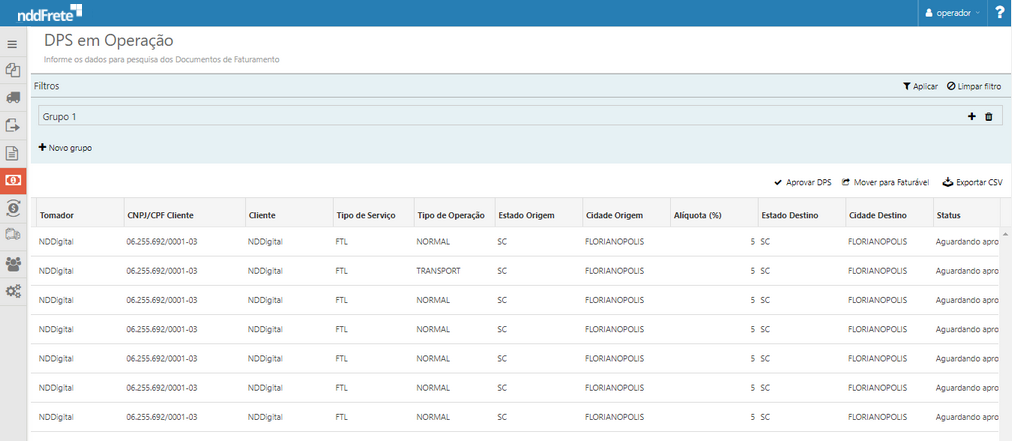
As informações para visualização são:
•Tipo
1.CTE
2.CTe Complementar
3.NFSe
4.NFSe (OST)
5.NFSe (OS)
•Série DPS
•Número DPS
•Modalidade - Modalidade de transporte do CT-e (rodoviário, aéreo, aquaviário, ferroviário, dutoviário, multimodal). NFS-e não possui modalidade.
•Emissão - Data de emissão do DPS.
•CNPJ Ponto de Operação - CNPJ do ponto de operação.
•Ponto de Operação - Razão social do ponto de operação.
•Centro Custo - Centro de custo do CT-e (informado no embarque). NFS-e não possui centro custo.
•CNPJ/CPF do Tomador - Tomador informado na emissão do documento, este pode ser cliente, ponto de operação, participante ou transportador.
•Tomador - Razão social do tomador.
•CNPJ/CPF do Cliente - CNPJ do cliente informado na geração do documento.
•Cliente - Razão social do cliente.
•Tipo de Serviço - Tipo de serviço do embarque, indica o tipo de carga transportada, considerando se a mesma é fechada ou fracionada (parâmentro de recepção de embarque configurado nas configurações do operador logístico).
•Tipo de Operação - Tipo de operação cadastrado nas operações do cliente.
•Estado de Origem
•Cidade Origem
•Alíquota(%) - Percentual de imposto aplicado sobre o DPS.
•Estado de Destino
•Cidade de Destino
•Status
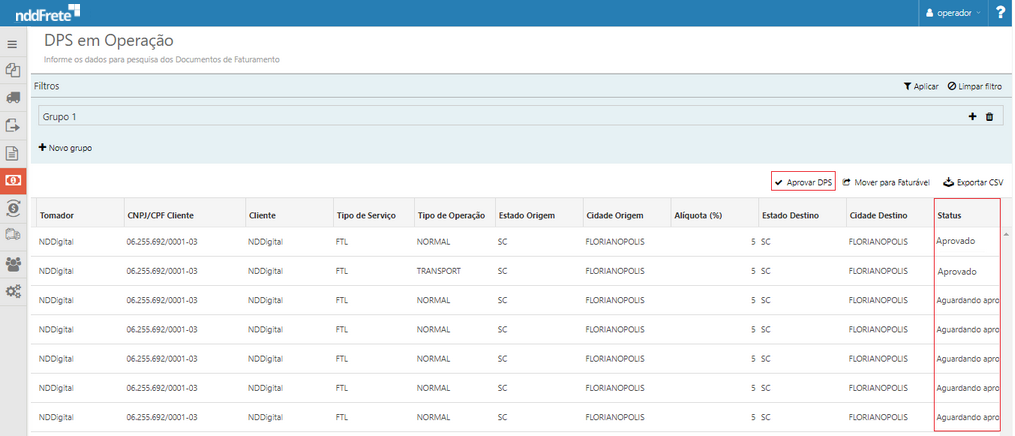
1.Aprovado - Aprovação gerencial manual realizada;
2.Aguardando aprovação - Aguardando aprovação gerencial manual.
•Valor
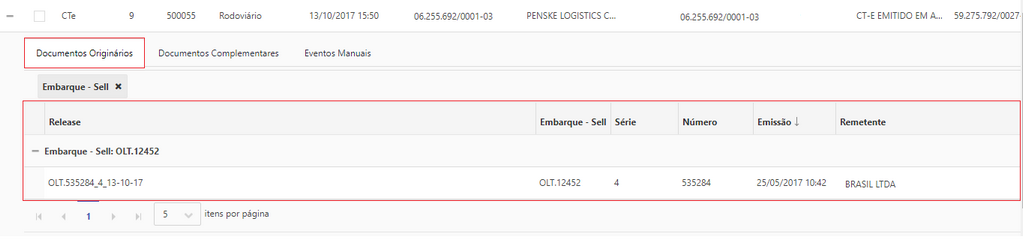
Na grid de visualização no canto esquerdo, o ícone detalhes  exibe em abas, os detalhes referentes ao DPS.
•Documentos Originários - Exibe o documento originário do DPS.
Permite agrupar as colunas, arrastando o cabeçalho para cima, apenas para visualização. |
•Documentos Complementares - Exibe os documentos complementares (CT-e complementar e NFS-e(OS)), vinculados ao DPS.
Para mover um DPS complementar juntamente com o DPS normal para faturável, deve-se selecionar ambos os documentos. Caso não selecionado o complementar, e movido para faturável o DPS normal vinculado a este, o DPS complementar será movido para tela de complementar pendente, mas pode ser movido manualmente para faturável.

•Eventos Manuais - Exibe os eventos manuais de bloqueio desbloqueio do DPS, realizados no acompanhamento DPS e emissão NFS-e via OS/OST. Se o DPS estiver bloqueado, é exibido em vermelho na grid, ao desbloquear é exibido normalmente como os demais DPS.
O DPS bloqueado pode ser movido manualmente para faturável. |

Aprovar DPS |
Para se completar o ciclo de fatura, é necessário que o documento passe por diversas fases, o sistema disponibiliza configurações para estabelecer regras em cada fase, dessa forma o documento será faturado de forma automática. A opção  localizada acima da grid, faz parte da "Regra de liberação para faturamento", esta sujeitará o DPS a aprovação manual, para que ele possa ser encaminhado para a fase faturável automaticamente.
Mover para Faturável |
A opção  localizada acima da grid, usado para o mover de forma manual o DPS de em operação para faturável.
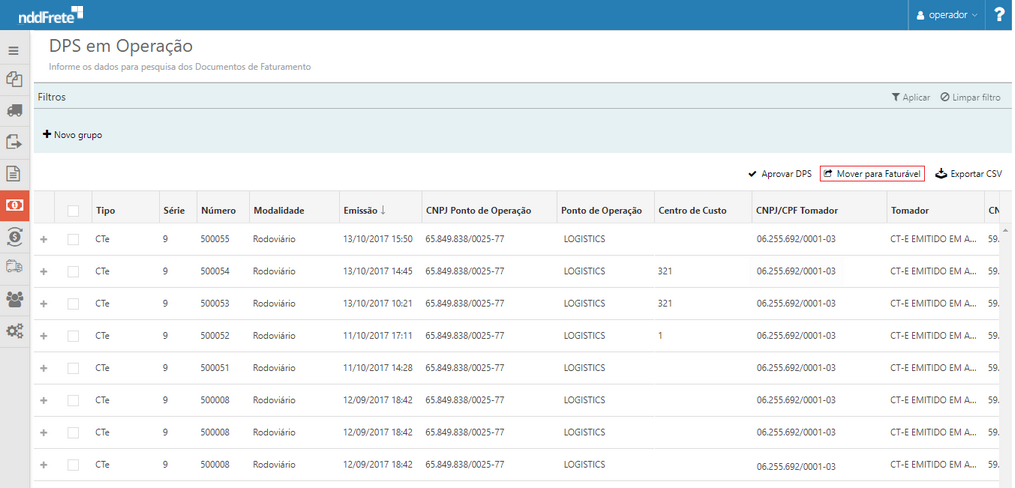
Quando o DPS for uma OST, e selecionada a opção Mover para Faturável, estes serão movidos para a tela emissão de NFS-e via OST, para a emissão da NFSe. |
Exportar CSV |
A opção  localizada acima da grid, permite exportar as informações dos DPSs em operação para um arquivo no formato CSV, para que possa manipular as informações e disponibilizar aos clientes conforme necessário.
As informações disponíveis para serem exportadas, são todos os cabeçalhos das colunas apresentados na grid, podendo selecionar apenas as colunas que possuem as informações desejadas ou todas, levando em consideração a ordenação das colunas.
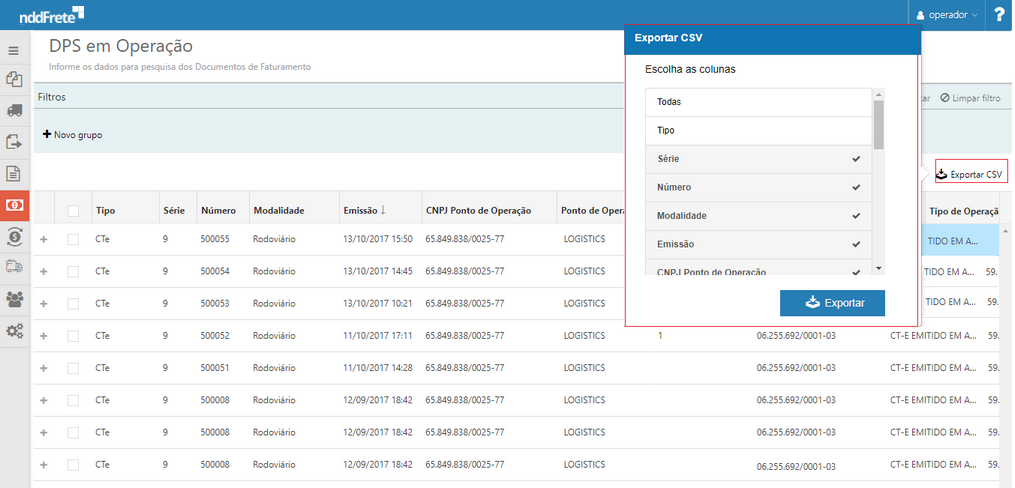
Na imagem acima foi realizada a exportação dos DPSs em Operação, das colunas selecionadas - Série, Número, Modalidade, Emissão e CNPJ Ponto de Operação, levando em consideração a ordenação de forma decrescente da coluna emissão dos DPS. Resultando no seguinte arquivo CSV:
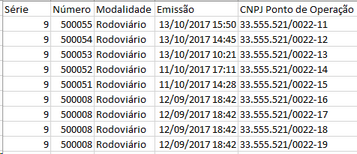
Em_Operação_20_06_17_03.csv
Quando efetuado o download, o nome do arquivo será de acordo com a situação do documento, relacionado com o dia, mês, hora e minuto que foi solicitado a exportação, da seguinte forma: Em_Operação_20_06_17.csv |