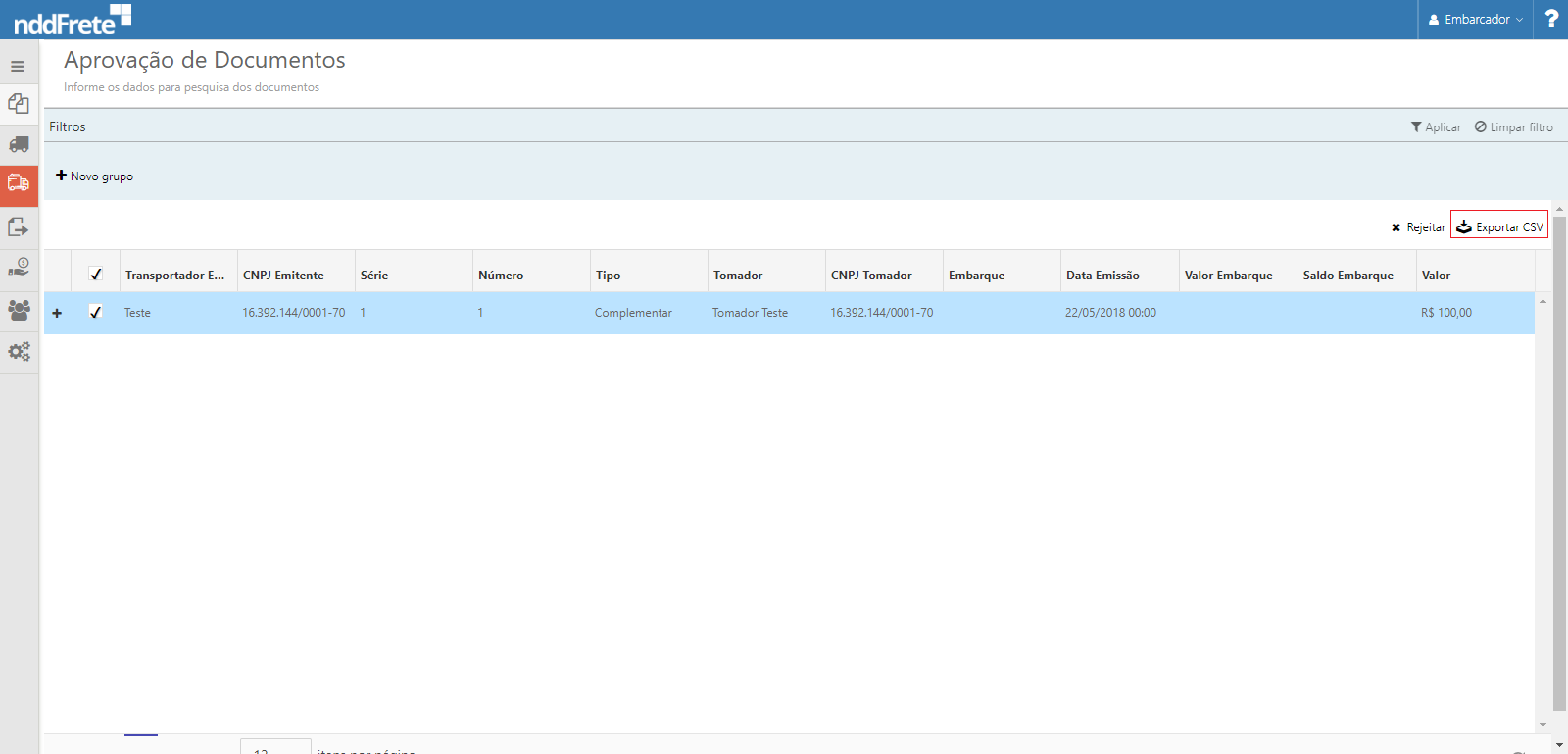
Aprovação de Documentos
Nesta tela, são listados os documentos que tiveram uma ação manual do usuário quando o CT-e recebido teve alguma inconsistência, e agora necessita de uma aprovação.
Nos detalhes do documento, é apresentado o motivo que o usuário informou para que o documento possa ser "Aprovado" ou "Rejeitado" manualmente.
Para rejeitar um documento, basta selecionar o mesmo e informar um motivo através do botão Rejeitar.
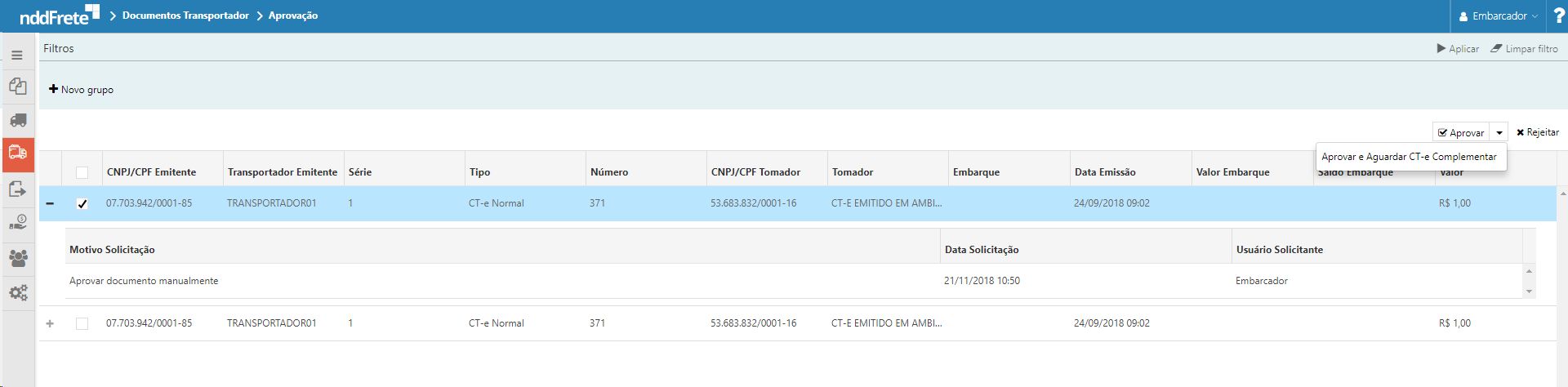
Para realizar aprovação de múltiplos CT-es, basta selecionar os documentos e clicar em Aprovar ou Aprovar e Aguardar CT-e complementar.
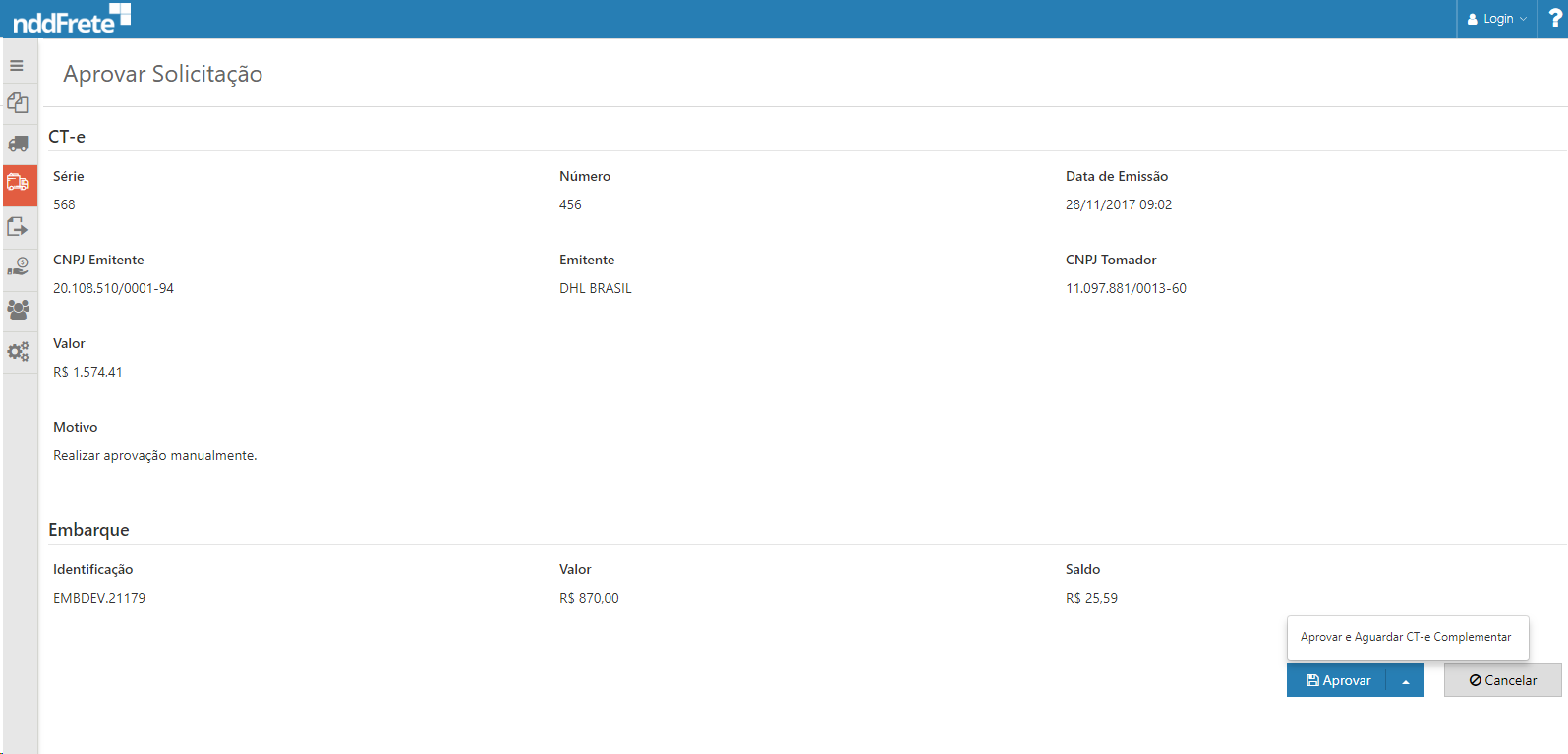
Para realizar aprovações e ver detalhes do documento, é necessário acessar o menu de contexto, selecionando a linha desejada e clicando no botão Aprovar.

Solicitando a opção de aprovar, será apresentada uma nova tela para realizar a aprovação.
Hoje, tem-se duas opções a serem realizadas para aprovar um documento, são elas:
•Aprovação normal, em que o documento é aprovado normalmente e enviado para reprocessamento;
•E existe também a possibilidade de usar a opção "Aprovar e Aguardar CT-e Complementar", onde esta opção, permite que o CT-e Normal passe na conciliação e seja internalizado, e que o saldo restante do shipment seja considerado nos saldos de custos acessórios, para quando chegar o CT-e Complementar esse possa ser internalizado.
Exportar CSV |
|---|
Ao clicar no botão "Exportar CSV", é exibido um pop-up para selecionar as colunas que deseja fazer o download:
Permite exportar as informações que estão sendo exibidas na grid em formato CSV; Considera-se o filtro e/ou a ordenação aplicada no momento da exportação das informações; Permite definir quais as colunas devem ser exportadas. |