1. Pré Requisitos: |
Não há.
2. Configuração: |
a.Acesse o menu Iniciar> Programas> NDDigital> e-Connector Settings. Ou encontre-o o ícone da Área de Trabalho, e de dois cliques;
b.No menu principal do e-Connector Settings, clique em  ;
;
c.Será exibida a seguinte tela:
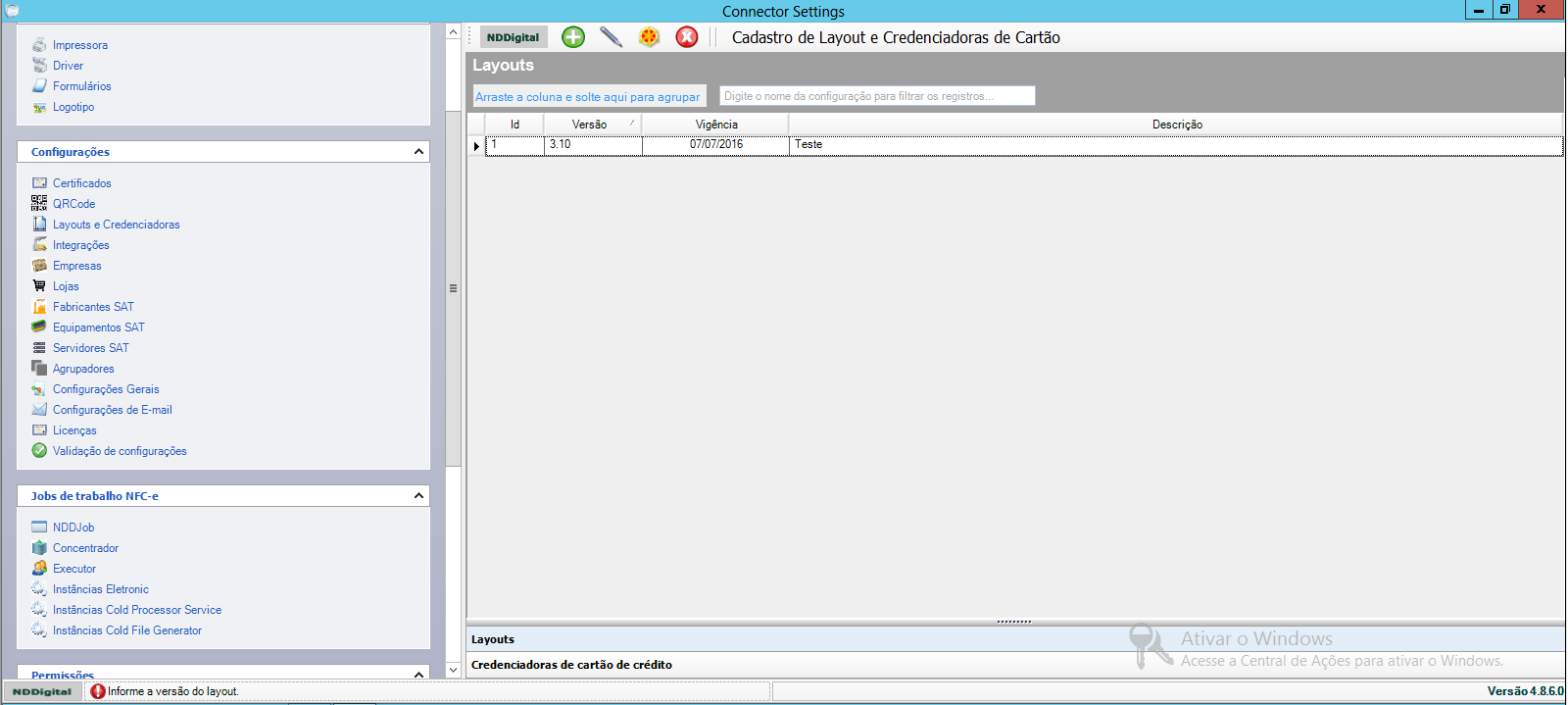
d.Ao clicar nesse símbolo  o usuário poderá adicionar um novo layout;
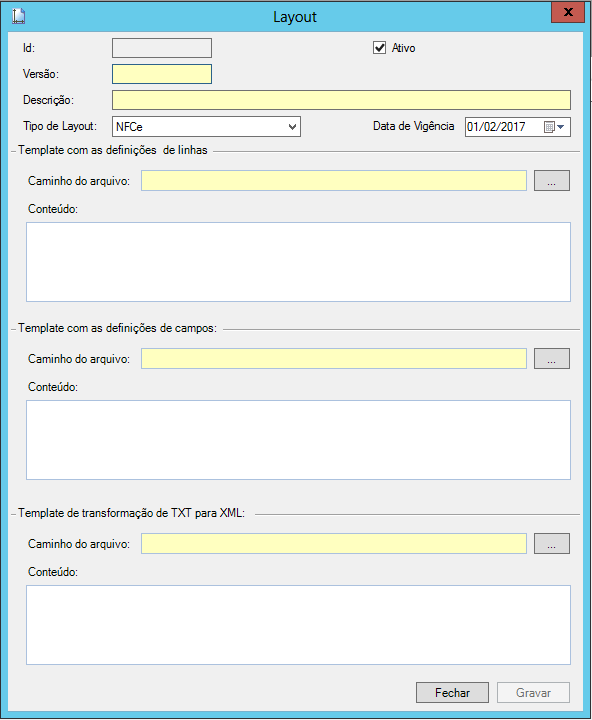
▪Versão: Versão do Layout do documento que está sendo enviado para sefaz;
▪Descrição: Descrição do Layout a ser inserido.
Exemplo: Layout versão 3.10;
▪Data de Vigência: Devido a versão dos schemas permanecer a mesma, e a mudança para a versão de schema da SEFAZ ocorrer de um dia para o outro, será necessário o sistema se adaptar ao novo layout de forma transparente, para tal foi necessário incluir a data da vigência do novo Layout. De posse da data o concentrador/agente irá utilizar determinado Layout a partir da data cadastrada;
▪Tipo de Layout: Passível de escolha entre dois diferentes estilos de layouts, sendo eles: 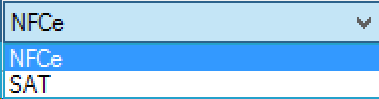
IMPORTANTE: •Para layout NFCe, a solução, por padrão, fará uso dos layouts que possuirem a Data de Vigência mais recente.Também é possível indicar um layout específico, para isso acesse a aba Conversão no cadastro do Concentrador, Loja ou Empresa. •Para layout SAT, quando for SAT Agente, o sistema fará uma consulta no equipamento SAT e utilizará o layout informado pelo mesmo, no caso de SAT Server, será usado o layout com a Data de Vigência mais recente. •Para o processamento de documentos NFCe no formato XML, não é necessário o cadastro de layouts. No caso de documentos SAT XML é necessário apenas o cadastro do layout transformationDataSat.txt |
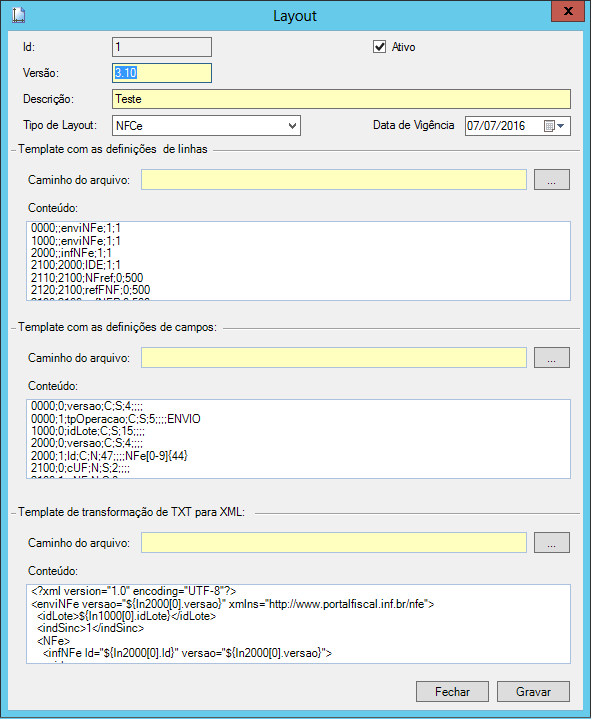
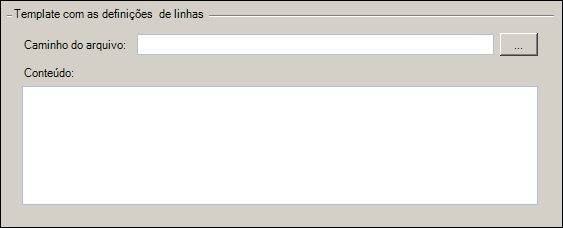
Para adicionar um Template com as definições das linhas clique na opção de carregar o arquivo  , e informe o arquivo disponibilizado pela NDDigital, que se encontra juntamente com os instaladores da solução.
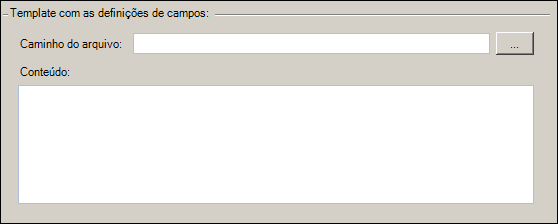
Para adicionar um Template com as definições de campos clique na opção de carregar o arquivo , e informe o arquivo disponibilizado pela NDDigital, que se encontra juntamente com os instaladores da solução.
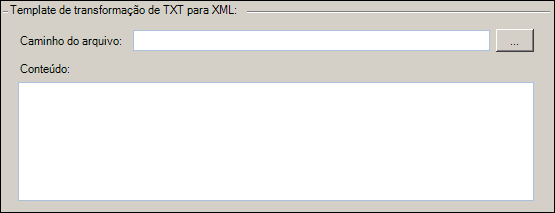
Para adicionar um Template de transformação de TXT para XML click na opção de carregar o arquivo , e informe o arquivo disponibilizado pela NDDigital, que se encontra juntamente com os instaladores da solução.
Após informar todos os Templates, clique em  .
.
IMPORTANTE: •Para layouts SAT somente será necessário a inserção de Template de transformação TXT para XML. |
e.Para a Edição de algum credenciadora do cartão já cadastrado, basta selecioná-lo e clicar em  ;
;
f.Para a Duplicação de algum registro basta selecionar um a sua escolha e clicar em  ;
;
g.Para a Exclusão de algum registro basta selecionar um a sua escolha e clicar em  ;
;