Lista de Incidentes
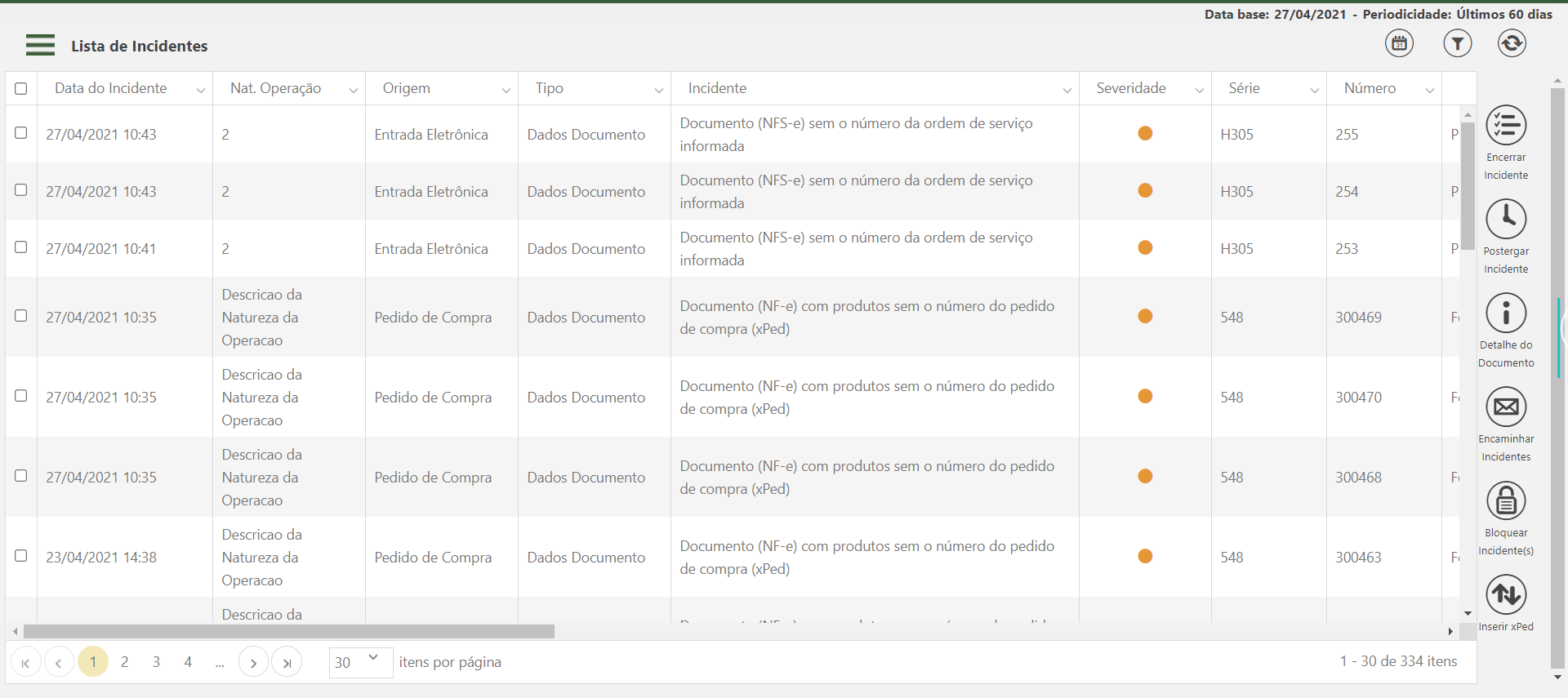
Esta visão tem o objetivo de detalhar os incidentes e permitir que o usuário os gerencie. Quando acessada através do tile da empresa na Dashboard de Incidentes são exibidos apenas os incidentes vinculados à empresa selecionada, porém, quando acessada pelo menu Monitoramento, todos os incidentes de todas as empresas são listados.
Os dados estão distribuídos nas seguintes colunas: •Data do Incidente: Data e hora que o incidente foi criado; •Nat. Operação: Descrição utilizada para classificar legalmente os itens da Nota Fiscal, em relação ao tipo de operação; •Origem: Fluxo ao qual o documento vinculado ao incidente está relacionado (Administração, Conferência Física, Registro ERP, Entrada Eletrônica, Entrada Física, Lista SEFAZ, Emissão Eletrônica, Outros Documentos); •Tipo: Categoria do incidente (Inconsistência, Pendência, Rejeição, Suspeita, Outros); •Incidente: Título do incidente; •Severidade: Nível de criticidade do incidente:
•Série: Série do documento que originou o incidente; •Número: Número do documento que originou o incidente; •Chave de Acesso: Chave de acesso do documento que originou o incidente; •Tipo Participante: Este campo identifica o tipo do participante que realizou a operação fiscal contra a empresa, diferenciando-o por operação: oEntrada: Fornecedor/Transportador; oSaída: Cliente; oOutros Documentos: Conforme informado no momento do envio do incidente; oDocumentos Controlados: Conforme tipo do documento informado no envio do incidente. •Razão Social Participante: Nome do participante que realizou a operação fiscal contra a empresa, conforme a operação: oNome do emitente (Fornecedor/Transportador) presente nos documentos de entrada; oNome do destinatário presente nos documentos de emissão; oNome informado para a empresa dos Outros Documentos. •CNPJ/CPF Participante: CNPJ ou CPF relacionado ao participante destacado na operação fiscal; •Razão Social Emissor: Nome do emissor do documento; •CNPJ/CPF Emissor: CNPJ ou CPF do emissor do documento; •Valor Total (R$): Valor total do documento (NFe, CTe ou Outros Documentos); •Data de Emissão do Doc.: Data e hora em que o documento foi emitido; •Data Venci Fatura: Data de vencimento da fatura do documento; •Tipo Doc.: Descriminação do modelo do documento (NFe, CTe, Água, Luz ou documentos em geral); •Tipo Op.: Operação realizada pela empresa, representada pelo documento (Entrada, Emissão ou conforme informado para outros documentos); •Obs. Incidente: Para alguns incidentes, é apresentada uma mensagem informando o motivo da geração do mesmo. Quando o incidente é reaberto, este campo informa a razão pela qual o mesmo voltou a ficar ativo.
Por padrão, a Lista de Incidentes apresenta as ocorrências geradas durante os últimos 7 dias, respeitando a quantidade de incidentes exibidos na visão (apenas 500 incidentes). Para localizar um incidente específico ou filtrar um conjunto de incidentes, pode-se utilizar os filtros dispostos em cada coluna, bem como, combiná-los para restringir os dados da tela.
|


Encerrar Incidentes |
|||||||||||||
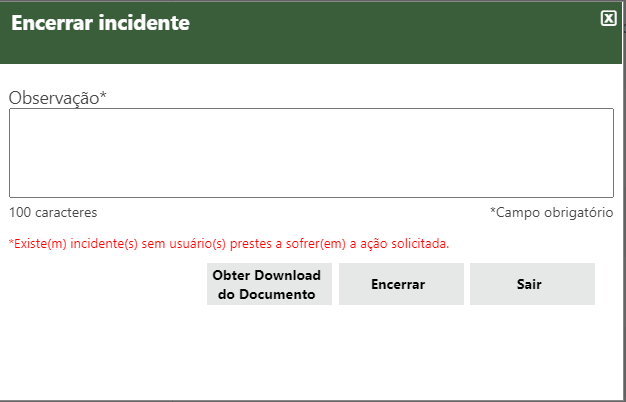
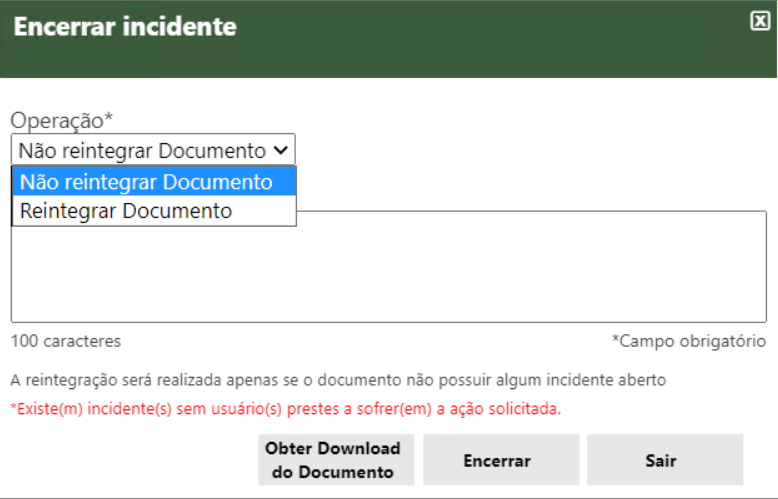
Esta opção destina-se a fechar manualmente os incidentes. Alguns incidentes encerram automaticamente mediante o recebimento de determinados documentos, como por exemplo o cancelamento, ou a confirmação de alguma manifestação do destinatário. Quando for identificado que não haverá a recepção do documento que fecharia automaticamente o incidente, o mesmo pode ser encerrado manualmente com a observação do motivo pelo qual está sendo fechado. Para incidentes relacionados à manifestação do destinatário, é possível realizar as ações de manifestações no momento do encerramento do incidente, quando estas não forem realizadas pelo ERP. Nesta opção é possível também obter o download do documento na SEFAZ quando o mesmo ainda não possuir o xml na base de dados.
É possível encerrar mais de um incidente simultaneamente, porém, eles devem ser selecionados conforme a regra de fechamento relacionada abaixo:
Para incidentes de Integração, é possível realizar a ação de Reintegração ou não do documento no momento do encerramento do incidente.
|
|||||||||||||
Postergar Incidente |
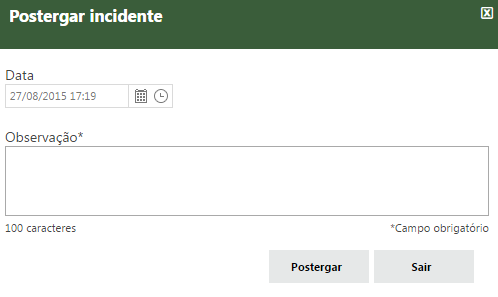
Através da postergação de incidentes, é possível adiar a resolução dos mesmos, possibilitando a execução de processos pendentes. Durante o período de postergação do incidente, o mesmo fica oculto no Portal de Monitoramento e pode ser encerrado automaticamente, se recepcionado um documento do qual dependia o fechamento automático, e portanto, não ser mais exibido. É permitido postergar um incidente para qualquer data posterior à data atual, e ao atingir o período estipulado, o incidente é reaberto. Para identificar que um incidente foi reaberto por ter passado o tempo de sua postergação, é adicionada à observação do mesmo esta informação.
|
Detalhe do Documento |
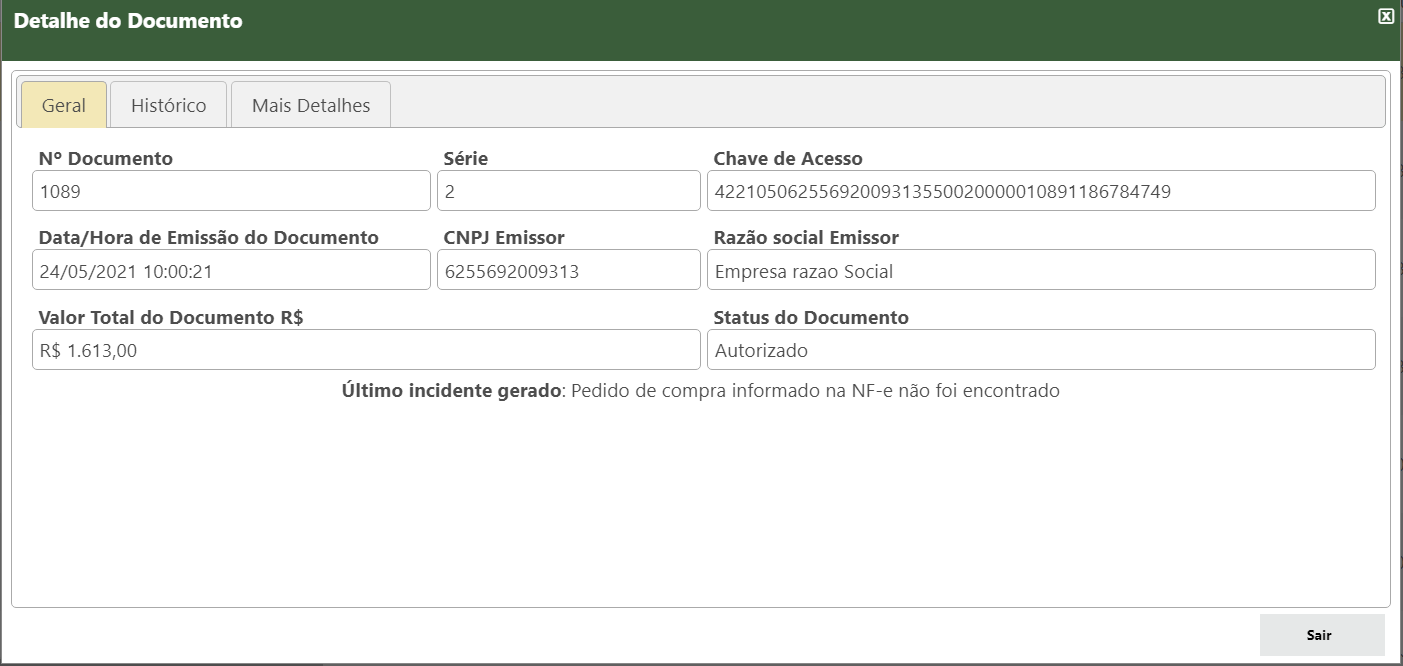
Por meio desta opção é possível obter mais informações sobre o documento relacionado ao incidente, bem como visualizar o histórico das transações do documento no nddConnect e os incidentes gerados por ele.
•Geral: Apresenta além dos dados já exibidos na lista, o campo CNPJ Emissor e o Nome Fantasia do fornecedor no campo Razão social Emissor, caso o mesmo tenha informado no documento. Também apresenta a Chave de Acesso e o Status do documento. Nesta aba é possível identificar o Último incidente gerado para o documento, pois o incidente selecionado para exibir os detalhes pode não ser o último gerado para o documento; •Histórico: Relaciona os processos executados pelo nddConnect para o documento: oEventos do Documento: Nesta lista constam, em ordem cronológica decrescente, as ações recebidas pelo nddConnect referente ao documento. Através dos eventos, é possível saber quando um documento recebeu a confirmação da autorização por exemplo, ou ainda, quando foi recepcionado o XML do documento; oIncidentes do Documento: Todos os incidentes gerados a partir deste documento são listados nesta seção (abertos, fechados e postergados), por ordem decrescente conforme sua criação. Além disso, são relacionados aos incidentes do documento, os usuários que tiveram ações sobre os mesmos; •Mais Detalhes: Apresenta os detalhes do processamento do documento, ocorridos durante a entrada ou emissão do mesmo. Também é possível efetuar o download do DANFE e/ou DACTE do documento visualizado através desta opção. Para que estas informações sejam apresentadas corretamente, é necessário que as configurações referentes à funcionalidade no Portal de Configuração estejam efetuadas corretamente, caso contrário, será apresentada uma mensagem informando que não foi possível obter os detalhes do documento. |
Encaminhar Incidentes |
||||
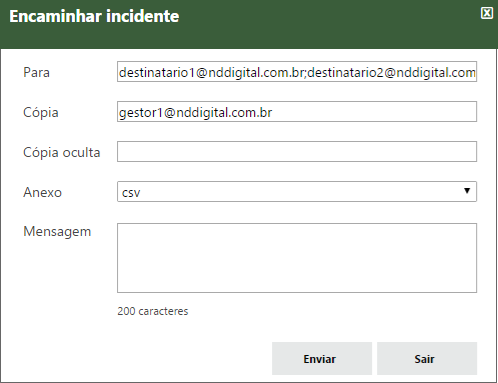
Possibilita informar via e-mail, aos demais interessados no processo fiscal, os incidentes em aberto. Assim como informado na seção Encerrar Incidente, a seleção de múltiplos incidentes depende diretamente da regra de fechamento.
Para encaminhar os incidentes para mais de um destinatário, utilize o caractere ";" para separar os endereços, conforme a imagem de exemplo acima. É possível enviar esta informação em dois formatos: .CSV e .PDF. •Data Incidente: Data e hora que o incidente foi criado; •Origem: Fluxo ao qual o documento vinculado ao incidente está relacionado (Administração, Conferência Física, Registro ERP, Entrada Eletrônica, Entrada Física, Lista SEFAZ, Emissão Eletrônica, Outros Documentos); •Tipo: Categoria do incidente (Inconsistência, Pendência, Rejeição, Suspeita, Outros); •Incidente: Título do incidente; •Severidade: Nível de severidade do incidente:
•Número: Número do documento que originou o incidente; •Tipo Participante: Este campo identifica o tipo do participante que realizou a operação fiscal contra a empresa, diferenciando-o por operação: oEntrada: Fornecedor/Transportador; oSaída: Cliente; oOutros Documentos: Conforme informado no momento do envio do incidente. •Razão Social Participante: Nome do participante que realizou a operação fiscal contra a empresa, conforme a operação: oNome do emitente (Fornecedor/Transportador) presente nos documentos de entrada; oNome do destinatário presente nos documentos de emissão; oNome informado para a empresa dos Outros Documentos. •CNPJ/CPF Participante: CNPJ ou CPF relacionado ao participante destacado na operação fiscal; •Valor Total (R$): Valor total do documento (NFe, CTe ou Outros Documentos); •Data de Emissão Doc.: Data e hora que o documento foi emitido; •Data Venci Fatura: Data de vencimento da fatura do documento; •Tipo Doc.: Descriminação do modelo do documento (NFe, CTe, Água, Luz ou documentos em geral); •Tipo Op.: Operação realizada pela empresa, representada pelo documento (Entrada, Emissão ou conforme informado para outros documentos). Este campo não é apresentado em relatórios enviados no formato .PDF; •Observação do Incidente: Para alguns incidentes, é apresentada uma mensagem informando o motivo da geração do mesmo. Quando o incidente é reaberto, este campo informa a razão pela qual o mesmo voltou a ficar ativo. Este campo não é apresentado em relatórios enviados no formato .PDF. |
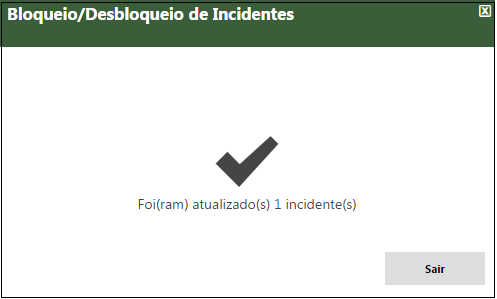
Bloqueio/Desbloqueio de Incidentes |
Através desta opção cada usuário do sistema com privilégios para postergar e encerrar incidentes, pode apropriar-se de determinando incidente para realizar uma análise detalhada dos processos pendentes relacionados ao mesmo. Durante o período em que o incidente está reservado (bloqueado) para um usuário, este é apresentado na grid de incidentes relacionando quem está responsável por sua análise, impossibilitando que outro usuário com perfil de analista interfira no processo.
|
Inserir xPed |
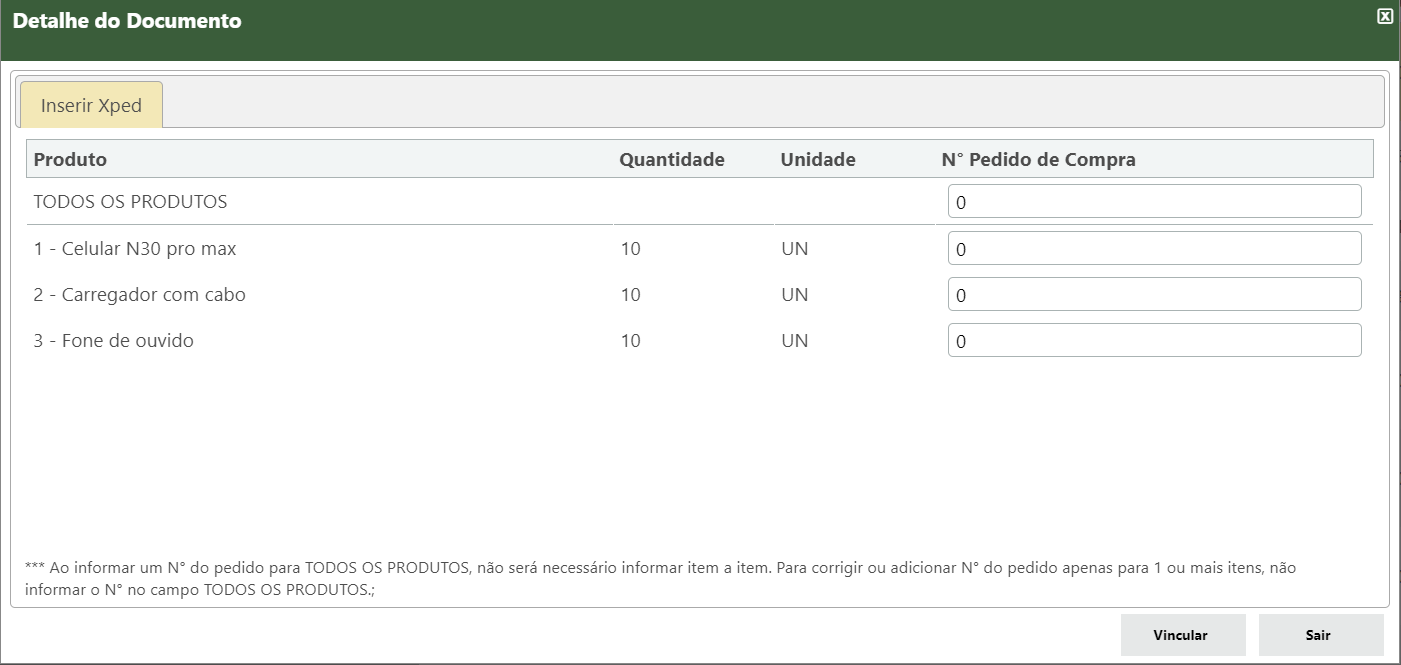
Por meio desta opção é possível vincular a Ordem de Serviço a uma NFS-e ou um Pedido de Compra a uma NF-e, para os documentos fiscais cujos fornecedores/prestadores não inseriram essa informação na nota. Para NF-e é possível adicionar o Nº do Pedido de Compra de forma individual, por produtos ou para todos os produtos.
•Ao informar o N° do Pedido de Compra no campo TODOS OS PRODUTOS, não será necessário informar nos demais itens. •Para corrigir ou adicionar o N° do Pedido de Compra de forma indivídual (Por produto), não é necessário preencher o campo TODOS OS PRODUTOS.
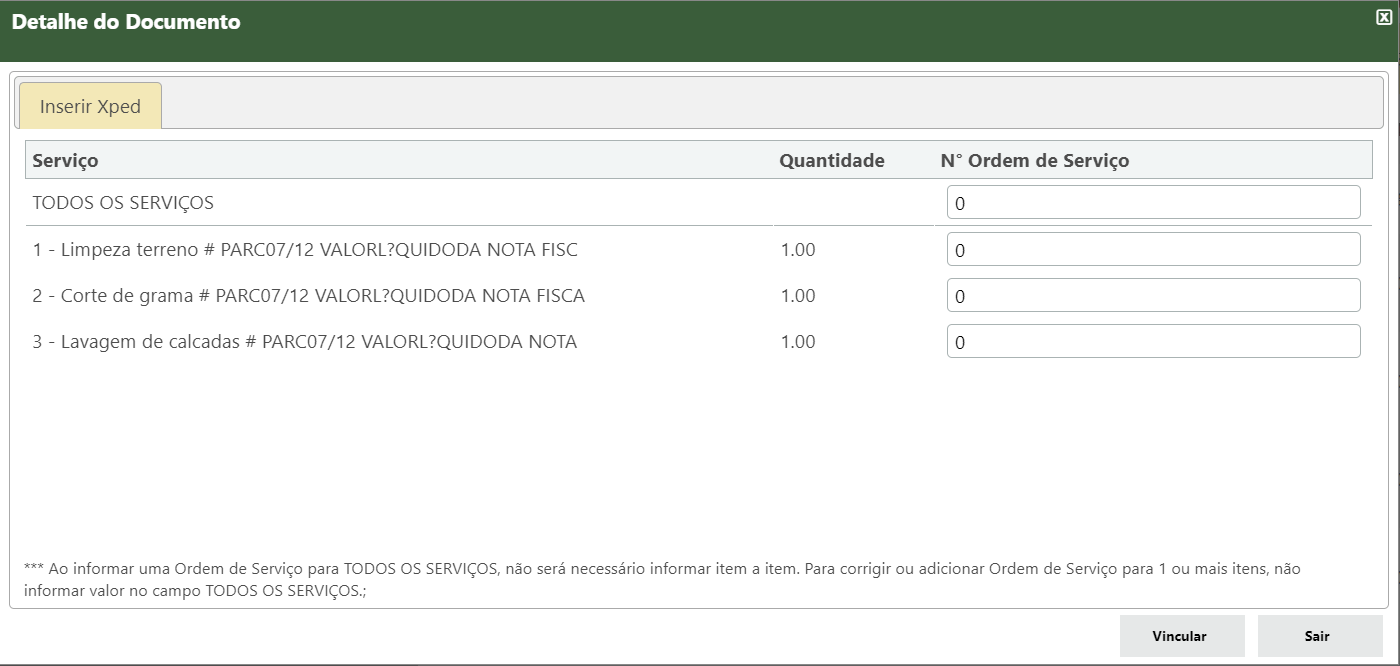
Para NFS-e é possível adicionar o Nº da Ordem de Serviço de forma individual, por serviço ou para todos os serviços.
•Ao informar o N° da Ordem de Serviço no campo TODOS OS SERVIÇOS, não será necessário informar nos demais itens. •Para corrigir ou adicionar o N° da Ordem de Serviço de forma indivídual (Por serviço), não é necessário preencher o campo TODOS OS SERVIÇOS.
|