O Job de Saída é utilizado para realizar o envio RPS ao WEb Service da prefeitura.
Para configurar um Job siga os passos abaixo:
Passo 1: Clique na opção Job, em seguida, clique em Criar um novo Job. A tela do Assistente será exibida, clique no botão Avançar.
Passo 2: No campo Nome, informe o nome utilizado para identificar o Job.
Passo 3: No campo Certificado escolha o Certificado Digital A1 que será usado para assinar as RPS.
Passo 4: No campo Tipo de dados de entrada, escolha o formato do arquivo que será utilizado pelo aplicativo. Poderá ser usado o formato .TXT ou .XML, o formato do arquivo dependerá do padrão que o ERP do cliente irá gerar.
Passo 5: No campo Versão Layout escolha a Versão do Layout que será utilizado.
Passo 6: No campo Tipo Job escolha o tipo de Job Entrada.
Passo 7: No campo Tipo de Ambiente informe o tipo de ambiente utilizado Produção ou Homologação.
•Produção: Jobs que emitem para o ambiente de Produção do Web Service.
•Homologação: Jobs que emitem para o ambiente de Homologação do Web Service.
Importante: •A opção de Homologação ou Produção não se faz referencia ao tipo de ambiente do web service da prefeitura. |
Passo 8: No campo CNPJ CERTIFICADO é informado o CNPJ do certificado do prestador de serviços. Este campo é preenchido automaticamente ao selecionar o Certificado Digital A1 desejado.
Passo 9: No campo CNPJ PRESTADOR informe o CNPJ da empresa Prestadora de Serviços que está sendo cadastrada no Job.
Passo 10: No campo Inscrição Municipal, informe a inscrição municipal da empresa prestadora de serviços que está sendo cadastrada no Job.
Passo 11: Nos campos:
•Tempo espera Web Service (seg): É informado o tempo máximo que o aplicativo fica aguardando uma resposta do Web Service da Prefeitura.
•Tempo checagem protocolo (seg): É informado o intervalo de tempo que o serviço NFS-e Connector verifica se existe retorno dos processos a serem executados.
•Tempo limite protocolo (seg): É o tempo em que o sistema espera para mover um processo de retorno da prefeitura, para a espera.
•Tempo espera (seg): É informado o tempo que o serviço NDDigital NFS-e Input deve esperar para fechar o lote com a quantidade de RPS informadas pelo usuário, quando o tempo de espera informado for atingido, o serviço NDDigital NFS-e Input fecha o lote com os arquivos, remove os mesmos do gerenciador de lotes e grava as informações no Banco de Dados.
Após preencher todas as informações solicitadas, clique no botão Avançar.
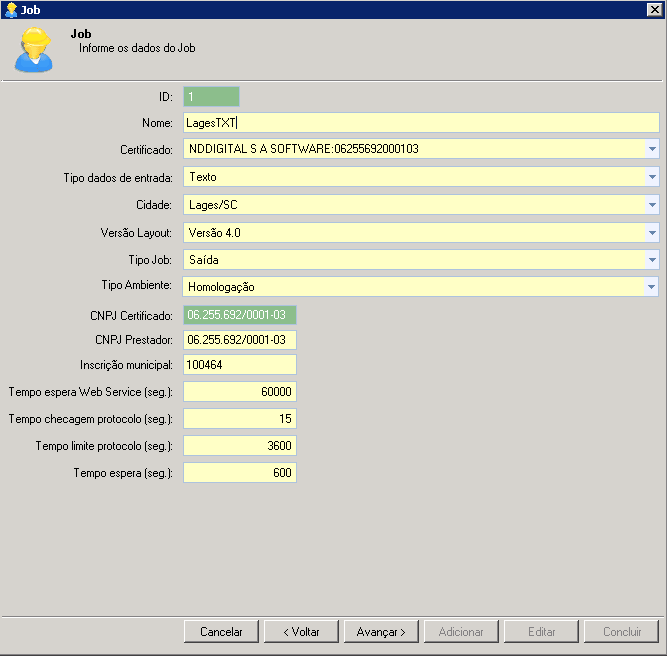
Tela de cadastro do Job
Passo 12: Na tela exibida preencha os campos solicitados:
•JOBKEY: Informe um número no campo JobKey. O número do JobKey é único para cada Job, sendo este utilizado para identificar uma conexão de saída com o banco de dados.
•Limitar: Este campo é utilizado se a conexão de entrada de arquivos for baseada em banco de dados, ele habilita o campo quantidade documentos por processo.
•Quantidade documentos por processo: Este campo é utilizado se a conexão de entrada de arquivos for baseada em banco de dados. Informe o número de registros que o serviço NDDigital NFS-e Input irá capturar do banco de dados em cada processo realizado.
•Série RPS: Este campo é utilizado para converter a série da RPS e enviada pelo ERP.
Passo 12: A opção Utilizar e-Agent é utilizado para enviar a série da RPS que foi configurado pelo cliente, ao marcar está opção o sistema irá ignorando a série do documento original do ERP.
Passo 13: A opção Conexão de Entrada Baseada em depende do modo que o ERP irá se comunicar com o aplicativo, assim, se o ERP trabalha com conexão de entrada via arquivo, esta é a opção que deverá ser configurada, senão deve ser marcada a opção de Banco de dados.
Passo 14: Se o usário deseja utilizar processamento sequencia a opção Utilizar processamento sequencial deve ser marcada, Nesta opção existem dois campos:
•Quantidade por grupo: Este campo é utilizado se a conexão de entrada de arquivos for baseada em banco de dados. Informe o número de registros que o serviço NDDigital NFS-e Input irá capturar do banco de dados em cada processamento e irá inserir na tabela tbInputDocumentsSequencial.
•Número RPS sequencial: Este campo é utilizado para preencher o valor da próxima RPS da sequencia que é solicitado pelo Webservice da prefeitura.
Passo 15: Se a integração via arquivos for utilizada, deverá ser marcada a opção Utilizar integração. Nessa opção existem duas formas de integração: Integração via arquivo onde os retornos são gravados em arquivos salvos em um diretório; Integração via Banco de dados, onde os retornos são gravados em uma tabela do banco de dados.
Passo 16: Se o usuário desejar receber uma confirmação da conversão do arquivo de envio em arquivo XML de RPS de envio, deve ser marcada a opção Integrar RPS, com isso o aplicativo irá integrar um retorno informando quando a RPS estiver convertido no Layout do Web Service da prefeitura.
Passo 17: Caso o NFSe for integrar com o módulo NDDConnector deve ser marcada a opção Integrar com NDDConnector.
Passo 18: Marque a opção Utilizar conexões Cold se o Job a ser cadastrado for utilizar esta funcionalidade.
Observação: •Esta opção só é exibida se as opções de conexão Cold estiverem habilitadas. Se desejar habilitar siga as instruções descritas no link Configurações passo 9. |
Passo 19: Se a Impressão da RPS for utilizada, deverá ser marcada a opção Utilizar impressão RPS.
Passo 20: Se a Impressão da NFS-e for utilizada, deverá ser marcada a opção Utilizar impressão NFS-e.
Passo 21: Se a Impressão da Boleto for utilizada, deverá ser marcada a opção Utilizar impressão Boletos.
Passo 22: Marque a opção Utilizar campos automáticos se o job a ser cadastrado for utilizar esta funcionalidade.
Passo 23: Marque a opção Utilizar grupos de Conversão se o job a ser cadastrado for utilizar esta funcionalidade.
Passo 24: Marque a opção Utilizar conversão de código de erro se o job a ser cadastrado for utilizar esta funcionalidade.
Passo 25: Marque a opção Imprimir documento já existente no banco de dados se o job a ser cadastrado for utilizar esta funcionalidade.
Passo 26: Marque a opção Utilizar B2B se o job a ser cadastrado for utilizar esta funcionalidade.
Observação: •Esta opção só é exibida se as opções de B2B estiverem habilitadas. Se desejar habilitar, siga as instruções descritas no link Configurações passo 6. •Só será possível utilizar B2B se a opção Utilizar impressões NFS-e estiver marcada, caso contrário o botão Avançar é desabilitado. |
Passo 27: Marque a opção Utilizar assunto/corpo de e-mail para utilizar o assunto e corpo de e-mail no B2B que será enviado pelo aplicativo.
Observação: •Esta opção só é habilitada se a opção Utilizar B2B estiver marcada. |
Passo 28: Marque a opção Ignora validação da descriminação dos serviços para ignorar os caracteres enviados no campo descriminação da lista de serviços.
Passo 29: Marque a opção Utilizar regras para Inscrição Municipal do Tomador para utilizar as regras para a Inscrição Municipal do Tomador.
•Não Enviar – Inscrição Municipal do Tomador fora do município.
•Não Enviar – Inscrição Municipal do Tomador dentro do município.
•Nunca Enviar.
Passo 30: Marque a opção adicionar DDD ao número do telefone do Prestador, caso deseje realizar a concatenação do telefone mais o DDD do Prestador.
Passo 31: Marque a opção adicionar DDD ao número do telefone do Tomador, caso deseje realizar a concatenação do telefone mais o DDD do Tomador.
Passo 32: Marque a opção Customizar dados do local de prestação, caso deseje realizar a verificão do código do município enviado, se o código município for diferente do prestados os dados são montados com o valor do tomador de serviço, caso os dados sejam iguais será montado com o valor do endereço do prestador.
Passo 33: Após preencher e selecionar todos os campos necessários clique no botão Avançar.
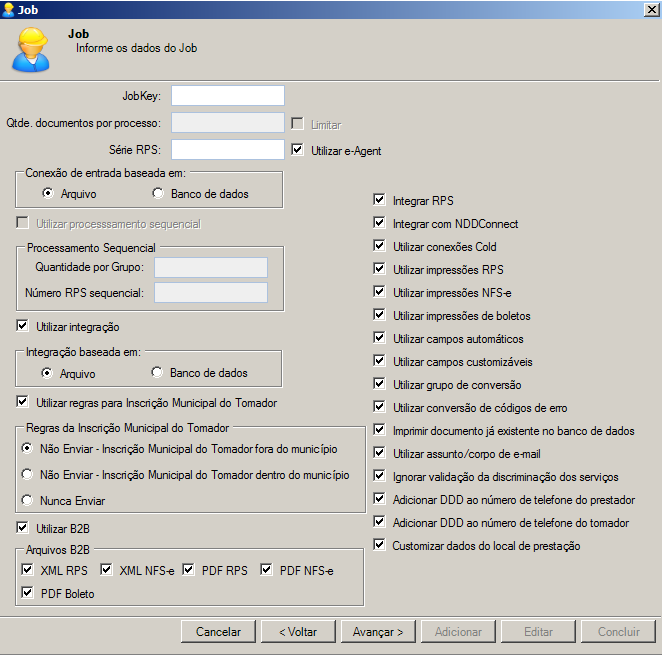
Tela de Informações do job.
Passo 34: Na tela que é exibida, informe o endereço do Web Service de produção ou homologação que será utilizado para enviar os documentos eletrônicos.
Abaixo é apresentado um exemplo de como preencher a tela de cadastro de Web Service:
•URL Web Service: Informe o endereço do Web Service.
•Namespace: Informe o endereço de Namespace que consta no manual da prefeitura.
•Versão do cabeçalho: Informe a versão que consta no manual da prefeitura.
•Versão dos dados: Informe a versão dos dados que consta no manual da prefeitura.
Observação: • Esta tela pode mudar de formato dependendo do município selecionado. Um único município pode ter vários endereços de Web Services ou apenas um, como utilizado no exemplo abaixo: |
Os campos Namespace, Versão do cabeçalho e Versão de dados não são obrigatórios para todos os municípios, portanto estes campos estarão habilitados somente nos municípios onde será necessária esta informação.
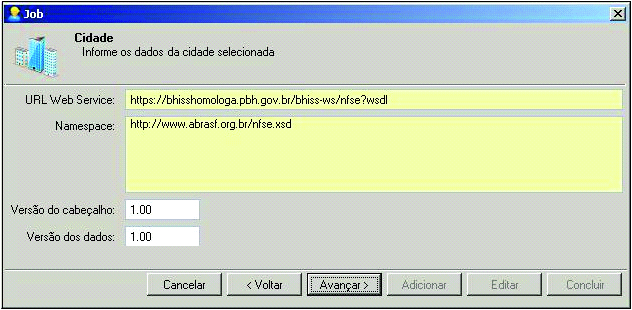
Tela de Cadastro do Web Service
Passo 35: Na tela que é exibida, selecione a conexão de Entrada Baseada em arquivo cadastrada e clique no botão Avançar. Se não existir nenhuma conexão de entrada cadastrada, clique no botão Adicionar para incluir uma conexão de entrada. Caso deseje editar o nome ou caminho do diretório da conexão de entrada baseada em arquivos, clique no botão Editar.
Caso deseje cadastrar a conexão de entrada siga os passos no link: Conexões de Entrada
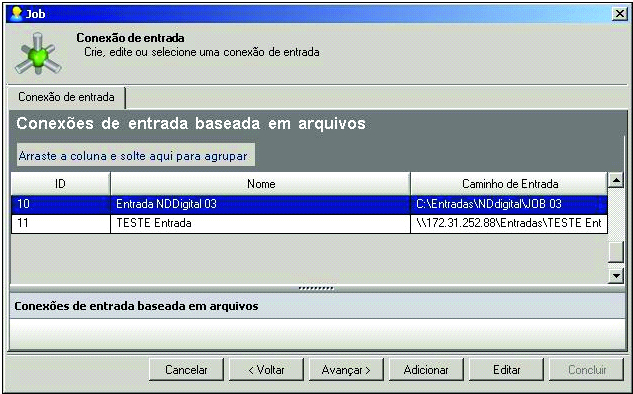
Tela de seleção, cadastro e edição de uma conexão de entrada baseada em arquivos.
Passo 36: Após clicar em Impressões NFS-e, selecione uma Impressão NFS-e cadastrada e clique no botão Avançar. Se não existir nenhuma Impressão NFS-e cadastrada, clique no botão Adicionar para incluir. Se desejar alterar alguma informação da Impressão NFS-e existente, clique no botão Editar. Caso deseje cadastrar a Impressão de NFS-e siga os passos no link: Conexões de Saída Impressões NFS-e
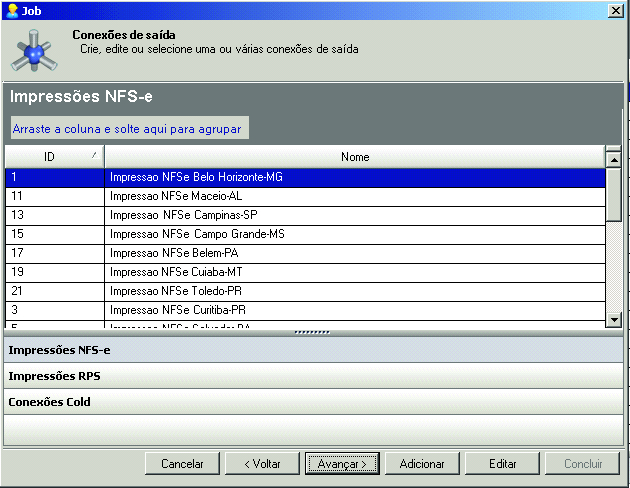
Tela de seleção, inclusão e edição de uma Impressão NFS-e.
Passo 37: Após clicar em Impressão RPS, selecione uma Impressão RPS cadastrada e clique no botão Avançar. Se não existir uma Impressão RPS cadastrada, clique no botão Adicionar. Se desejar alterar alguma informação da Impressão RPS existente, clique no botão Editar. Caso deseje cadastrar a Impressão de RPS siga os passos no link: Conexões de Saída Impressões RPS.
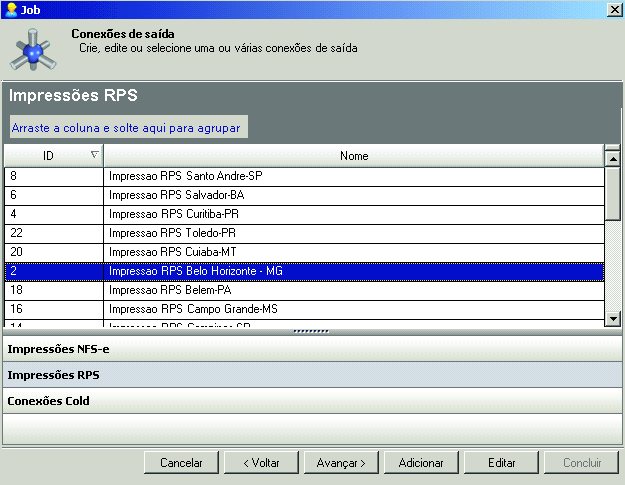
Tela de seleção, inclusão e edição de uma impressão RPS.
Passo 38: Após clicar em Impressão Boletos, selecione uma Impressão Boletos cadastrada e clique no botão Avançar. Se não existir uma Impressão Boletos cadastrada, clique no botão Adicionar. Se desejar alterar alguma informação da Impressão Boleto existente, clique no botão Editar. Caso deseje cadastrar a Impressão de RPS siga os passos no link: RPS Conexões de Saída Impressões Boleto.
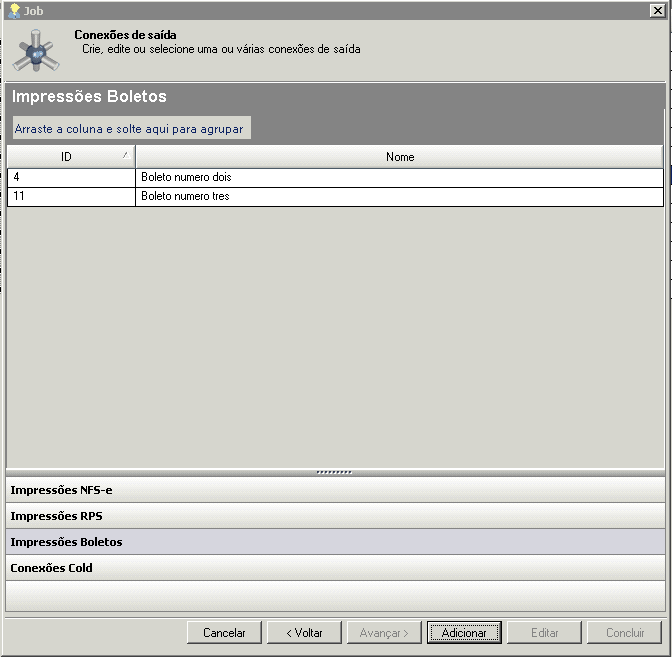
Tela de seleção, inclusão e edição de uma impressão Boletos
Passo 39: Após clicar em Conexões Cold, selecione uma Conexão Cold cadastrada e clique no botão Avançar. Se não existir uma Conexão Cold cadastrada, clique no botão Adicionar. Se desejar alterar alguma informação da Conexão Cold existente, clique no botão Editar.
Caso deseje cadastrar a Conexão Cold siga os passos no link: Conexões Cold.
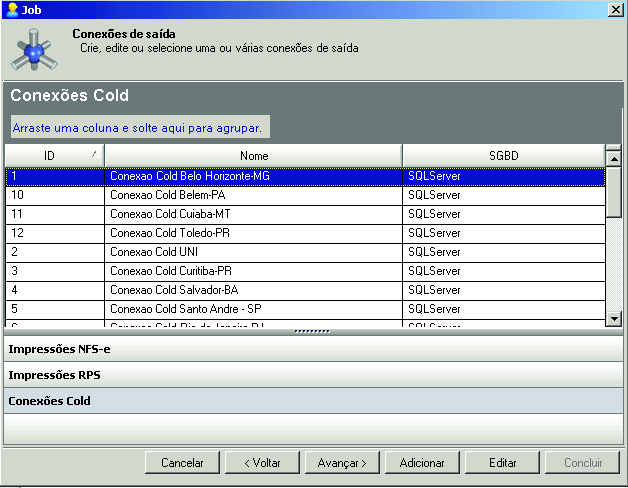
Tela de seleção, inclusão e edição de uma Conexão Cold
Passo 40: Na tela que é exibida, selecione a Integração cadastrada e clique no botão Avançar. Se não existir nenhuma integração cadastrada clique no botão Adicionar para incluir. Se desejar alterar alguma informação de uma integração existente, clique no botão Editar.
Caso deseje cadastrar Integrações siga os passos no link: Integrações.
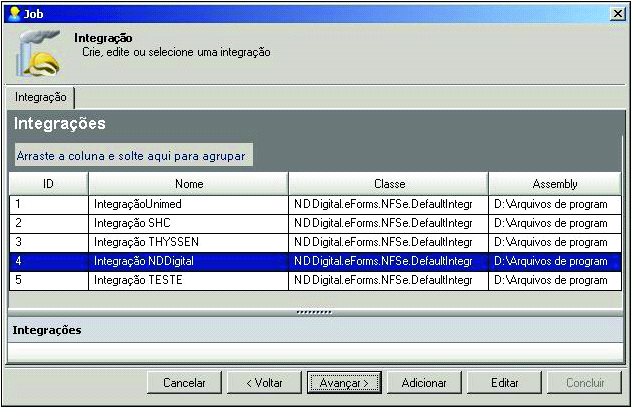
Tela de seleção, inclusão e edição de integrações.
Passo 41: Na tela que é exibida, selecione o Assunto/Corpo de e-mail cadastrado. Caso não exista nenhum Assunto/Corpo de e-mail cadastrado clique no botão Adicionar para incluir. E caso deseje alterar alguma informação de um Assunto/Corpo de e-mail existente, clique no botão Editar.
Caso deseje cadastrar o Assunto/Corpo de e-mail siga os passos no link: Configurações de e-mail.
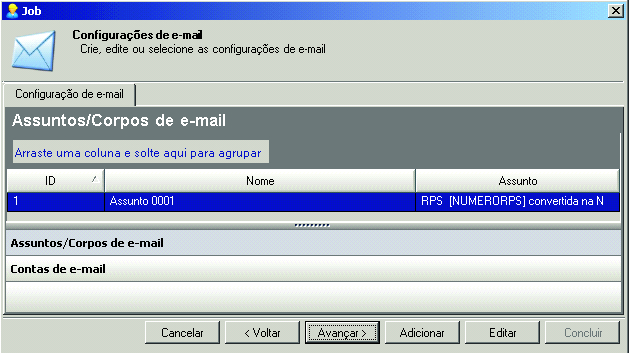
Tela de seleção, inclusão e edição de Assunto/Corpo de E-mail.
Passo 42: Na tela que é exibida, selecione a Conta de e-mail cadastrada e clique no botão Avançar. Caso não exista nenhuma Conta de e-mail cadastrada clique no botão Adicionar para incluir. E caso deseje alterar alguma informação de uma Conta de e-mail existente, clique no botão Editar.
Caso deseje cadastrar Conta de e-mail siga os passos no link: Configurações de e-mail.
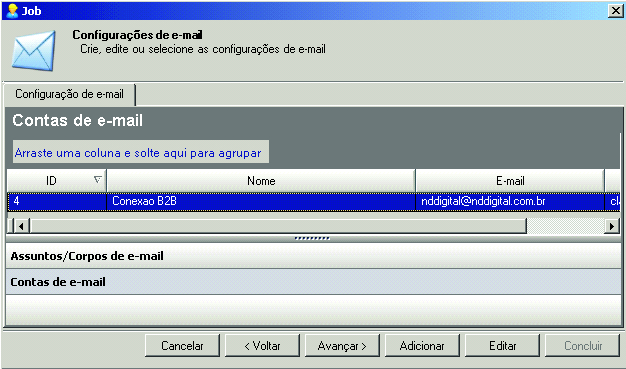
Tela de seleção, inclusão e edição de Contas de e-mail
Passo 43: Na tela que é exibida, selecione o Grupo de Conversão cadastrado. Caso não exista nenhum Grupo de Conversão cadastrado clique no botão Adicionar para incluir. Se desejar alterar alguma informação do Grupo de Conversão existente, clique no botão Editar.
Caso deseje cadastrar um Grupo de Conversão siga os passos no link: Grupo de Conversão
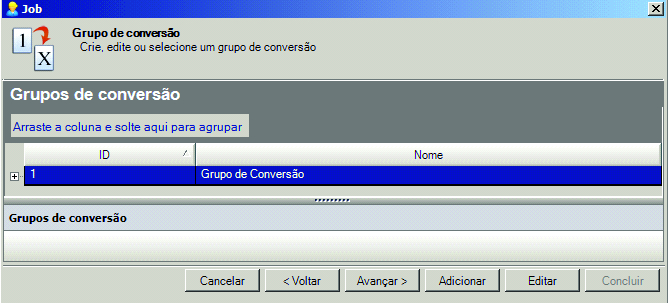
Tela de seleção, inclusão e edição do grupo de conversão
Passo 44: Na tela que é exibida, selecione a Tabela de conversão de código de erro cadastrado. Caso não exista nenhuma Tabela de conversão de código de erro cadastrado clique no botão Adicionar para incluir. Se desejar alterar alguma informação da Tabela de conversão de código de erro existente, clique no botão Editar.
Caso deseje cadastrar uma Tabela de conversão de código de erro siga os passos no link: Conversão de Código de Erro
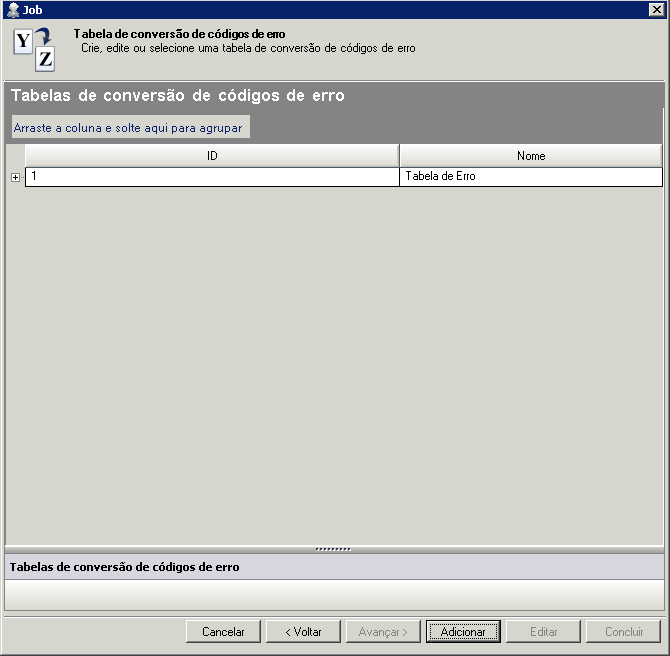
Tela de seleção, inclusão e edição da Tabela de códig de erro
Passo 45: Na tela que é exibida, selecione um Campo automático cadastrado e clique no botão Avançar. Caso não exista nenhum, clique no botão Adicionar para incluir. E caso deseje alterar alguma informação de um campo automático existente, clique no botão Editar.
Caso deseje cadastrar um Campo automático siga os passos no link: Campos automáticos.
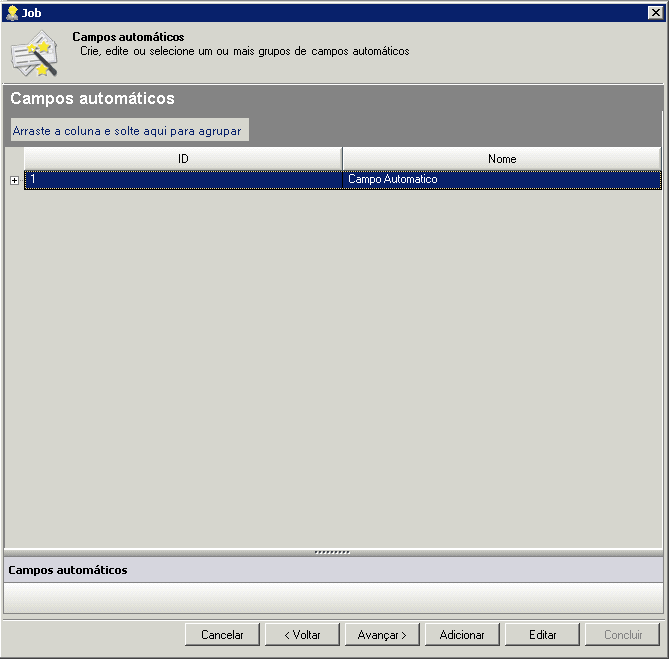
Tela de seleção, inclusão e edição de campos automáticos.
Passo 46: Após clicar no botão Avançar do passo anterior, a tela abaixo será exibida informando todas as opções selecionadas, clique no botão Avançar para confirmar os dados informados.
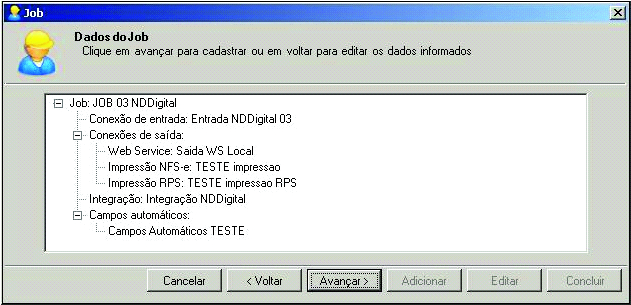
Tela exibindo um resumo de todos os dados informados
Passo 47: Após clicar em avançar, uma tela exibirá a mensagem "Cadastros efetuados com sucesso!", clique no botão Concluir e o cadastro do Job de Saída será confirmado.